
ปัญหาเกี่ยวกับเครือข่าย
ปัญหาเกี่ยวกับการเชื่อมต่อ
 ไม่สามารถตั้งค่าเครือข่ายได้
ตรวจสอบว่า <ยืนยันการเชื่อมต่อเครือข่าย> ตั้งค่าเป็น <เปิด> หรือไม่
มีการเชื่อมต่อกับปลายทางที่ไม่ต้องการ
หากเราเตอร์แบบเชื่อมต่อผ่านสายโทรศัพท์อยู่บนเครือข่ายที่เครื่องเชื่อมต่ออยู่ เครื่องจะเชื่อมต่อกับปลายทางอื่นที่ไม่ใช่ปลายทางที่ต้องการ ทั้งนี้ขึ้นอยู่กับการตั้งค่าของเครื่องหรือเราเตอร์แบบเชื่อมต่อผ่านสายโทรศัพท์ ซึ่งอาจส่งผลให้มีค่าบริการสำหรับการสมัครใช้งานและค่าโทร คุณต้องตรวจสอบรายการต่อไปนี้
หากเราเตอร์แบบเชื่อมต่อผ่านสายโทรศัพท์ไม่จำเป็นต้องส่งแพคเก็ตผ่านการแพร่สัญญาณ ให้เปลี่ยนการตั้งค่าเราเตอร์เพื่อให้แน่ใจว่ามีการส่งแพคเก็ตด้วยวิธีอื่นซึ่งไม่ใช่การแพร่สัญญาณ หากจำเป็นต้องอนุญาตให้แพร่สัญญาณด้วยเราเตอร์แบบเชื่อมต่อผ่านสายโทรศัพท์ ให้ตรวจสอบว่ามีการตั้งค่าปลายทางที่ไม่จำเป็นหรือไม่
ตรวจสอบว่าชื่อโฮสต์และที่อยู่ IP ของเซิร์ฟเวอร์ไฟล์และเซิร์ฟเวอร์เมล ฯลฯ ที่ตั้งไว้ในเครื่องถูกต้องหรือไม่
หากเซิร์ฟเวอร์ DNS อยู่บนเซิร์ฟเวอร์ภายนอก ให้ใช้ที่อยู่ IP แทนชื่อโฮสต์สำหรับปลายทาง แม้ว่าจะเชื่อมต่อกับอุปกรณ์ในเครือข่ายเดียวกันกับเครื่องก็ตาม
หากเซิร์ฟเวอร์ DNS อยู่บนเครือข่ายที่เครื่องเชื่อมต่ออยู่ ให้ตรวจสอบว่าข้อมูลสำหรับอุปกรณ์ที่เชื่อมต่อกับเครือข่ายภายนอกนั้นได้ลงทะเบียนบนเซิร์ฟเวอร์ DNS หรือไม่ และข้อมูลนั้นถูกต้องหรือไม่
ไม่สามารถจดจำเครื่องจากคอมพิวเตอร์ได้
หากที่อยู่ IP ของคอมพิวเตอร์ที่ใช้งาน UI ระยะไกลและซอฟต์แวร์ยูทิลิตี้ไม่ได้รับอนุญาตให้ส่งและรับใน <การตั้งค่าไฟร์วอลล์> ข้อมูลของเครื่องไม่สามารถแสดงบนคอมพิวเตอร์ได้ ให้ตรวจสอบว่าการตั้งค่าถูกต้องหรือไม่
เมื่อใช้ซอฟต์แวร์การจัดการอุปกรณ์ ให้ตั้งค่า [Use Dedicated Community] เป็น [On] และเลือก [Read/Write] สำหรับ [MIB Access Permission] นอกจากนี้ คุณยังต้องตั้งค่า [Use Dedicated Port] สำหรับ [Dedicated Port Settings] เป็น [On] ด้วย
ระบบไม่สามารถจดจำเครื่องได้เมื่อใช้ซอฟต์แวร์ยูทิลิตี้เพื่อเข้าถึงเครื่องด้วยชื่อชุมชนอื่นที่ไม่ใช่ชื่อชุมชน SNMP ที่ตั้งไว้ในเครื่อง ตรวจสอบชื่อชุมชน SNMP
หากข้อความ “An error has occurred.” แสดงในเว็บเบราว์เซอร์และไม่สามารถเริ่มต้น UI ระยะไกลได้ ข้อมูลแคชที่ไม่ถูกต้องอาจยังคงอยู่ ให้ล้างแคชของเว็บเบราว์เซอร์
หากเครื่องเข้าสู่โหมดสลีป เครื่องคอมพิวเตอร์อาจไม่สามารถจดจำเครื่องได้ ให้ยกเลิกโหมดสลีปหรือเปลี่ยน <การใช้พลังงานในโหมดพัก> เป็น <สูง>
ไม่สามารถเชื่อมต่อกับการสื่อสารที่มีการเข้ารหัส TLS ได้
หากคุณตั้งค่าเวอร์ชัน TLS ที่ระบบปฏิบัติการหรือซอฟต์แวร์ของคุณ เช่น เบราว์เซอร์ ไม่รองรับ เครื่องจะไม่สามารถเชื่อมต่อเข้ากับเครือข่ายด้วยการสื่อสารที่เข้ารหัส TLS ได้
ให้อัปเกรดระบบปฏิบัติการและซอฟต์แวร์ของคุณ หรือลดเวอร์ชัน TLS ลงจนกว่าจะสามารถเชื่อมต่อได้ อย่างไรก็ตาม หากคุณลดเวอร์ชัน TLS ลง การเชื่อมต่ออาจไม่ปลอดภัยเพียงพอ
ให้อัปเกรดระบบปฏิบัติการและซอฟต์แวร์ของคุณ หรือลดเวอร์ชัน TLS ลงจนกว่าจะสามารถเชื่อมต่อได้ อย่างไรก็ตาม หากคุณลดเวอร์ชัน TLS ลง การเชื่อมต่ออาจไม่ปลอดภัยเพียงพอ
ปัญหาเกี่ยวกับการเชื่อมต่อแบบไร้สาย
ไม่สามารถเชื่อมต่อ LAN แบบไร้สายและ LAN แบบใช้สายพร้อมกันได้
คุณไม่สามารถเชื่อมต่อ LAN แบบไร้สายและ LAN แบบใช้สายพร้อมกันได้ แต่สามารถใช้ USB และ LAN แบบไร้สายหรือ USB และ LAN แบบใช้สายพร้อมกันได้
UI ระยะไกลไม่ปรากฏขึ้น
ตั้งค่า <ใช้ HTTP> และ <เปิดใช้งาน UI ระยะไกล> เป็น <เปิด> ใช่หรือไม่
หากคุณเชื่อมต่อกับ LAN แบบไร้สาย ให้รีสตาร์ท UI ระยะไกลหลังจากตรวจสอบแล้วว่าได้ตั้งค่าที่อยู่ IP อย่างถูกต้อง
หากคุณเชื่อมต่อกับ LAN แบบใช้สาย ให้รีสตาร์ท UI ระยะไกลหลังจากตรวจสอบแล้วว่าได้ตั้งค่าที่อยู่ IP อย่างถูกต้อง และเชื่อมต่อสายเคเบิลอย่างถูกต้อง
คุณใช้พร็อกซีเซิร์ฟเวอร์หรือไม่ หากใช้ เพิ่มที่อยู่ IP ของเครื่องใน “Exceptions” (ข้อยกเว้น) (ที่อยู่ที่ไม่ใช้พร็อกซี) ในการตั้งค่าพร็อกซีเซิร์ฟเวอร์ของเว็บเบราว์เซอร์
การสื่อสารกับคอมพิวเตอร์ถูกจำกัดในไฟร์วอลล์หรือไม่ หากไม่สามารถแสดง UI ระยะไกลได้เนื่องจากการตั้งค่าไม่ถูกต้อง ให้ตั้งค่า <ตัวกรองที่อยู่ IPv4>, <ตัวกรองที่อยู่ IPv6> หรือ <ตัวกรองที่อยู่ MAC> เป็น <ปิด> จากแผงควบคุมของเครื่อง
<เครือข่าย>  <ตัวกรองที่อยู่ IPv4>
<ตัวกรองที่อยู่ IPv4><เครือข่าย> <ตัวกรองที่อยู่ IPv6>
<ตัวกรองที่อยู่ IPv6><เครือข่าย> <ตัวกรองที่อยู่ MAC>
<ตัวกรองที่อยู่ MAC>ไม่สามารถเชื่อมต่อกับเครือข่ายได้
การตั้งค่าที่อยู่ IP อาจดำเนินการไม่สำเร็จ ให้ตั้งค่าที่อยู่ IP อีกครั้ง
หากคุณเชื่อมต่อกับ LAN แบบไร้สาย ให้ตรวจสอบว่าเครื่องสามารถเชื่อมต่อกับเครือข่ายได้หรือไม่
หากคุณไม่ทราบที่อยู่ IP ที่ตั้งค่าไว้
กดปุ่ม  (หน้าจอสถานะ) และตรวจสอบที่อยู่ IP
(หน้าจอสถานะ) และตรวจสอบที่อยู่ IPหากคุณต้องการทราบรายละเอียดของการตั้งค่าหรือต้องการเปลี่ยนแปลงการตั้งค่า ให้เลือก <ตั้งค่า> บนหน้าจอ <Home> และกำหนดการตั้งค่า
ไม่สามารถเปลี่ยนจาก LAN แบบใช้สายเป็น LAN ไร้สายหรือ LAN ไร้สายเป็น LAN แบบใช้สายได้
คุณเปลี่ยนการตั้งค่า LAN จากแผงควบคุมของเครื่องด้วยหรือไม่ คุณไม่สามารถเปลี่ยนวิธีการเชื่อมต่อของเครื่องได้เว้นแต่คุณจะใช้วิธีนี้
หากคุณไม่ทราบ SSID และคีย์เครือข่ายของเราเตอร์ LAN แบบไร้สายที่จะเชื่อมต่อ หรือ SSID ไม่แสดงบนหน้าจอ
ตรวจสอบว่ามี SSID ระบุอยู่บนเราเตอร์ LAN แบบไร้สายหรือระบุไว้ที่กล่องของมันหรือไม่
SSID ของเราเตอร์ LAN แบบไร้สายที่จะเชื่อมต่อไม่แสดงในรายการจุดเชื่อมต่อ
ตรวจสอบว่า SSID ของเราเตอร์ LAN แบบไร้สายที่คุณจดบันทึกไว้ถูกต้องหรือไม่
หากไม่มีการเปิดเผย SSID ของเราเตอร์ LAN แบบไร้สาย (หากใช้ฟังก์ชันซ่อนตัว*) ให้ตั้งค่าเราเตอร์ LAN แบบไร้สายให้เปิดเผย SSID
* ฟังก์ชันนี้จะป้องกันไม่ให้มีการตรวจพบ SSID ของเราเตอร์ LAN แบบไร้สายโดยอัตโนมัติ
ตรวจสอบว่าเครื่องเชื่อมต่อกับเครือข่ายหรือไม่
หากคุณไม่สามารถเชื่อมต่อกับ LAN แบบไร้สายได้
|  | ตรวจสอบสถานะของคอมพิวเตอร์ การตั้งค่าของคอมพิวเตอร์และเราเตอร์ LAN แบบไร้สายเสร็จสมบูรณ์หรือไม่ ถอดสายเคเบิลใด ๆ ของเราเตอร์ LAN แบบไร้สาย (สายไฟ สาย LAN และสายอื่น ๆ) ออกแล้วใช่หรือไม่ เราเตอร์ LAN แบบไร้สายเปิดอยู่หรือไม่ หากยังไม่สามารถแก้ไขปัญหาได้: ปิดอุปกรณ์ทั้งหมด แล้วเปิดอีกครั้ง หลังจากเวลาผ่านสักครู่ ให้ตรวจสอบว่าคุณสามารถเชื่อมต่อกับเครือข่ายได้หรือไม่ | |
 | |||
 |  | ตรวจสอบว่าเปิดเครื่องอยู่หรือไม่ หากเปิดเครื่องอยู่ ให้ปิดเครื่อง แล้วเปิดใหม่อีกครั้ง | |
| |||
 |  | ตรวจสอบตำแหน่งการติดตั้งของเครื่องและเราเตอร์ LAN แบบไร้สาย เครื่องและเราเตอร์ LAN แบบไร้สายอยู่ห่างจากกันเกินไปหรือไม่ มีสิ่งกีดขวาง เช่น กำแพง อยู่ระหว่างเครื่องและเราเตอร์ LAN แบบไร้สายหรือไม่ มีอุปกรณ์ที่ปล่อยคลื่นแม่เหล็กไฟฟ้าในบริเวณใกล้เคียงหรือไม่ เช่น ไมโครเวฟหรือโทรศัพท์ไร้สายระบบดิจิทัล 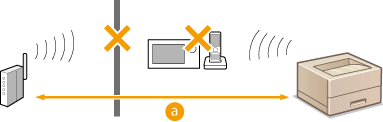  : ภายในระยะ 50 ม. : ภายในระยะ 50 ม. | |
| |||
 |  | ระบุการตั้งค่าต่อไปนี้อีกครั้ง |
 |
หากการตั้งค่าจำเป็นต้องป้อนด้วยตนเองหากตั้งค่าเราเตอร์ LAN แบบไร้สายดังต่อไปนี้ ให้ป้อนข้อมูลด้วยตนเอง (การตั้งค่าการเชื่อมต่อโดยการระบุการตั้งค่าอย่างละเอียด): เปิดใช้งานการปฏิเสธ* ใด ๆ มีการตั้งค่าคีย์ WEP ที่สร้างขึ้นโดยอัตโนมัติ (เลขฐานสิบหก) เปิดใช้งานฟังก์ชันซ่อนตัว * ฟังก์ชันเราเตอร์ LAN แบบไร้สายสำหรับการปฏิเสธการเชื่อมต่อ หากอุปกรณ์ที่พยายามเชื่อมต่อมีการตั้งค่า SSID เป็น “ค่าใด ๆ” หรือ “ว่างเปล่า” หากจำเป็นต้องเปลี่ยนการตั้งค่าที่ฝั่งเราเตอร์ LAN แบบไร้สายหากตั้งค่าเราเตอร์ LAN แบบไร้สายดังต่อไปนี้ ให้เปลี่ยนการตั้งค่าที่ฝั่งเราเตอร์: มีการตั้งค่าการกรองที่อยู่ MAC เลือก WEP หรือตั้งค่าการเข้ารหัส WPA/WPA2 สำหรับ TKIP เมื่อสื่อสารกับ IEEE 802.11n เท่านั้น |