
Cài đặt quản lý loại giấy
Bạn có thể đăng ký và chỉnh sửa thông tin chi tiết của các loại giấy thường dùng là [Custom Type].
Để đăng ký một loại giấy mới, trước tiên hãy sao chép loại giấy giống với loại giấy mới để sao chép tất cả các thông số hoạt động bên trong. Quy trình này sao chép các cài đặt phù hợp sang loại giấy mới từ giấy tùy chọn đã đăng ký một cách dễ dàng.
Bạn cũng có thể cải thiện chất lượng in và sự cố nạp giấy bằng cách chỉnh sửa giấy tùy chọn, tùy thuộc vào các đặc điểm.
|
Cần phải đăng nhập với tư cách quản trị viên để đăng ký loại giấy tùy chọn hoặc thay đổi cài đặt của loại giấy tùy chọn đã đăng ký. Đăng nhập vào máy Khi bạn đăng ký loại giấy tùy chọn, bạn không thể chỉ định nguồn giấy. Để biết thêm thông tin về việc đăng ký nguồn giấy, xem mục Chỉ định khổ giấy và loại giấy trong ngăn giấy. Bạn có thể nhập/xuất thông tin loại giấy tùy chọn đã đăng ký và chia sẻ thông tin đó với một máy Canon khác. Nhập/Xuất tất cả cài đặt |
Đăng ký các loại giấy thường dùng
1
Khởi động Remote UI. Khởi động Remote UI
2
Nhấp vào [Settings/Registration] trên trang Cổng thông tin. Màn hình Remote UI
3
Nhấp vào [Paper Settings]  [Paper Type Management Settings].
[Paper Type Management Settings].4
Chọn loại giấy để sửa.
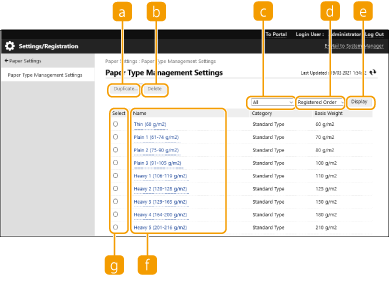
 [Duplicate]
Sao chép loại giấy đã chọn trong [Select] làm loại giấy tùy chọn.
 [Delete]
Xóa loại giấy đã chọn trong [Select].

Chỉ có thể xóa những loại giấy có [Custom Type] được hiển thị cho [Category].
 Danh sách thả xuống loại giấy
Cho phép bạn chọn loại giấy để hiển thị.
 Danh sách sắp xếp theo
Cho phép bạn thay đổi thứ tự hiển thị của danh sách.
 [Display]
Chuyển hiển thị danh sách sang các mục được chọn trong và .
và . [Name]
Hiển thị [Paper Details] khi bạn nhấp vào loại giấy được hiển thị trong [Name]. Nếu bạn chọn một loại giấy tùy chọn, bạn có thể chỉnh sửa nó.
 [Select]
Chọn loại giấy để sao chép hoặc xóa.
5
Chọn [Edit] và cấu hình các cài đặt khác nhau.
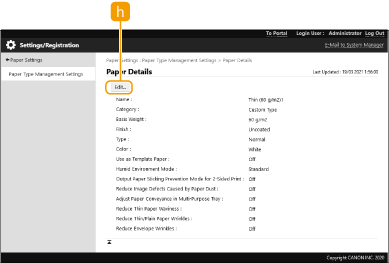
 [Edit]
Xuất hiện trên màn hình [Paper Details] cho loại giấy tùy chọn và cho phép bạn thay đổi cài đặt cho mục đã chọn.
Chỉ có thể chỉnh sửa những loại giấy có [Custom Type] được hiển thị cho [Category].
6
Nhấp vào [OK].
Các mục mà có thể được chỉ định
Có thể chỉ định các mục sau đây.
[Name]
Bạn có thể thay đổi tên của loại giấy tùy chọn.
|
Khi bạn đăng ký cài đặt cho loại giấy tùy chọn, hãy đảm bảo thay đổi tên của loại giấy đó. Bạn không thể thay đổi cài đặt của loại giấy mặc định đã đăng ký trong máy. |
[Basis Weight]
Bạn có thể thay đổi trọng lượng cơ bản của loại giấy tùy chọn.
 |
Nếu bạn nhập một giá trị khác với trọng lượng thực của giấy cài đặt, có thể xảy ra kẹt giấy và chất lượng của hình ảnh có thể bị ảnh hưởng xấu. |
[Finish]
Bạn có thể thay đổi cài đặt Hoàn thiện của Loại tùy chọn mà bạn đã đăng ký.
|
Nếu bạn chọn kiểu hoàn thiện khác với kiểu hoàn thiện của giấy đã nạp, thì có thể xảy ra kẹt giấy và chất lượng hình ảnh có thể bị ảnh hưởng xấu. |
[Type]
Bạn có thể thay đổi cài đặt Loại của Loại tùy chọn mà bạn đã đăng ký.
|
Nếu bạn chọn loại giấy khác với loại giấy của giấy đã nạp, thì có thể xảy ra kẹt giấy và chất lượng hình ảnh có thể bị ảnh hưởng xấu. |
[Color]
Bạn có thể thay đổi màu của loại giấy tùy chọn.
|
Nếu bạn chọn màu khác với màu của giấy đã nạp, thì có thể xảy ra kẹt giấy và chất lượng hình ảnh có thể bị ảnh hưởng xấu. |
[Use as Template Paper]
Bạn có thể chọn [Use as Template Paper] để sử dụng giấy in sẵn (giấy đã in logo trên đó), chẳng hạn như giấy tiêu đề.
|
Phương pháp nạp giấy nếu chọn [Use as Template Paper]: Nguồn giấy khác với khay đa năng: mặt có logo hướng xuống Khay đa năng: mặt có logo hướng lên |
[Humid Environment Mode]
Nếu hình ảnh hoặc văn bản ở bản in ra trở nên nhạt hoặc mờ do độ ẩm của khu vực xung quanh, hãy cài đặt <Humid Environment Mode>.
|
Nếu bạn đang sử dụng máy trong môi trường có độ ẩm cao, thì mật độ mực in ở bản in ra có thể nhạt hơn hoặc có thể xảy ra hiện tượng không đều. Có thể giải quyết những vấn đề này nếu bạn cài đặt [Humid Environment Mode] thành [High Humidity]. Nếu bạn đang sử dụng máy trong môi trường có độ ẩm thấp, thì hình ảnh và văn bản có thể bị mờ. Có thể giải quyết vấn đề này nếu bạn đặt [Humid Environment Mode] thành [Low Humidity]. |
[Adjust Paper Separation]
Cài đặt này dành cho loại giấy tùy chỉnh đã đăng ký là [Thin (60 g/m2)]. Nếu xảy ra kẹt giấy khi thực hiện in hai mặt, hãy chọn [Level 1] hoặc [Level 2]. Nếu chọn [Level 1], thì hiệu ứng điều chỉnh trở nên yếu hơn và nó trở nên mạnh hơn nếu chọn [Level 2].
|
Độ nhám của hình ảnh in có thể nổi bật nếu chọn [Level 2]. |
[Correct Fill Area Void]
Nếu bạn in bằng loại giấy tùy chỉnh đã đăng ký và các vùng bóng mờ của hình ảnh/văn bản có các mảng trắng, có thể sửa lỗi này bằng cách chuyển cài đặt này thành [On].
[Adjust Fixing Temperature]
Khi các vấn đề về hình ảnh xảy ra do nhiệt độ để bám dính mực vào giấy quá cao, hãy cài đặt [Low 1] hoặc [Low 2] cho giấy tùy chỉnh đã đăng ký có thể cải thiện bản in ra.
|
Nếu chất lượng hình ảnh trở nên kém hơn khi cài đặt [Low 1] hoặc [Low 2] cho giấy tùy chỉnh đã đăng ký, thì nhiệt độ bám dính có thể quá thấp. Hậu cảnh xuất hiện trên các khu vực không được in. |