
Tetapan Pengurusan Jenis Kertas
Anda boleh mendaftar dan mengedit maklumat terperinci jenis kertas yang sering digunakan sebagai [Custom Type].
Untuk mendaftarkan jenis kertas baharu, duplikasi jenis kertas yang menyerupai jenis baharu terlebih dahulu untuk menyalin semua parameter operasi dalaman. Prosedur ini menyalin tetapan yang sesuai untuk jenis kertas baharu daripada kertas berdaftar yang tersuai dengan mudah.
Anda juga boleh menambah baik kualiti pencetakan dan masalah suapan kertas dengan mengedit kertas tersuai, bergantung pada cirinya.
|
Perlu log masuk sebagai pentadbir untuk mendaftar jenis kertas tersuai atau mengubah tetapan jenis kertas tersuai berdaftar. Log masuk ke dalam Mesin Apabila anda mendaftarkan jenis kertas tersuai, anda tidak boleh menentukan sumber kertas. Untuk maklumat lebih lanjut mengenai pendaftaran sumber kertas, lihat Menentukan Saiz dan Jenis Kertas dalam Laci Kertas. Anda boleh mengimport/mengeksport maklumat jenis kertas tersuai berdaftar dan berkongsi dengan mesin Canon yang lain. Mengimport/Mengeksport Semua Tetapan |
Mendaftar jenis kertas yang kerap digunakan
1
Mulakan UI Kawalan Jauh. Memulakan UI Kawalan Jauh
2
Klik [Settings/Registration] pada halaman Portal. Tetapan UI Kawalan Jauh
3
Klik [Paper Settings]  [Paper Type Management Settings].
[Paper Type Management Settings].4
Pilih jenis kertas untuk mengedit.
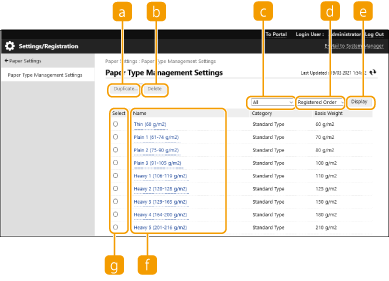
 [Duplicate]
Duplikasikan jenis kertas yang dipilih dalam [Select] sebagai jenis kertas tersuai.
 [Delete]
Padamkan jenis kertas yang dipilih dalam [Select].

Hanya jenis kertas dengan [Custom Type] dipaparkan untuk [Category] boleh dipadamkan.
 Senarai juntai bawah untuk jenis kertas
Membolehkan anda memilih jenis kertas yang mahu dipaparkan.
 Senarai Diisih Mengikut
Membolehkan anda mengubah susunan paparan senarai.
 [Display]
Menukar paparan senarai kepada item yang dipilih dalam dan .
dan . [Name]
Paparkan [Paper Details] apabila anda mengklik jenis kertas yang dipaparkan dalam [Name]. Jika anda memilih jenis kertas tersuai, anda boleh mengeditnya.
 [Select]
Pilih jenis kertas untuk diduplikasi atau dipadamkan.
5
Pilih [Edit] dan konfigurasikan pelbagai tetapan.
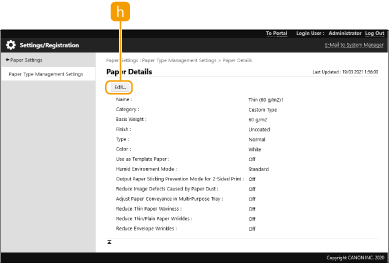
 [Edit]
Muncul pada skrin [Paper Details] untuk jenis kertas tersuai dan membolehkan anda mengubah tetapan bagi item yang dipilih.
Hanya jenis kertas dengan [Custom Type] dipaparkan untuk [Category] boleh diedit.
6
Klik [OK].
Item yang boleh ditentukan
Item berikut boleh ditentukan.
[Name]
Anda boleh mengubah nama jenis kertas tersuai.
|
Apabila anda mendaftarkan tetapan untuk jenis kertas tersuai, pastikan mengubah namanya. Anda tidak boleh mengubah tetapan jenis kertas lalai yang didaftarkan di dalam mesin. |
[Basis Weight]
Anda boleh mengubah berat asas jenis kertas tersuai.
 |
Jika anda memasukkan nilai yang berbeza daripada berat sebenar kertas yang ditetapkan, kertas boleh tersangkut dan kualiti imej mungkin terjejas. |
[Finish]
Anda boleh mengubah tetapan Kemasan Jenis Tersuai yang telah anda daftarkan.
|
Jika anda memilih jenis kemasan yang berbeza daripada kertas yang dimuatkan, kertas boleh tersangkut dan kualiti imej mungkin terjejas. |
[Type]
Anda boleh mengubah Set taip Jenis Tersuai yang telah anda daftarkan.
|
Jika anda memilih jenis kertas yang berbeza daripada kertas yang dimuatkan, kertas boleh tersangkut dan kualiti imej mungkin terjejas. |
[Color]
Anda boleh mengubah warna jenis kertas tersuai.
|
Jika anda memilih warna yang berbeza daripada kertas yang dimuatkan, kertas boleh tersangkut dan kualiti imej mungkin terjejas. |
[Use as Template Paper]
Anda boleh memilih [Use as Template Paper] untuk menggunakan kertas pracetak (kertas yang logo telah dicetak di atasnya), seperti kepala surat.
|
Kaedah untuk memuatkan kertas jika [Use as Template Paper] dipilih: Sumber kertas selain dulang pelbagai guna: bahagian tepi dengan logo menghadap ke bawah Dulang pelbagai guna: bahagian tepi dengan logo menghadap ke atas |
[Humid Environment Mode]
Jika imej atau teks pada output menjadi ringan atau kabur disebabkan oleh kelembapan kawasan sekeliling, tetapkan <Humid Environment Mode>.
|
Jika anda menggunakan mesin dalam persekitaran berkelembapan tinggi, ketumpatan toner pada output boleh menjadi lebih ringan atau ketidakseragaman boleh berlaku. Masalah ini boleh diselesaikan jika anda menetapkan [Humid Environment Mode] kepada [High Humidity]. Jika anda menggunakan mesin dalam persekitaran berkelembapan rendah, imej dan teks boleh menjadi kabur. Masalah ini mungkin diselesaikan jika anda menetapkan [Humid Environment Mode] kepada [Low Humidity]. |
[Adjust Paper Separation]
Tetapan ini ialah untuk apabila jenis kertas tersuai yang didaftarkan [Thin (60 g/m2)]. Jika kertas tersekat semasa melakukan pencetakan dua muka, pilih [Level 1] atau [Level 2]. Jika [Level 1] dipilih, kesan pembetulan menjadi semakin lemah dan ia menjadi semakin kuat jika [Level 2] di pilih.
|
Kekasaran imej yang dicetak boleh menjadi menonjol jika [Level 2] dipilih. |
[Correct Fill Area Void]
Jika anda mencetak dengan menggunakan jenis kertas tersuai yang didaftarkan dan kawasan imej/teks yang berlorek mempunyai tompok putih, ia mungkin dibetulkan dengan [On] tetapan ini.
[Adjust Fixing Temperature]
Apabila masalah imej berlaku disebabkan suhu untuk penetapan toner kepada kertas adalah terlalu tinggi, tetapan [Low 1] atau [Low 2] untuk kertas tersuai yang berdaftar boleh menambah baik output.
|
Jika masalah imej menjadi semakin teruk apabila [Low 1] atau [Low 2] ditetapkan untuk kertas tersuai yang berdaftar, suhu penetapan mungkin terlalu rendah. Imej tinggal muncul pada kawasan yang tidak dicetak. |