
Operazioni Windows di base
|
A seconda del computer in uso, l'operazione può variare. |
Visualizzazione della cartella stampante
Windows Server 2012
Fare clic con il tasto destro del mouse sull’angolo inferiore sinistro dello schermo selezionare [Pannello comandi] [Visualizza dispositivi e stampanti].
Fare clic con il tasto destro del mouse sull’angolo inferiore sinistro dello schermo
selezionare [Pannello comandi] [Visualizza dispositivi e stampanti].Windows 8.1/Server 2012 R2
Fare clic con il pulsante destro del mouse su [Start] selezionare [Pannello comandi] [Visualizza dispositivi e stampanti].
Fare clic con il pulsante destro del mouse su [Start]
selezionare [Pannello comandi] [Visualizza dispositivi e stampanti].Windows 10/11
[ ] selezionare [Sistema Windows] [Pannello di controllo] [Hardware e suoni] [Dispositivi e stampanti].
[
] selezionare [Sistema Windows] [Pannello di controllo] [Hardware e suoni] [Dispositivi e stampanti].Windows Server 2016
Fare clic con il tasto destro del mouse su [] , selezionare [Pannello di controllo] [Hardware] [Dispositivi e stampanti].
Fare clic con il tasto destro del mouse su [
] , selezionare [Pannello di controllo] [Hardware] [Dispositivi e stampanti].Visualizzazione delle stampanti condivise nel server di stampa
1
Aprire Esplora risorse di Windows.
Windows Server 2012
Fare clic con il pulsante destro del mouse sull’angolo inferiore sinistro dello schermo selezionare [Esplora file].
Fare clic con il pulsante destro del mouse sull’angolo inferiore sinistro dello schermo
selezionare [Esplora file].Windows 8.1/Server 2012 R2
Fare clic con il pulsante destro del mouse su [Start] selezionare [Esplora file].
selezionare [Esplora file].Windows 10/11/Server 2016
Fare clic con il pulsante destro del mouse [] selezionare [Esplora file]
Fare clic con il pulsante destro del mouse [
] selezionare [Esplora file]2
Selezionare [Rete] o [Risorse di rete] e fare doppio clic sul computer configurato come server di stampa.
Per visualizzare i computer in rete, può essere necessario il rilevamento della rete o la ricerca dei computer in rete.
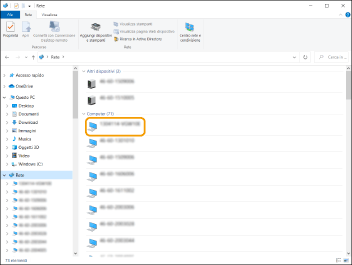
Viene visualizzata la stampante condivisa.
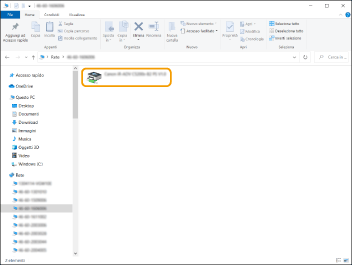
Controllo della porta stampante LPR/RAW
1
Aprire la cartella stampante. Visualizzazione della cartella stampante
2
Fare clic con il pulsante destro del mouse sull'icona della macchina, quindi fare clic su [Proprietà stampante] (o [Proprietà]).
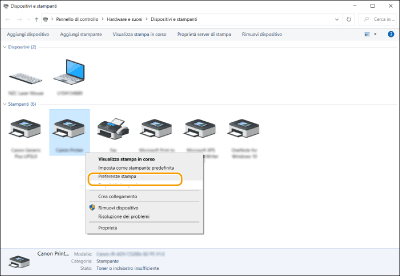
3
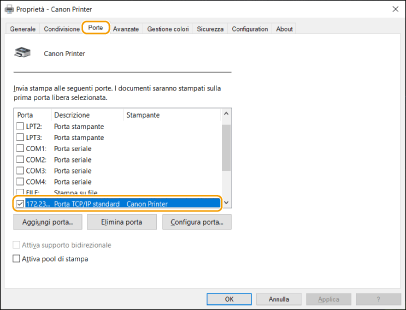
Verificare le impostazioni della porta.
Fare clic sulla scheda [Porte].
Verificare che per la stampante sia selezionata la porta corretta.
Quando si stampa dall'app Windows Store
Windows Server 2012
Visualizzare la barra degli accessi sul lato destro dello schermo Toccare o fare clic su [Dispositivi] Il driver in uso [Stampa].
Visualizzare la barra degli accessi sul lato destro dello schermo
Toccare o fare clic su [Dispositivi] Il driver in uso [Stampa].Windows 8.1/Server 2012 R2
Visualizzare la barra degli accessi sul lato destro dello schermo Toccare o fare clic su [Dispositivi] [Stampa] Il driver in uso [Stampa].
Visualizzare la barra degli accessi sul lato destro dello schermo
Toccare o fare clic su [Dispositivi] [Stampa] Il driver in uso [Stampa].Windows 10/11
Toccare o fare clic su [Stampa] nell’applicazione Il driver in uso [Stampa].
Toccare o fare clic su [Stampa] nell’applicazione
Il driver in uso [Stampa]. |
Se si stampa con questo metodo, è disponibile solo un numero limitato di impostazioni di stampa. Se viene visualizzato il messaggio [La stampante richiede il tuo intervento. Passa al desktop per risolvere il problema.], passare al desktop e seguire le istruzioni nella finestra di dialogo visualizzata. Questo messaggio viene visualizzato quando la macchina è impostata per visualizzare il nome utente durante la stampa e in casi simili. |
Registrazione dell'applicazione su Microsoft Entra ID
1
Accedere ad Microsoft Entra admin center.
2
Fare clic su Microsoft Entra ID nel menu di navigazione.
3
Fare clic su dove è possibile registrare un'applicazione nel menu di navigazione.
4
Fare clic su dove è possibile avviare la registrazione di una nuova domanda.
5
Immettere il nome dell'applicazione.
È possibile immettere qualsiasi nome si desideri (esempio: Canon "Nome stampate" login).
6
Selezionare il tipo di account.
7
Fare clic sul punto in cui è possibile terminare la registrazione.
Viene emesso un ID client per l'applicazione.
Copiare l'ID client su un editor di testo per memorizzarlo.
8
Emettere un segreto o registrare un certificato.
 Emettere un segreto
1 | Fare clic sul punto in cui è possibile gestire un certificato e un segreto nel menu di navigazione. |
2 | Fare clic sul punto in cui è possibile gestire un nuovo segreto client. |
3 | Nella finestra di dialogo per l'aggiunta di un segreto client, inserire la descrizione e il periodo di validità del nuovo segreto client e fare clic sul punto in cui è possibile completare l'aggiunta del nuovo segreto client. |
Vengono emessi un ID segreto e un valore del segreto. Copiare il valore del segreto su un editor di testo per memorizzarlo. L'ID segreto non viene usato. | |
 Il valore del segreto client non verrà più visualizzato. Se il valore del segreto clienti non è stato memorizzato, emettere un nuovo segreto client. |
Registrazione di un certificato
Se si desidera registrare un certificato, è necessario esportare anticipatamente il certificato della macchina. Specificare il dominio di Microsoft Entra ID
1 | Fare clic sul punto in cui è possibile gestire un certificato e un segreto nel menu di navigazione. |
2 | Fare clic su dove è possibile caricare un certificato. |
3 | Selezionare il file di un certificato e fare clic sul punto in cui è possibile iniziare ad aggiungere il certificato. |
Una volta completato il caricamento, copiare il valore dell'impronta digitale su un editor di testo per memorizzarlo. |
9
Sul menu di navigazione, fare clic sul punto in cui è possibile aggiungere le autorizzazioni di accesso API da parte di un'applicazione registrata.
10
Fare clic sul punto in cui è possibile aggiungere le autorizzazioni di accesso.
11
Selezionare Microsoft Graph dall'elenco dei nomi delle API a cui è possibile richiedere le autorizzazioni di accesso.
12
Selezionare Autorizzazioni delegate tra i tipi di autorizzazioni di accesso e assegnare le seguenti autorizzazioni di accesso.
User.Read.All
Group.Read.All
GroupMember.Read.All
13
Selezionare Autorizzazioni delle applicazioni tra i tipi di autorizzazioni di accesso e assegnare le seguenti autorizzazioni di accesso.
User.Read.All
User.ReadWrite.All (Quando si desidera registrare o eliminare una scheda IC dalla macchina)
Group.Read.All
GroupMember.Read.All
|
Le autorizzazioni di accesso vengono utilizzate quando si utilizza l'autenticazione con scheda IC o quando non è possibile accedere alla macchina a causa di un errore di autenticazione a più fattori. Le autorizzazioni di accesso non sono necessarie a seconda delle funzioni o degli ambienti utilizzati. |
14
Fare clic sul punto in cui è possibile concedere il consenso dell'amministratore e selezionare Sì.
Il consenso dell'amministratore viene assegnato alle autorizzazioni di accesso selezionate in Autorizzazioni delegate o Autorizzazioni delle applicazioni.