Stampa di documenti mantenuti nella macchina
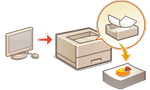 | È possibile mantenere temporaneamente i dati di stampa nella macchina e stamparli dal pannello di controllo quando necessario. È inoltre possibile impostare la macchina perché mantenga sempre i dati di stampa. La funzione Stampa protetta può essere utilizzata anche quando l’impostazione di In attesa forzato è disabilitata. |
 |
I documenti mantenuti (inclusi i documenti di stampa sicura) vengono salvati anche se la macchina viene spenta. Non dimenticare che i documenti vengono cancellati automaticamente dopo un periodo di tempo specificato. Consultare l'amministratore per il periodo di tempo stabilito. |
 |
Per consentire alla macchina di conservare i dati di stampa, è necessario configurare le impostazioni in anticipo. Configurazione delle impostazioni di stampa trattenuta forzata Per informazioni sul numero di lavori che è possibile mantenere e sulla dimensione massima del file, vedere Funzioni della stampante. |
1
Selezionare <Stampa> sulla schermata <Home>. Schermata <Home>
2
Selezionare <Tipo di lavoro> e <Stato stampe> sulla schermata <Cambia elenco lavori>.
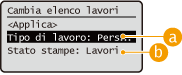
 <Personale>/<Condivisi>
<Personale>: visualizza i documenti inviati dall'utente che ha effettuato l'accesso.
<Condivisi>: vengono visualizzati i documenti trattenuti in base a condizioni specifiche definite nelle impostazioni di stampa trattenuta forzata. Tutti gli utenti possono visualizzare/stampare questi documenti.
 <Lavori da stampare>/<Lavori stampati>
Quando è selezionato un documento non stampato, controllare che sia selezionata l'opzione <Lavori da stampare>.
3
Selezionare <Applica>.
4
Sulla schermata <Selez. un lavoro.>, selezionare il documento  premere
  .
.
premere .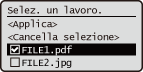
Se non è selezionato un documento, <Seleziona tutti> viene visualizzato, il che consente di selezionare tutti i documenti nell’elenco dei documenti. Quando i documenti sono stati selezionati, viene visualizzato <Cancella selezione>, che consente di annullare l’intera selezione.
5
Selezionare <Applica>
6
Selezionare <Avvio stampa>.
La stampa si avvia.

Per annullare la stampa, selezionare il lavoro da annullare in <Lavori stampati>, quindi selezionare <Eliminazione lavoro>. È inoltre possibile premere  (Stop) sul pannello di controllo e selezionare il lavoro da annullare da <Lavori stampa>.
(Stop) sul pannello di controllo e selezionare il lavoro da annullare da <Lavori stampa>.Stampa automatica dei lavori di stampa trattenuta forzata dopo l'accesso
Quando [Abilitazione funzione stampa automatica all'accesso] è selezionato nell’IU remota, i lavori possono essere stampati automaticamente quando un utente effettua l’accesso. Impostazione di altre limitazioni
|
I seguenti lavori non vengono stampati automaticamente, anche se è abilitata questa impostazione. Lavori <Personale> di altri utenti e lavori <Condivisi> Lavori stampati Lavori di stampa protetta crittografata PDF crittografato |
|
Quando sono trattenuti più lavori, vengono stampati nell'ordine di visualizzazione di <Data>. È possibile stampare un massimo di 100 lavori con una singola operazione di accesso. |
Stampa più sicura tramite Stampa protetta crittografata
Quando si utilizza la Stampa protetta crittografata, è possibile inviare i dati di stampa crittografata alla macchina dal computer. In questo modo, è possibile ridurre il rischio di perdere delle informazioni quando si inviano dati stampati, nonché stampare in modo più sicuro. Utilizzare questa funzione in particolare per la stampa di documenti altamente riservati.
|
Per stampare il documento crittografato, è necessario inserire la password. La password deve essere la stessa di quella impostata sul driver stampante. Per informazioni sull'impostazione delle voci, consultare la "Guida" facendo clic su [?] nella schermata delle impostazioni del driver della stampante (solo Windows). Non è possibile utilizzare la Stampa protetta crittografata con Mac OS. Per utilizzare la stampa protetta crittografata, visualizzare la cartella stampante fare clic con il pulsante destro del mouse sull’icona della macchina selezionare [Proprietà stampante] vedere la [?] nella scheda [Encrypted-P]. Per informazioni sulla visualizzazione della cartella stampante, vedere Visualizzazione della cartella stampante. |