Problemi con i risultati di stampa
Quando si usa la stampa fronte-retro, su entrambi i lati della carta l'orientamento non corrisponde.
L'immagine stampata è malposizionata o inclinata.
 Le guide della carta sono allineate male?
Adattare le guide della carta al tipo di carta caricata nella fonte di alimentazione.
Appaiono strisce bianche/la densità di stampa non è uniforme.

Il gruppo di fissaggio è stato pulito?
Pulire il gruppo di fissaggio.
Il toner è quasi esaurito?
Controllare quanto toner rimane e sostituire la cartuccia del toner se necessario.
La cartuccia del toner ha raggiunto la durata utile?
La parte interna della cartuccia del toner potrebbe essersi degradata. Sostituire la cartuccia del toner.
Si sta utilizzando la macchina in un ambiente con umidità elevata?
Cambiare l’impostazione [Modo ambiente umido]. Impostarla su [Alta umidità] potrebbe migliorare questo problema.

Se si seleziona [Alta umidità] e si utilizza la macchina in un ambiente con bassa umidità, le immagini stampate o il testo potrebbero essere sbavati.
Le immagini non vengono stampate sul lato della carta previsto.
L'orientamento della carta caricata è corretto?
Verificare l'orientamento e il lato della carta rivolto verso l'alto. Caricare di nuovo la carta se è orientata non correttamente.
Le immagini non vengono stampate nel formato voluto.
Il formato dell'originale e quello della carta caricata corrispondono?
Sostituire la carta caricata con carta del formato su cui si vuole stampare.
Far corrispondere [Formato stampa] nel driver della stampante al formato della carta su cui stampare.
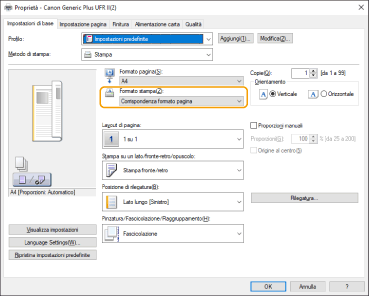
Quando si usa la stampa fronte-retro, su entrambi i lati della carta l'orientamento non corrisponde.
Le impostazioni della stampa fronte-retro sono corrette?
Seguire la procedura sottostante per verificare le impostazioni di stampa.
1 | Selezionare l'orientamento dell'originale nella schermata delle impostazioni di stampa dell'applicazione. |
2 | Nella schermata [Impostazioni di base] del driver, impostare [Orientamento] sullo stesso orientamento che è stato impostato nella Fase 1. 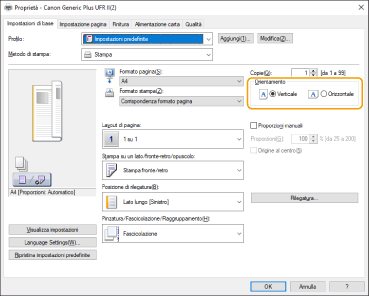 |
3 | Controllando l'anteprima di stampa, impostare [Layout di pagina]  [Ordine delle pagine] [Stampa su un lato/fronte-retro/opuscolo] [Posizione di rilegatura]. [Ordine delle pagine] [Stampa su un lato/fronte-retro/opuscolo] [Posizione di rilegatura].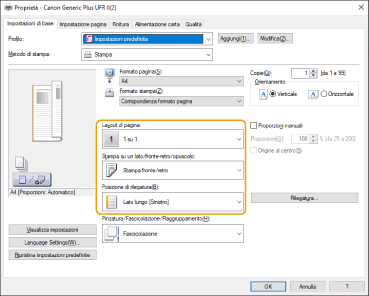 |
 |
[Ordine delle pagine] appare quando l'opzione [Layout di pagina] è impostata su [2 su 1] o su un valore superiore. |
Sbavature appaiono sulle stampe.

Si sta utilizzando la carta appropriata?
Verificare la carta utilizzabile e sostituirla con quella appropriata.
Sulle stampe appaiono sbavature quando si utilizza la macchina in un ambiente a bassa umidità?
Cambiare l’impostazione [Modo ambiente umido]. Impostarla su [Bassa umidità] potrebbe migliorare questo problema.
Se si seleziona [Bassa umidità] e si utilizza la macchina in un ambiente con alta umidità, la densità di stampa potrebbe diventare più chiara o non uniforme.
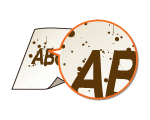
Appaiono sbavature e schizzi di toner.
Si sta utilizzando la carta appropriata?
Verificare la carta utilizzabile e sostituirla con quella appropriata.
Sulle stampe appaiono sbavature quando si utilizza la macchina in un ambiente a bassa umidità?
Cambiare l’impostazione [Modo ambiente umido]. Impostarla su [Bassa umidità] potrebbe migliorare questo problema.
Se si seleziona [Bassa umidità] e si utilizza la macchina in un ambiente con alta umidità, la densità di stampa potrebbe diventare più chiara o non uniforme.
Immagini residue appaiono nell’area vuota.
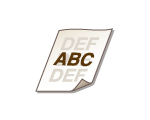
Si sta utilizzando la carta appropriata?
Verificare la carta utilizzabile e sostituirla con quella appropriata.
La cartuccia del toner ha raggiunto la durata utile?
La parte interna della cartuccia del toner potrebbe essersi degradata. Sostituire la cartuccia del toner.
La temperatura di fissaggio è corretta?
Cambiare l’impostazione [Regolazione temperatura di fissaggio]. Impostarla su [Bassa 1] o [Bassa 2] potrebbe migliorare questo problema.
La stampa è sbiadita o presenta strisce.
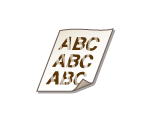
Il toner è quasi esaurito?
Controllare quanto toner rimane e sostituire la cartuccia del toner se necessario.
Si sta utilizzando la carta appropriata?
Controllare la carta utilizzabile e sostituirla con la carta appropriata. Impostare anche il formato e il tipo di carta corretti.
Alcune parti sono lasciate bianche.

Si sta utilizzando carta che ha assorbito umidità?
Sostituire con carta appropriata.
Si sta utilizzando la carta appropriata?
Verificare la carta utilizzabile e sostituirla con quella appropriata.
La cartuccia del toner ha raggiunto la durata utile?
La parte interna della cartuccia del toner potrebbe essersi degradata. Sostituire la cartuccia del toner.
Macchie nere appaiono sulle stampe.

Il gruppo di fissaggio è stato pulito?
Pulire il gruppo di fissaggio.
Il retro della carta è sbavato.

La carta caricata è più piccola del formato specificato nei dati di stampa?
Controllare se il formato specificato nei dati di stampa corrisponde a quello della carta caricata.
Il gruppo di fissaggio è stato pulito?
Pulire il gruppo di fissaggio.
Appaiono strisce o macchie come gocce d’acqua disperse.
Appaiono strisce o macchie quando è impostata la modalità di stampa fronte-retro?
Cambiare l’impostazione <Modo prevenzione effetto gocce umidità>. Impostarla su <On> potrebbe migliorare questo problema.
Se questa impostazione è impostata su <On>, la velocità di stampa potrebbe diventare inferiore.
Il toner delle immagini stampate si stacca.
Si sta utilizzando la carta appropriata?
Verificare la carta utilizzabile e sostituirla con quella appropriata.
La carta forma pieghe.

La carta è stata caricata correttamente?
Potrebbero verificarsi pieghe se la carta non passa al di sotto della linea limite di carico o della guida limite di carico, o se è stata caricata con un’angolazione.
Si sta utilizzando carta che ha assorbito umidità?
Sostituire con carta appropriata.
Si sta utilizzando la carta appropriata?
Verificare la carta utilizzabile e sostituirla con quella appropriata.
La carta si arriccia.

Si sta utilizzando carta che ha assorbito umidità?
Sostituire con carta appropriata.
Se <Comune 2> è stato impostato come tipo di carta, cambiare l’impostazione a <Comune 1>.
Si sta utilizzando la carta appropriata?
Controllare la carta utilizzabile e sostituirla con la carta appropriata. Impostare anche il formato e il tipo di carta corretti.
Caricare di nuovo la carta con il lato da stampare invertito.

Questo sintomo potrebbe peggiorare in rari casi, a seconda della carta utilizzata. In questo caso, riportare la carta all’orientamento originale.
La carta non è stata alimentata/più fogli di carta sono stati alimentati insieme.

La carta è stata caricata correttamente?
Smazzare accuratamente la risma di carta in modo che i fogli non siano attaccati tra loro.
Verificare se la carta è stata caricata correttamente.
Verificare se il numero di fogli di carta caricati è appropriato e se viene utilizzata la carta appropriata.
Verificare se sono caricati insieme formati e tipi diversi di carta.