
إعدادات إدارة نوع الورق
يمكنك أن تقوم بالتسجيل وتعديل المعلومات التفصيلية عن أنواع الورق المستخدمة بشكل متكرر على أنها [Custom Type].
لتسجيل نوع ورق جديد، قم أولاً بنسخ نوع الورق الذي يمثل النوع الجديد لنسخ كل مَعْلمات التشغيل الداخلية. يعمل هذا الإجراء على نسخ الإعدادات المناسبة لنوع الورق الجديد من الورق المخصص المسجل بسهولة.
ويمكنك أيضًا تحسين جودة الطباعة ومشاكل التغذية بالورق عند طريق تعديل الورق المخصص، تبعًا للخصائص.
|
|
|
من الضروري تسجيل الدخول كمسؤول لتسجيل أنواع الورق المخصص أو تغيير إعدادات أنواع الورق المخصص المسجل. تسجيل الدخول إلى الجهاز
عندما تسجل نوع الورق المخصص، لا يمكنك تحديد مصدر الورق. لمزيد من المعلومات عن تسجيل مصدر الورق، انظر تحديد نوع الورق وحجمه في درج الورق.
يمكنك استيراد/تصدير معلومات نوع الورق المخصص المسجل، ومشاركتها مع جهاز Canon آخر. استيراد/تصدير جميع الإعدادات
|
تسجيل أنواع الورق المستخدم بشكل متكرر
1
بدأ تشغيل واجهة المستخدم البعيدة. بدء تشغيل Remote UI (واجهة المستخدم البعيدة)
2
انقر فوق [Settings/Registration] في صفحة المدخل. شاشة Remote UI (واجهة المستخدم البعيدة)
3
انقر فوق [Paper Settings]  [Paper Type Management Settings].
[Paper Type Management Settings].4
حدد نوع الورق ليتم تحريره.
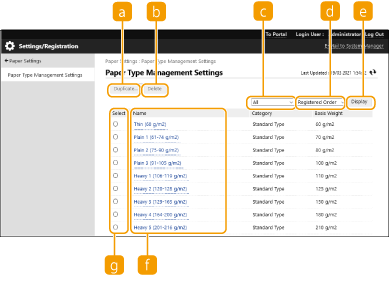
 [Duplicate]
يمكنك تكرار نوع الورق الذي تم تحديده في [Select] كنوع مخصص للورق.
 [Delete]
قم بحذف نوع الورق الذي تم اختياره [Select].

يمكن فقط حذف أنواع الورق التي تحتوي على [Custom Type] معروضة لـ [Category].
 القائمة المُنبثقة لنوع الورق.
تُتيح لك تحديد نوع الورق المُراد عرضه.
 فرز القائمة حسب
تُمكّنك من تغيير ترتيب عرض القائمة.
 [Display]
يقوم بتبديل عرض القائمة وفق العناصر المُحددة في و .
و . [Name]
يقوم بعرض [Paper Details] وقتما تقوم بالنقر على نوع الورق الموجود في [Name]. إذا حددت نوع ورق مُخصص، يمكنك تعديله.
 [Select]
قم بتحديد نوع الورق الذي تريد نسخه أو حذفه.
5
حدد [Edit] لتحديد مختلف الإعدادات.
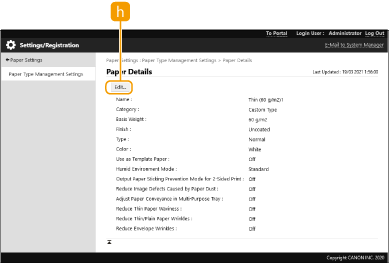
 [Edit]
تظهر على شاشة [Paper Details] لنوع الورق الذي تم تحديده، ويُمكّنك من تغيير إعدادات العنصر المحدد.
لا يمكن تعديل سوى نوع الورق [Custom Type] الذي تم عرضه من خلال [Category].
6
انقر فوق [OK].
العناصر التي يمكن تحديدها
يمكن تحديد العناصر التالية.
[Name]
يمكنك تغيير اسم نوع الورق المخصص.
|
|
|
عندما تُسجِّل الإعدادات لنوع الورق المخصص، تأكد من تغيير اسمه. لا يمكنك تغيير إعدادات أنواع الورق الافتراضية المسجلة في الجهاز.
|
[Basis Weight]
يمكنك تغيير الوزن الأساسي لنوع الورق المخصص.

|
|
إذا أدخلت قيمة مختلفة عن الوزن الفعلي للورق المحدد، فقد يحدث انحشار للورق، وقد تتأثر جودة الصورة سلبًا.
|
[Finish]
يمكنك تغيير إعداد الإنهاء للنوع المخصص الذي قمت بتسجيله.
|
|
|
إذا حددت نوع إنهاء مختلف عن النوع المحدد للورق الذي تم تحميله، فقد يحدث انحشار للورق، وقد تتأثر جودة الصورة سلبًا.
|
[Type]
يمكنك تغيير إعداد النوع للنوع المخصص الذي قمت بتسجيله.
|
|
|
إذا حددت نوع ورق مختلفًا عن النوع المحدد للورق الذي تم تحميله، فقد يحدث انحشار للورق، وقد تتأثر جودة الصورة سلبًا.
|
[Color]
يمكنك تغيير لون نوع الورق المخصص.
|
|
|
إذا حددت لونًا مختلفًا عن النوع المحدد للورق الذي تم تحميله، فقد يحدث انحشار للورق، وقد تتأثر جودة الصورة سلبًا.
|
[Use as Template Paper]
يمكنك تحديد [Use as Template Paper] حتى تستخدم الورق المطبوع سابقًا (الورق الذي تمت طباعة الشعارات عليه بالفعل)، كما في الورق ذي الرأسية.
|
|
|
طُرق تحميل الورق لو أن [Use as Template Paper] قد تم اختياره:
مصدر الورق بدرج الورق مُتعدد الأغراض: الجانب الذي يحتوي على الشعار متجه للأسفل
الدرج مُتعدد الأغراض: الجانب الذي يحمل الشعار متجهًا لأعلى.
|
[Humid Environment Mode]
إذا أصبحت الصورة أو النص الموجود على الإخراج خفيفًا أو غير واضح بسبب رطوبة المنطقة المحيطة، فقم بتعيين <Humid Environment Mode>.
|
|
|
إذا كنت تستخدم الجهاز في بيئة مرتفعة الرطوبة، فقد تقل كثافة الحبر (وتكون أخف) على الإخراج أو قد يحدث خلل بها. قد يتم حل هذه المشكلات إذا قمت بتعيين [Humid Environment Mode] على [High Humidity].
إذا كنت تستخدم الجهاز في بيئة منخفضة الرطوبة، فقد تصبح الصور والنص باهتًا. قد يتم حل هذه المشكلة إذا قمت بتعيين [Humid Environment Mode] على [Low Humidity].
|
[Adjust Paper Separation]
يتم استخدام هذا الإعداد عندما يكون نوع الورق المخصص المسجل هو [Thin (60 g/m2)]. إذا حدث انحشار للورق عند الطباعة على الوجهين، فحدد [Level 1] أو [Level 2]. إذا تم تحديد [Level 1]، تصبح تأثيرات التصحيح أضعف، بينما تصبح أقوى إذا تم تحديد [Level 2].
|
|
|
قد تظهر خشونة الصورة المطبوعة إذا تم تحديد [Level 2].
|
[Correct Fill Area Void]
إذا قمت بالطباعة مستخدمًا نوع الورق المخصص المسجل وكانت المناطق المظللة في الصور/النصوص بها بقع بيضاء، فقد يتم تصحيحها من خلال تحويل هذا الإعداد إلى [On].
[Adjust Fixing Temperature]
عند حدوث مشاكل في الصورة ناجمة عن ارتفاع درجة حرارة تثبيت الحبر على الورق، فقد يؤدي إعداد [Low 1] أو [Low 2] للورق المخصص المسجل إلى تحسين الإخراج.
|
|
|
إذا ازدادت مشكلات الصورة سوءًا عند تعيين [Low 1] أو [Low 2] للورق المخصص المسجل، فقد تنخفض درجة حرارة التثبيت بشدة. تظهر صور لاحقة في المناطق غير المطبوعة.
|