
استخدام وسائط الذاكرة
يُمكنك إدخال وسائط الذاكرة مباشرة في الجهاز واستخدامها.
يتم دعم وسائط الذاكرة المتوافقة مع معيار USB 2.0. يتم دعم وسائط ذاكرة بتنسيق FAT32/exFAT.
لا يتم دعم الأجهزة وطرق الاستخدام التالية.
يتم دعم وسائط الذاكرة المتوافقة مع معيار USB 2.0. يتم دعم وسائط ذاكرة بتنسيق FAT32/exFAT.
لا يتم دعم الأجهزة وطرق الاستخدام التالية.
وسائط الذاكرة مع وظائف الأمان
أجهزة قراءة بطاقات الذاكرة المتصلة عبر USB
كبلات تمديد USB أو موزعات USB
التجهيز لاستخدام وسائط الذاكرة
عند استخدام وسائط الذاكرة، قم بإجراء التجهيزات التالية مقدمًا.
تمكين وسائط الذاكرة للطباعة
<ضبط>  <إعدادات الوظائف> <الوصول إلى الملفات> <إعدادات وسائط الذاكرة> <استخدام وظيفة الطباعة> <تشغيل>
<إعدادات الوظائف> <الوصول إلى الملفات> <إعدادات وسائط الذاكرة> <استخدام وظيفة الطباعة> <تشغيل>إذا لم يتم التعرف على وسائط الذاكرة بالرغم من توصيلها بشكل صحيح، فعين <استخدام برنامج تشغيل AddOn لجهاز تخزين USB> على <إيقاف>. <استخدام برنامج تشغيل AddOn لجهاز تخزين USB>
|
|
عرض شاشة إعدادات الطباعة عند إدخال وسائط الذاكرةاضبط <تحديد خيار عند توصيل وسائط الذاكرة.> على <تشغيل>. عند إدخال وسائط الذاكرة، يتم عرض شاشة تأكيد ويمكن تنفيذ الطباعة على الفور. <تحديد خيار عند توصيل وسائط الذاكرة.>
*لعرض شاشة إعدادات الطباعة من وسائط الذاكرة، أدخل وسائط الذاكرة بعد إلغاء وضع السكون. الخروج من وضع السكون
|
إدخال/إزالة وسائط الذاكرة
قد يتسبب إدخال وسائط الذاكرة بشكل غير صحيح أو في الاتجاه الخاطئ في حدوث مشكلات بالجهاز أو وسائط الذاكرة.
إدخال وسائط الذاكرة
أدخل ذاكرة USB في منفذ USB على الجانب الأيمن من الجهاز بالاتجاه الصحيح.
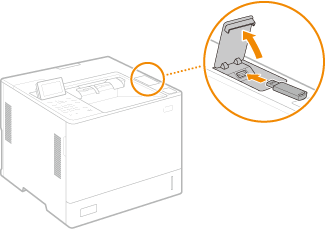
إزالة وسائط الذاكرة
قم بإجراء إحدى العمليات التالية لإزالة الوسائط.
حدد <إزالة وسائط الذاكرة> في شاشة طباعة وسائط الذاكرة <نعم> لأجل <إزالة وسائط الذاكرة>.
<نعم> لأجل <إزالة وسائط الذاكرة>.حدد  (مراقب الحالة) <حالة الجهاز> <إزالة وسائط الذاكرة>.
(مراقب الحالة) <حالة الجهاز> <إزالة وسائط الذاكرة>.طباعة الملفات الموجودة على وسائط الذاكرة
1
أدخل وسائط الذاكرة في منفذ USB بالجهاز. إدخال/إزالة وسائط الذاكرة
2
حدد <وسائط الذاكرة> على شاشة <الصفحة الرئيسية>. شاشة <الرئيسية>
3
حدد <تحديد ملف وطباعة>.
حدد <تحديد الكل> لتحديد كل الملفات.
إذا كانت هناك أنواع ملفات متعددة، فحدد <PDF>، أو <XPS>، أو <TIFF/JPEG>.
يمكنك إلغاء تحديد ملف عن طريق تحديد الملف مرة أخرى. لإلغاء تحديد جميع الملفات، اضغط على <مسح الاختيار>.
4
حدد <تطبيق>.
عند استخدام بطاقة طباعة لطباعة ملف XPS
عند طباعة ملف بتنسيق ملف XPS، يمكنك الطباعة وفقًا لبطاقة الطباعة (إعدادات الطباعة) المضمنة في الملف.
|
1
|
حدد <تشغيل> لأجل <استخدام بطاقة الطباعة>.
|
|
2
|
حدد <بدء الطباعة>.
تبدأ الطباعة. قم بإزالة وسائط الذاكرة عند اكتمال الطباعة. إدخال/إزالة وسائط الذاكرة
|
5
حدد إعدادات الطباعة حسب الحاجة.
حدد العنصر الذي تريد تعيينه.
<عدد النسخ>
حدد عدد النُسَخ. أدخل كمية باستخدام المفاتيح الرقمية، واضغط على  .
.
.<ورق>
حدّد مصدر الورق الذي يحتوي على الورق الذي تريد استخدامه للطباعة.

يشير الرمز
 إلى العلبة متعددة الأغراض. إلى العلبة متعددة الأغراض.يشير رمز الرقم إلى موضع درج الورق.
|
<N على 1>
لا يمكن استخدام <N على 1> لملفات JPEG أو ملفات TIFF.
لطباعة البيانات لصفحات متعددة لبيانات الصور على نفس وجهة الورقة. يمكنك تحديد عدد الصفحات المطلوب طباعتها على وجه واحد من الورقة. على سبيل المثال، لطباعة أربع صفحات على وجه واحد من الورقة، حدد <4 على 1>.
<2 وجه>
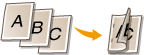
يمكنك عمل مطبوعات مطوعة على الوجهين. حدد موضع التجليد.
<نوع الكتاب>
الطباعة على كلا وجهي الورقة بحيث يتم فتح الصفحات المطبوعة أفقيًا عندما يتم تجليدها.
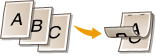
<نوع التقويم>
الطباعة على كلا وجهي الورقة بحيث يتم فتح الصفحات المطبوعة رأسيًا عندما يتم تجليدها.
الطباعة على كلا وجهي الورقة بحيث يتم فتح الصفحات المطبوعة رأسيًا عندما يتم تجليدها.
|
قد لا تكون <2 وجه> متاحة مع بعض أحجام أو أنواع الورق. الورق المتوفر
|
<الدقة>
عين <1200 dpi> للطباعة بشكل أوضح.
<نطاق الطباعة>
عند طباعة ملف مكون من صفحتين أو أكثر، حدد الصفحات المراد طباعتها.
<نطاق الطباعة (TIFF)>
لا يمكن استخدام <نطاق الطباعة (TIFF)> ملفات PDF أو ملفات XPS أو ملفات JPEG.
عند طباعة ملف مكون من صفحتين أو أكثر، حدد الصفحات المراد طباعتها.
<ملاءمة حجم الورق>
لا يمكن استخدام <ملاءمة حجم الورق> لملفات JPEG أو ملفات TIFF.
عين هذا الوضع للتكبير/التصغير التلقائي عند طباعة ملفات PDF/XPS.
<تكبير/تصغير>
لا يمكن استخدام <تكبير/تصغير> لملفات PDF أو ملفات XPS.
عين هذا الوضع لتكبير/تصغير حجم الصورة تلقائيًا وفقًا لحجم الورق عند طباعة ملفات الصور.
<تكبير مساحة الطباعة>
عين هذا الوضع لتضييق الهوامش الفارغة من كلا جانبي الصفحة وتكبير مساحة الطباعة.
<ترتيب>
لا يمكن استخدام <ترتيب> لملفات JPEG أو ملفات TIFF.
عين هذا الوضع للفرز عند طباعة ملفات PDF / XPS.
<اتجاه الصورة>
لا يمكن استخدام <اتجاه الصورة> لملفات PDF أو ملفات XPS.
عين هذا الوضع لاكتشاف نسبة العرض إلى الارتفاع لملف الصورة تلقائيًا وطباعته رأسيًا أو أفقيًا حسب الحاجة. كما يُمكنك تحديد الطباعة عموديًا أو أفقيًا بشكل يدوي.
<موضع الطباعة>
لا يمكن استخدام <موضع الطباعة> لملفات PDF أو ملفات XPS.
يُمكنك تعيين منطقة الطباعة على المنتصف أو أعلى اليسار عند طباعة ملف صورة.
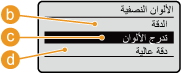
<الألوان النصفية>
اضبط الطريقة لإعادة إنتاج الألوان النصفية (المساحات الوسيطة بين المناطق الفاتحة والمناطق المظلمة في الصورة).
|
لملفات PDF أو XPS
يمكن تعيين الطريقة لكل نوع صورة في مستند واحد. حدد نوع الصورة مع
 / /  حدد الطريقة لإعادة إنتاج الألوان النصفية. حدد الطريقة لإعادة إنتاج الألوان النصفية.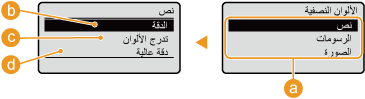
|
|
لملفات JPEG أو TIFF
حدد الطريقة لإعادة إنتاج الألوان النصفية
/ .
|

|
أنواع الصورة
حدد الهدف لتغيير الإعداد. يتم تعيين <نص>، للنصوص و<الرسومات> للخطوط والأشكال، و<الصورة> للصور مثل الصورة الفوتوغرافية.
|

|
<الدقة>
ينتج صورًا مطبوعة بتدرجات لونية سلسة ومخططات تفصيلية. هذا الوضع مناسب لطباعة الأشكال والمخططات طباعة متجانسة باستخدام التدرج.
|

|
<تدرج لوني>
ينتج صورًا مطبوعة مع تباين محدد بدقة. هذا الوضع مناسب لطباعة بيانات الصور مثل الصور الفوتوغرافية.
|

|
<دقة عالية>
يمكّن طباعة دقيقة بحيث تظهر مخططات البيانات النصية بوضوح أكبر. هذا الوضع مناسب لطباعة بيانات الأحرف والخطوط الرفيعة بلمسة نهائية واضحة.
|
6
حدد <بدء الطباعة>.
يتم طباعة الملف المحدد.
إذا أردت إلغاء الطباعة، فحدد <إلغاء> <نعم>.
<نعم>.7
قم بإزالة وسائط الذاكرة بشكل صحيح. إدخال/إزالة وسائط الذاكرة
قد تتسبب إزالة وسائط الذاكرة بشكل غير صحيح في حدوث مشكلات بالجهاز أو وسائط الذاكرة.