
Memoria-gailua erabiltzea
Memoria-gailua makinan txerta daiteke zuzenean erabiltzeko.
USB 2.0 estandarrarekin bateragarriak diren memoria-gailuak erabil daitezke. FAT32/exFAT formatuko memoria-gailuak erabil daitezke.
Hona hemen erabil ezin daitezkeen gailuak eta erabilera-metodoak.
USB 2.0 estandarrarekin bateragarriak diren memoria-gailuak erabil daitezke. FAT32/exFAT formatuko memoria-gailuak erabil daitezke.
Hona hemen erabil ezin daitezkeen gailuak eta erabilera-metodoak.
Segurtasun funtzioak dituzten biltegiratze-gailuak
USB bidez konektatutako memoria-txartel irakurgailuak
USB luzapen-kableak edo USB nodoak
Memoria-gailua erabiltzeko prestaketak
Memoria-gailua erabiltzeko, egin honako prestaketa hauek aurretik.
Memoria-gailua inprimatzeko ahalbidetzea
<Ezarri>  <Funtzio-ezarpenak> <Atzitu fitxategiak> <Memoria-gailuaren ezarpenak> <Erabili Inprimatu funtzioa> <Bai>
<Funtzio-ezarpenak> <Atzitu fitxategiak> <Memoria-gailuaren ezarpenak> <Erabili Inprimatu funtzioa> <Bai>Memoria-gailua behar bezala konektatuta egon arren aurkitzen ez bada, ezarri <Erab. AddOn kontr. USB bilteg.-gailurako> <Ez> gisa. <Erab. AddOn kontr. USB bilteg.-gailurako>
|
|
Inprimatze-ezarpenen pantaila memoria-gailua txertatuta dagoenean bistaratzeaEzarri <Hautatu aukera mem.-eusk. konektatzean> <Bai> aukeran. Memoria-gailua txertatuta dagoenean, berrespen-pantaila bistaratzen da, eta berehala has daiteke inprimatzea. <Hautatu aukera mem.-eusk. konektatzean>
*Memoria-gailutik inprimatze-ezarpenen pantaila bistaratzeko, txertatu memoria-gailua Lo modua ezeztatu ondoren. Lo modua kentzea
|
Memoria-gailua txertatzea/kentzea
Memoria-gailua gaizki edo norabide okerrean txertatzeak arazoak eragin ditzake makinan edo memoria-gailuan.
Memoria-gailua txertatzea
Txertatu USB memoria makinaren eskuineko aldean dagoen USB atakan orientazio zuzenarekin.
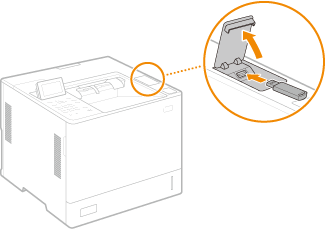
Memoria-gailua kentzea
Burutu hauetako eragiketa bat gailua kentzeko.
Hautatu <Kendu memoria-euskarria> memoria-gailuaren inprimatze-pantailan <Bai> <Kendu memoria-euskarria> aukeran.
<Bai> <Kendu memoria-euskarria> aukeran.Hautatu  (Egoeraren monitorea) <Gailuaren egoera> <Kendu memoria-euskarria>.
(Egoeraren monitorea) <Gailuaren egoera> <Kendu memoria-euskarria>.Memoria-gailuko fitxategiak inprimatzea
1
Txertatu memoria-gailua makinaren USB atakan. Memoria-gailua txertatzea/kentzea
2
Hautatu <Memoria-gailua> <Etxea> pantailan. <Etxea> pantaila
3
Hautatu <Hautatu fitxategia eta inprimatu>.
Hautatu <Hautatu dena> fitxategi guztiak hautatzeko.
Fitxategi-mota bat baino gehiago badago, hautatu <PDF>, <XPS> edo <JPEG/TIFF>.
Fitxategia desautatzeko, hautatu fitxategi hori berriz. Fitxategi guztiak desautatzeko, hautatu <Garbitu hautapena>.
4
Hautatu <Aplikatu>.
Inprimatze-tiketa XPS fitxategia inprimatzeko erabiltzean
Fitxategi bat XPS formatuan inprimatzean, fitxategian dagoen inprimatze-tiketaren (inprimatze-ezarpenak) arabera inprima dezakezu.
|
1
|
Hautatu <Bai> <Erabili inprim.-txart.> aukerarako.
|
|
2
|
Hautatu <Hasi inprimatzen>.
Inprimatzen hasiko da. Kendu memoria-gailua inprimatzea osatu ondoren. Memoria-gailua txertatzea/kentzea
|
5
Adierazi inprimatzeko ezarpenak beharrezkoa bada.
Hautatu ezarri nahi duzun elementua.
<Kopia kopurua>
Zehaztu kopia kopurua. Sartu kopurua zenbaki-teklen bidez eta sakatu  .
.
.<Papera>
Hautatu inprimatzeko erabiliko den papera daukan paper-iturria.

 ikonoak erabilera anitzeko erretilua adierazten du. ikonoak erabilera anitzeko erretilua adierazten du.Zenbakiaren ikonoak paper-tiraderaren posizioa adierazten du.
|
<N 1en>
Ezin da <N 1en> erabili JPEG edo TIFF fitxategiekin.
Irudi-datuak dituzten hainbat orrialdetako datuak orrialde berean inprimatzen ditu. Orrialde batean inprimatuko den orrialde kopurua adieraz dezakezu. Adibidez, orrialde bakarrean lau orrialde inprimatzeko, hautatu <4 1en>.
<2 alde>
Bi aldeetatik inprima dezakezu. Hautatu koadernatze-kokapena.
<Liburu mota>
Paperaren bi aldeetatik inprimatzen du inprimatutako orrialdeak koadernatzerakoan horizontalki ireki daitezen.

<Egutegi mota>
Paperaren bi aldeetatik inprimatzen du inprimatutako orrialdeak koadernatzean bertikalki ireki daitezen.
Paperaren bi aldeetatik inprimatzen du inprimatutako orrialdeak koadernatzean bertikalki ireki daitezen.

|
Baliteke <2 alde> erabilgarri ez egotea hainbat paper-tamaina edo motarekin. Erabil daitekeen papera
|
<Bereizmena>
Ezarri <1200 dpi> argiago inprimatzeko.
<Inprim.-bitartea>
Zehaztu inprimatzeko orrialde-kopurua bi orrialde edo gehiagoko fitxategiak inprimatzerakoan.
<Inprim.-tartea (TIFF)>
Ezin da <Inprim.-tartea (TIFF)> erabili PDF, XPS edo JPEG fitxategiekin.
Zehaztu inprimatzeko orrialde-kopurua bi orrialde edo gehiagoko fitxategiak inprimatzerakoan.
<Doitu paper-tamaina>
Ezin da <Doitu paper-tamaina> erabili JPEG edo TIFF fitxategiekin.
Ezarri modu hau automatikoki handitzeko/murrizteko PDF/XPS fitxategiak inprimatzean.
<Hedatu/murriztu>
Ezin da <Hedatu/murriztu> erabili PDF edo XPS fitxategiekin.
Ezarri modu hau irudi-fitxategiak inprimatzerakoan irudiaren tamaina automatikoki handitzeko/murrizteko paperaren tamainaren arabera.
<Hedatu inprimatze-eremua>
Ezarri modu hau orrialdearen alde bakoitzeko ertzetako hutsuneak estutzeko eta eremu inprimagarria handitzeko.
<Tartekatu>
Ezin da <Tartekatu> erabili JPEG edo TIFF fitxategiekin.
Ezarri modu hau PDF/XPS fitxategiak inprimatzerakoan ordenatzeko.
<Irudi-orientazioa>
Ezin da <Irudi-orientazioa> erabili PDF edo XPS fitxategiekin.
Ezarri modu hau irudi-fitxategiaren formatu-ratioa automatikoki detektatzeko eta beharraren arabera bertikalean edo horizontalean inprimatzeko. Eskuz ere zehatz dezakezu bertikalean edo horizontalean inprimatzea.
<Imprimatze-posizioa>
Ezin da <Imprimatze-posizioa> erabili PDF edo XPS fitxategiekin.
Eremu inprimagarria erdian edo goian ezkerrean ezar dezakezu irudi-fitxategiak inprimatzerakoan.
<Tonu erdiak>
Ezarri metodoa tonu erdiak (irudi baten eremu argien eta ilunen arteko eremuak) erreproduzitzeko.
|
PDF edo XPS fitxategietarako
Metodoa dokumentu bakarrean dagoen irudi mota bakoitzarentzat zehatz daitezke. Hautatu irudi mota honekin:
 / /  hautatu tonu erdiak erreproduzitzeko metodoa. hautatu tonu erdiak erreproduzitzeko metodoa.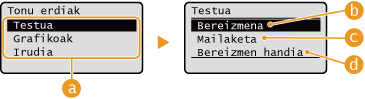
|
|
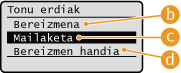
JPEG eta TIFF fitxategietarako
Hautatu tonu erdiak erreproduzitzeko metodoa honekin:
/ .
|

|
Irudi motak
Hautatu ezarpena aldatzeko helburua. Helburua testua da <Testua> aukerarako, irudiak edo figurak <Grafikoak> aukerarako eta argazkien moduko irudiak honetarako: <Irudia>.
|

|
<Bereizmena>
Mailakatze eta ingerada leunagoak dituzten inprimatutako irudiak sortzen ditu. Modu hau egokia da mailakatzea duten figurak eta grafikoak leuntasunez inprimatzeko.
|

|
<Mailaketa>
Kontraste bereizia duten inprimatutako irudiak sortzen ditu. Modu hau egokia da argazki-irudien moduko irudi-datuak inprimatzeko.
|

|
<Bereizmen handia>
Inprimaketa zehatza gaitzen du, testuaren ingeradak argiagoak izan daitezen. Modu hau egokia da karaktereak eta lerro finak dituzten datuak akabera garbiarekin inprimatzeko.
|
6
Hautatu <Hasi inprimatzen>.
Hautatutako fitxategia inprimatu da.
Inprimatzea ezeztatu nahi baduzu, hautatu <Utzi> <Bai>.
<Bai>.7
Kendu memoria-gailua behar bezala. Memoria-gailua txertatzea/kentzea
Memoria-gailua gaizki kentzeak arazoak eragin ditzake makinan edo memoria-gailuan.