
Osnovne radnje u sustavu Windows
|
|
|
Postupak se može razlikovati na računalu koje koristite.
|
Prikaz mape pisača
Windows Server 2012
Desnom tipkom miša kliknite donji lijevi kut zaslona odaberite [Control Panel] [View devices and printers].
Desnom tipkom miša kliknite donji lijevi kut zaslona
odaberite [Control Panel] [View devices and printers].Windows 8.1/Server 2012 R2
Right-click [Start] odaberite [Control Panel] [View devices and printers].
Right-click [Start]
odaberite [Control Panel] [View devices and printers].Windows 10/11
[ ] odaberite [Sustav Windows] [Control Panel] [Hardware and Sound] [Devices and Printers].
[
] odaberite [Sustav Windows] [Control Panel] [Hardware and Sound] [Devices and Printers].Windows Server 2016
Desnom tipkom miša kliknite [] odaberite [Control Panel] [Hardware] [Devices and Printers].
Desnom tipkom miša kliknite [
] odaberite [Control Panel] [Hardware] [Devices and Printers].Prikaz zajedničkih pisača na ispisnom poslužitelju
1
Otvorite Windows Explorer.
Windows Server 2012
Desnom tipkom miša kliknite donji lijevi kut zaslona odaberite [Eksplorer za datoteke].
Desnom tipkom miša kliknite donji lijevi kut zaslona
odaberite [Eksplorer za datoteke].
Windows 8.1/Server 2012 R2
Desnom tipkom miša kliknite [Start] odaberite [Eksplorer za datoteke].
odaberite [Eksplorer za datoteke].Windows 10 / 11 /Server 2016
Desnom tipkom miša kliknite [] odaberite [File Explorer]
Desnom tipkom miša kliknite [
] odaberite [File Explorer]2
Odaberite [Network] or [My Network Places] i dvokliknite računalo postavljeno kao ispisni poslužitelj.
Da bi vam se prikazala računala na mreži, možda ćete morati uključiti otkrivanje mreže ili potražiti računala na mreži.
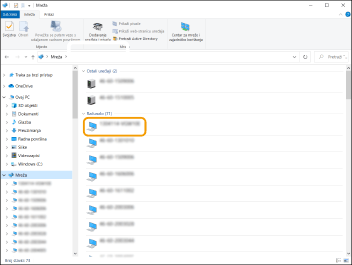
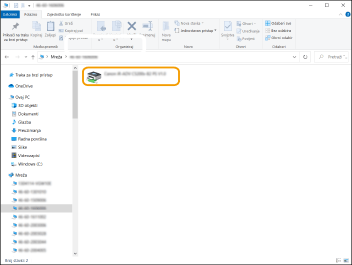
Prikazan je mrežni pisač.
Provjera LPR/RAW priključka pisača
1
Otvorite mapu pisača. Prikaz mape pisača
2
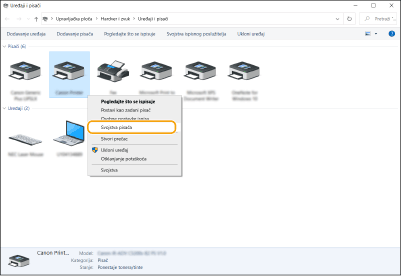
Desnom tipkom miša kliknite ikonu pisača, a zatim kliknite [Printer properties] (ili [Properties]).
3
Provjerite postavke priključka.
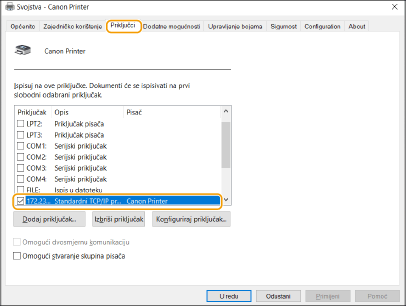
Kliknite karticu [Ports].
Provjerite je li za pisač odabran ispravan priključak.
Pri ispisu iz aplikacije iz Windows trgovine
Windows Server 2012
Prikaz trake s gumbićima na desnoj strani zaslona Dodirnite ili kliknite [Devices] Upravljački program koji koristite [Print].
Prikaz trake s gumbićima na desnoj strani zaslona
Dodirnite ili kliknite [Devices] Upravljački program koji koristite [Print].Windows 8.1/Server 2012 R2
Prikažite alatnu traku na desnoj strani zaslona Dodirnite ili kliknite [Devices] [Print] Upravljački program koji koristite [Print].
Prikažite alatnu traku na desnoj strani zaslona
Dodirnite ili kliknite [Devices] [Print] Upravljački program koji koristite [Print].Windows 10/11
Dodirnite ili kliknite [Print] u aplikaciji Upravljački program koji koristite [Print].
Dodirnite ili kliknite [Print] u aplikaciji
Upravljački program koji koristite [Print].|
|
|
Ako ispisujete na ovaj način, dostupan je samo ograničen broj postavki ispisa.
Ako se prikaže poruka [The printer requires your attention. Go to the desktop to take care of it.] prijeđite na radnu površinu i slijedite upute u prikazanom dijaloškom okviru. Ta se poruka pojavljuje kada je uređaj postavljen tako da prikazuje ime korisnika tijekom ispisivanja i sličnih radnji.
|
Registracija aplikacije na servisu Microsoft Entra ID
1
Prijavite se na Microsoft Entra admin center.
2
Kliknite Microsoft Entra ID na navigacijskom izborniku.
3
Kliknite opciju za registraciju aplikacije na navigacijskom izborniku.
4
Kliknite opciju za početak registracije nove aplikacije.
5
Unesite naziv aplikacije.
Možete unijeti koji god naziv želite. (Primjer: Canon „Naziv pisača“ Login)
6
Odaberite vrstu računa.
7
Kliknite opciju za dovršetak registracije.
Izdat će se ID klijenta za aplikaciju.
Kopirajte ID klijenta u uređivač teksta da biste ga spremili.
8
Definirajte tajnu ili registrirajte certifikat.
 Definiranje tajne
|
1
|
Kliknite opciju za upravljanje certifikatom i tajnom na navigacijskom izborniku.
|
|
2
|
Kliknite opciju za upravljanje tajnom novog klijenta.
|
|
3
|
U dijaloškom okviru za dodavanje tajne klijenta unesite opis valjanog razdoblja tajne novog klijenta pa kliknite opciju za dovršetak dodavanja tajne novog klijenta.
|
|
Definirat će se ID tajne i vrijednost tajne.
Kopirajte vrijednost tajne u uređivač teksta i spremite je. ID tajne neće se koristiti.
|
|

Vrijednost tajne klijenta neće se ponovno prikazivati. Ako niste spremili vrijednost tajne klijenta, definirajte novu tajnu klijenta.
|
Registracija certifikata
Ako želite registrirati certifikat, morate prije toga izvesti certifikat uređaja. Određivanje domene servisa Microsoft Entra ID
|
1
|
Kliknite opciju za upravljanje certifikatom i tajnom na navigacijskom izborniku.
|
|
2
|
Kliknite opciju za prijenos certifikata.
|
|
3
|
Odaberite datoteku certifikata pa kliknite opciju za dodavanje certifikata.
|
|
Nakon dovršetka prijenosa kopirajte vrijednost otiska u uređivač teksta i spremite je.
|
9
Na navigacijskom izborniku kliknite opciju za dodavanje dozvola za registriranu aplikaciju za pristup API-ju.
10
Kliknite opciju za dodavanje dozvola za pristup.
11
Odaberite Microsoft Graph na popisu naziva API-ja na kojem možete tražiti dozvole za pristup.
12
Odaberite Delegirane dozvole među vrstama dozvola za pristup i dodijelite sljedeće dozvole za pristup.
User.Read.All
Group.Read.All
GroupMember.Read.All
13
Odaberite Dozvole za aplikacije među vrstama dozvola za pristup i dodijelite sljedeće dozvole za pristup.
User.Read.All
User.ReadWrite.All (kada želite registrirati ili izbrisati IC karticu na uređaju)
Group.Read.All
GroupMember.Read.All
|
|
|
Dozvole za pristup koriste se kada se koristi provjera autentičnosti IC kartice ili kada se ne možete prijaviti na račun zbog pogreške višestruke provjere autentičnosti. Dozvole pristupa nisu potrebne ovisno o korištenim funkcijama ili okruženjima.
|
14
Kliknite opciju za dodjelu administratorskog pristanka pa odaberite Da.
Administratorski pristanak dodjeljuje se dozvolama za pristup koje su odabrane u delegiranim dozvolama ili dozvolama za aplikacije.