
Postavke upravljanja tipovima papira
Možete registrirati i uređivati detaljne informacije o često korištenim tipovima papira kao [Custom Type].
Kako biste registrirali novi tip papira, prvo duplicirajte tip papira koji liči novom tipu kako biste kopirali sve interne operativne parametre. Tim ćete postupkom jednostavno s registriranog prilagođenog papira kopirati prigodne postavke na novi tip papira.
Osim toga, ovisno o karakteristikama, uređivanjem prilagođenog papira možete poboljšati kvalitetu ispisa i smanjiti poteškoće prilikom uvlačenja papira.
|
|
|
Morate se prijaviti kao administrator kako biste mogli registrirati prilagođene tipove papira ili mijenjati postavke za registrirane prilagođene tipove papira. Prijava na uređaj
Prilikom registracije prilagođenog tipa papira nećete moći odrediti izvor papira. Dodatne informacije o registriranju izvora papira potražite u odjeljku Određivanje veličine i vrste papira u ladici za papir.
Možete uvesti/izvesti informacije o registriranom prilagođenom tipu papira i podijeliti ih s drugim uređajem tvrtke Canon. Uvoz/izvoz svih postavki
|
Registriranje često korištenih tipova papira
1
Pokrenite Remote UI (Udaljeni UI). Pokretanje sučelja Remote UI
2
Na stranici portala kliknite [Settings/Registration]. Zaslon sučelja Remote UI
3
Kliknite [Paper Settings]  [Paper Type Management Settings].
[Paper Type Management Settings].4
Odaberite tip papira za uređivanje.
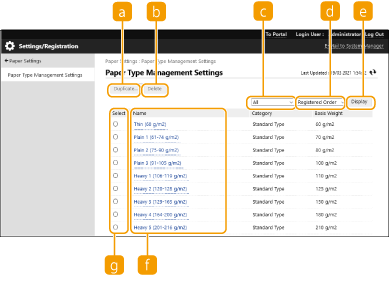
 [Duplicate]
Duplicira vrstu papira odabranu u [Select] kao prilagođeni tip papira.
 [Delete]
Briše vrstu papira odabranu u [Select].

Mogu se brisati samo tipovi papira s prikazanim [Custom Type] za [Category].
 Padajući izbornik za tip papira
Omogućava vam odabir tipa papira za prikaz.
 Složi popis prema
Omogućava promjenu redoslijeda za prikazivanje popisa.
 [Display]
Prebacuje prikaz popisa na stavke odabrane u i .
i . [Name]
Prikazuje [Paper Details] kad kliknete vrstu papira prikazanu u [Name]. Ako odaberete prilagođeni tip papira, moći ćete ga uređivati.
 [Select]
Odaberite vrstu papira za kopiranje ili brisanje.
5
Odaberite [Edit] i konfigurirajte različite postavke.
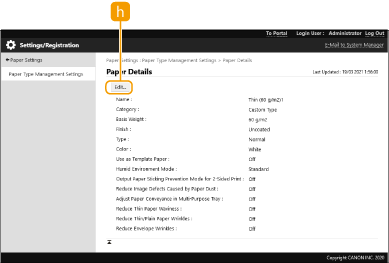
 [Edit]
Prikazuje se na zaslonu [Paper Details] za prilagođeni tip papira te omogućava promjenu postavki odabrane stavke.
Mogu se uređivati samo tipovi papira s prikazanim [Custom Type] za [Category].
6
Kliknite [OK].
Stavke koje je moguće odrediti
Moguće je odrediti sljedeće stavke.
[Name]
Možete promijeniti naziv prilagođenog tipa papira.
|
|
|
Kad registrirate postavke za prilagođeni tip papira, svakako mu promijenite naziv. Ne možete promijeniti postavke zadanih tipova papira u uređaju.
|
[Basis Weight]
Možete promijeniti temeljnu gramaturu prilagođenog tipa papira.

|
|
Ako unesete vrijednost koja se razlikuje od stvarne gramature postavljenog papira, papir bi se mogao zaglaviti i kvaliteta slike mogla bi degradirati.
|
[Finish]
Možete promijeniti postavku za završnu obradu registriranog prilagođenog tipa.
|
|
|
Ako odaberete tip završne obrade koji se razlikuje od onoga umetnutog papira, papir bi se mogao zaglaviti i kvaliteta slike mogla bi degradirati.
|
[Type]
Možete promijeniti postavku za tip registriranog prilagođenog tipa.
|
|
|
Ako odaberete tip papira koji se razlikuje od umetnutog papira, papir bi se mogao zaglaviti i kvaliteta slike mogla bi degradirati.
|
[Color]
Možete promijeniti boju prilagođenog tipa papira.
|
|
|
Ako odaberete boju koja se razlikuje od one umetnutog papira, papir bi se mogao zaglaviti i kvaliteta slike mogla bi degradirati.
|
[Use as Template Paper]
Možete odabrati [Use as Template Paper] kako biste upotrijebili već ispisani papir (papir na kojemu su već ispisani logotipi), npr. papir sa zaglavljem.
|
|
|
Načini umetanja papira ako je odabrana opcija [Use as Template Paper]:
Izvor papira različit od višenamjenskog odlagača: strana s logotipom okrenuta prema dolje
Višenamjenski odlagač: strana s logotipom okrenutim prema gore
|
[Humid Environment Mode]
Ako izlazna slika ili tekst postanu svijetli ili zamućeni zbog vlažnosti okolnog područja, postavite <Humid Environment Mode>.
|
|
|
Ako uređaj upotrebljavate u okruženju visoke vlažnosti, možda će zbog gustoće tonera ispisani materijal biti svjetliji ili će se pojaviti nepravilnost. Ti će se problemi možda riješiti ako postavite stavku [Humid Environment Mode] na [High Humidity].
Ako uređaj upotrebljavate u okruženju niske vlažnosti, slike i tekst možda će se zamutiti. Taj će se problem možda riješiti ako postavite stavku [Humid Environment Mode] na [Low Humidity].
|
[Adjust Paper Separation]
Ta se postavka primjenjuje kad je registrirana prilagođena vrsta papira [Thin (60 g/m2)]. Ako se papir zaglavi pri obostranom ispisu, odaberite [Level 1] ili [Level 2]. Ako je odabrano [Level 1], učinak ispravljanja slabi, a jača ako je odabrano [Level 2].
|
|
|
Grubost ispisane slike može se istaknuti ako je odabrano [Level 2].
|
[Correct Fill Area Void]
Ako ispisujete uz pomoć registrirane prilagođene vrste papira i osjenčana područja slika/teksta djelomično su bijela, to se može ispraviti stavljanjem te postavke na [On].
[Adjust Fixing Temperature]
Kada se problemi sa slikama pojavljuju jer je temperatura za fiksiranje tonera na papir previsoka, postavljanjem [Low 1] ili [Low 2] za registrirani prilagođeni papir možda će se poboljšati rezultat ispisa.
|
|
|
Ako se problemi sa slikama pogoršavaju kada se postavi [Low 1] ili [Low 2] za registrirani prilagođeni papir, temperatura fiksiranja možda je preniska. Pojavljuju se paslike na područjima koja se ne ispisuju.
|