Ažuriranje firmvera (distribucija)
|
Ako uređaj ima pristup internetu, možete preuzeti najnoviji firmver za uređaj s distribucijskog poslužitelja tvrtke Canon. To će možda biti fleksibilnije i praktičnije od drugog načina ažuriranja (Ažuriranje firmvera) jer su dostupne mogućnosti i ručnog i automatskog ažuriranja, što vam omogućuje da firmver preuzmete u određeno vrijeme ili čim je dostupna najnovija verzija. Za obavljanje tih radnji potrebne su administratorske ovlasti. Morate se prijaviti za korištenje te funkcije. Da biste saznali više, obratite se svojem distributeru ili servisnom predstavniku.
|

|
|
Ova značajka možda nije dostupna u vašoj državi ili regiji.
Priprema za ažuriranje firmveraIzradite sigurnosnu kopiju podataka i postavki uređaja za slučaj da ažuriranje firmvera ne bude pravilno izvršeno.
|
1
Pokrenite Remote UI. Pokretanje sučelja Remote UI
2
Na stranici portala kliknite [Settings/Registration]. Zaslon sučelja Remote UI
3
Kliknite [License/Other]  [Register/Update Software].
[Register/Update Software].4
Napravite test komunikacije.
Testirajte možete li pristupiti distribucijskom poslužitelju putem mreže.
|
1
|
Kliknite [Display Logs/Communication Test].
|
|
2
|
Kliknite [Communication Test]
[Yes].Prikazat će se rezultati testa komunikacije.
Ako se prikaže [Could not connect to the distribution server. Check the distribution server and network.], provjerite je li povezan LAN kabel i jesu li mrežne postavke pravilno konfigurirane. Postavljanje pomoću Uputa za postavljanje
|
5
Kliknite [Distributed Update] [Confirm New Firmware].
[Confirm New Firmware].6
Konfigurirajte neophodne postavke.
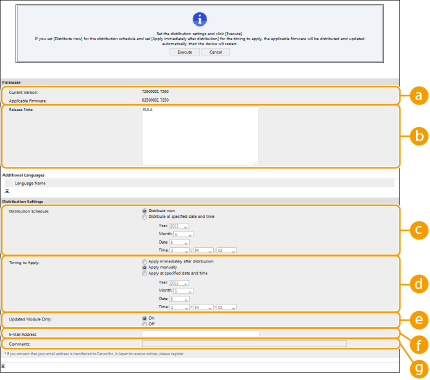
 [Current Version]/[Applicable Firmware]
Možete provjeriti aktualnu i novu verziju firmvera.
 [Release Note]
Prikazuju se važne informacije. Pročitajte sadržaj s razumijevanjem.
 [Distribution Schedule]
Kako biste odmah preuzeli firmver, odaberite [Distribute now]. Kako biste automatski preuzeli firmver određenog datuma i u određeno vrijeme, odaberite opciju [Distribute at specified date and time] i navedite datum i vrijeme [Year:]/[Month:]/[Day:]/[Time:]. Vrijeme možete planirati do jednog tjedna unaprijed.
 [Timing to Apply]
Kako biste firmver primijenili odmah po dovršetku preuzimanja, odaberite [Apply immediately after distribution]. Kako biste firmver primijenili u određeni datum i vrijeme, odaberite [Apply at specified date and time] te navedite datum i vrijeme u formatu [Year:]/[Month:]/[Day:]/[Time:]. Možete odabrati i [Apply manually] ako firmver želite primijeniti ručno.
 [Updated Module Only]
Odaberite [On] za inkrementalno ažuriranje (preuzmite samo razliku između aktualne i nove verzije firmvera). Ako želite preuzeti čitavi firmver, odaberite [Off]. Napominjemo kako neke verzije firmvera na podržavaju inkrementalna ažuriranja.
 [E-Mail Address]
Unesite e-mail adresu. Distribucijski poslužitelj poslat će status ažuriranja na e-mail adresu koju unesete ovdje.
 [Comments]
Unesite opis ili napomenu za dodavanje e-pošti. Ako upravljate s više pisača/višenamjenskih pisača, unos naziva uređaja olakšava identificiranje statusa svakog uređaja.
7
Kliknite [Execute] [OK].
[OK].Ako se prikaže zaslon s licencnim ugovorom, provjerite informacije i kliknite [I Accept].
Ako ste u prethodnom koraku odabrali [Apply immediately after distribution] ili [Apply at specified date and time], uređaj će se automatski ponovno pokrenuti odmah nakon primjene firmvera. Ako je odabrana opcija [Apply manually], morat ćete ručno primijeniti preuzeti firmver. Primjena preuzetog firmvera

|
|
Ponovnom promjenom postavki distribuiranog ažuriranja mogli biste izbrisati preuzeti firmver ili otkazati planirane postavke.
|
|
|
Otkazivanje plana distribucijeNa zaslonu koji se prikazuje u 5. koraku pritisnite [Delete Scheduled Distribution]
[Yes]. |

|
Automatsko traženje novog firmvera (planirano ažuriranje)Ako u 5. koraku kliknete [Scheduled Update Settings]
[Edit...], moći ćete postaviti uređaj tako da redovito pristupa distribucijskom poslužitelju i traži novi firmver. Ako je novi firmver dostupan, preuzet će se i firmver na uređaju će se ažurirati. Postavljanje redovitog ažuriranja |
Primjena preuzetog firmvera
1
Pokrenite Remote UI. Pokretanje sučelja Remote UI
2
Na stranici portala kliknite [Settings/Registration]. Zaslon sučelja Remote UI
3
Kliknite [License/Other] [Register/Update Software].
[Register/Update Software].4
Kliknite [Distributed Update] [Apply Firmware] [OK].
[Apply Firmware] [OK].Nakon primjene firmvera, uređaj će se automatski ponovno pokrenuti.

Brisanje firmvera
Kliknite [Delete Firmware] [OK].
[OK].