Ispis dokumenata pohranjenih na uređaju
|
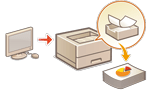
Podatke o ispisu možete privremeno držati u uređaju i po potrebi ih ispisivati s upravljačke ploče.
Također možete postaviti uređaj da uvijek čuva ispisne podatke. Funkcija sigurnog ispisa može se koristiti čak i kad je postavka Prisilno na čekanju onemogućena.
|

|
|
Zadržani dokumenti (uključujući dokumente za siguran ispis) ostaju spremljeni, čak i ako se uređaj ISKLJUČI.
Zapamtite da se dokumenti automatski izbrišu nakon što proteče određeno razdoblje. Pitajte svojeg administratora vezano uz trajanje tog razbolja.
|

|
|
Da bi uređaj zadržao podatke o ispisu, morate unaprijed konfigurirati postavke. Konfiguriranje postavki za prisilnu obustavu ispisivanja
Informacije o broju zadataka koji se mogu zadržati i maksimalnoj veličini datoteke potražite u odjeljku Funkcije pisača.
|
1
Odaberite <Ispisivanje> na zaslonu <Početni zaslon>. Zaslon <Početni prikaz>
2
Odaberite <Tip zadatka> i <Status ispisa> na zaslonu <Preb. popis zad.>.
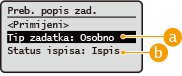
 <Osobno>/<Zajedničko>
<Osobno>: Prikazuje dokumente koje je poslao prijavljeni korisnik.
<Zajedničko>: Prikazani su dokumenti zadržani na temelju određenih uvjeta prema postavkama prisilnog zadržavanja. Svi korisnici mogu prikazati/ispisati te dokumente.
 <Zadaci za ispisiv.>/<Ispisani zadaci>
Kada odaberete neispisani dokument, potvrdite da je odabrano <Zadaci za ispisiv.>.
3
Odaberite <Primijeni>.
4
Na zaslonu <Odaberite zadatak> odaberite dokument  pritisnite
  .
.
pritisnite .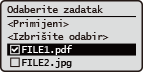
Ako dokument koji nije odabran, prikazuje se <Odaberi sve> koji vam omogućava da odaberete sve dokumente na popisu dokumenata. Kada odaberete dokumente, prikazat će se <Izbrišite odabir>, što vam omogućava da otkažete cijeli odabir.
5
Odaberite <Primijeni>
6
Odaberite <Započni ispis>.
Započinje ispis.

Da biste poništili ispis, odaberite zadatak kojeg želite otkazati u <Ispisani zadaci> i odaberite <Izbriši zadatak>. Također možete pritisnuti  (Stop) na upravljačkoj ploči i odabrati zadatak za otkazati iz <Zadaci ispisivanja>.
(Stop) na upravljačkoj ploči i odabrati zadatak za otkazati iz <Zadaci ispisivanja>.Automatski ispis prisilno zadržanih zadataka ispisa nakon prijave
Kad je u sučelju Remote UI (Udaljeni UI) odabrano [Enable Auto Print Function When Logging In], moguće je automatski ispisati zadatke kad se korisnik prijavi. Postavke ostalih ograničenja
|
|
|
Sljedeći zadaci se ne ispisuju automatski čak i ako je ova funkcija omogućena.
<Osobno> zadaci drugih korisnika i<Zajedničko> zadaci
Ispisani zadaci
Zadaci šifriranog zaštićenog ispisa
Kodirani PDF
|
|
|
|
Kada je zadržano više zadataka, ispisuju se redoslijedom prikaza <Datum>.
Moguće je ispisati maksimalno 100 zadataka jednom radnjom prijave.
|
Sigurniji ispis šifriranim zaštićenim ispisom
Korištenje šifriranog zaštićenog ispisa možete slati šifrirane podatke ispisa na uređaj sa svog računala. To vam omogućuje smanjenje rizika od curenja informacija kad šaljete ispisane podatke i da ispisujete na sigurniji način. Ovaj način koristite posebno kada ispisujete vrlo povjerljive dokumente.
|
|
|
Da biste ispisali šifrirani dokument, morate unijeti lozinku. Lozinka mora biti ista kao i lozinka koju ste postavili na upravljačkom programu pisača.
Informacije o postavljanju stavki pogledajte u „Pomoći“ tako da kliknete [Help] na zaslonu postavke upravljačkog programa pisača (samo Windows).
Šifrirani zaštićeni ispis ne može se koristiti s Mac OS-om.
Da biste koristili šifrirani zaštićeni ispis, prikažite mapu pisača
kliknite desnom tipkom miša ikonu uređaja odaberite [Printer properties] pogledajte [Help] na kartici [Encrypted-P. Informacije o prikazu mape pisača potražite u odjeljku Prikaz mape pisača. |