
Druge mrežne postavke
Postavite sljedeće prema vašoj mrežnoj okolini.
Podešavanje SNTP postavki
Jednostavan mrežni protokol za vrijeme (Simple Network Time Protocol, SNTP) omogućuje prilagodbu sistemskog sata pomoću vremenskog poslužitelja na mreži. Ako se koristi SNTP, poslužiteljsko se vrijeme provjerava u navedenim intervalima, pa se uvijek može održavati točno vrijeme. SNTP postavke možete definirati putem sučelja Remote UI (Udaljeni UI).
|
|
|
Da bi se provela vremenska sinkronizacija putem SNTP-a s NTP poslužiteljem, potrebno je unaprijed postaviti vremensku zonu u kojoj se uređaj upotrebljava. Postavljanje datuma i vremena
Ako SNTP nije postavljen, uređaj će možda pristupiti vanjskom SNTP poslužitelju da bi sinkronizirao sat pri upotrebi određenih usluga.
|
1
Pokrenite Remote UI (Udaljeni UI). Pokretanje sučelja Remote UI
2
Na stranici portala kliknite [Settings/Registration]. Zaslon sučelja Remote UI
3
Kliknite [Network Settings]  [SNTP Settings].
[SNTP Settings].4
Odaberite [Use SNTP] i odredite potrebne postavke.
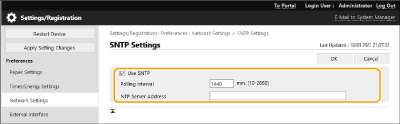
[Use SNTP]
Potvrdite okvir da biste koristili SNTP za sinkronizaciju. Ako ne želite koristiti SNTP, poništite odabir potvrdnog okvira.
Potvrdite okvir da biste koristili SNTP za sinkronizaciju. Ako ne želite koristiti SNTP, poništite odabir potvrdnog okvira.
[Polling Interval]
Definirajte razdoblje između sinkronizacija.
Definirajte razdoblje između sinkronizacija.
[NTP Server Address]
Unesite IP adresu NTP i SNTP poslužitelja. Ako je DNS dostupan na mreži, možete umjesto toga unijeti naziv glavnog računala (ili FQDN) koji se sastoji od alfanumeričkih znakova (npr. ntp.primjer.com).
Unesite IP adresu NTP i SNTP poslužitelja. Ako je DNS dostupan na mreži, možete umjesto toga unijeti naziv glavnog računala (ili FQDN) koji se sastoji od alfanumeričkih znakova (npr. ntp.primjer.com).
5
Kliknite [OK].
Nadzor uređaja iz sustava za upravljanje uređajima
Kada se koristi softver za upravljanje uređajima, možete putem poslužitelja prikupljati razne informacije, kao što su informacije o postavkama i informacije o kvaru uređaja na mreži, ili upravljati njima.
1
Pokrenite Remote UI (Udaljeni UI). Pokretanje sučelja Remote UI
2
Na stranici portala kliknite [Settings/Registration]. Zaslon sučelja Remote UI
3
Kliknite na [Network Settings] [Multicast Discovery Settings].
[Multicast Discovery Settings].4
Odaberite [Respond to Discovery] i odredite potrebne postavke.
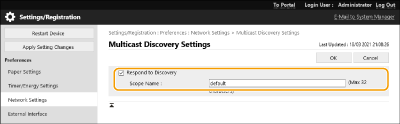
[Respond to Discovery]
Odaberite potvrdni okvir da biste uređaj postavili da odgovara na pakete višesmjernog otkrivanja softvera i omogućili nadzor pomoću softvera za upravljanje uređajima.
Odaberite potvrdni okvir da biste uređaj postavili da odgovara na pakete višesmjernog otkrivanja softvera i omogućili nadzor pomoću softvera za upravljanje uređajima.
[Scope Name]
Da biste uređaj uvrstili u određeni raspon, unesite alfanumeričke znakove za naziv raspona.
Da biste uređaj uvrstili u određeni raspon, unesite alfanumeričke znakove za naziv raspona.
5
Kliknite [OK].