
Uporaba memorijskog medija
U uređaj možete izravno umetnuti memorijski medij i koristiti ga.
Podržani su memorijski mediji usklađeni sa standardom USB 2.0. Podržani su memorijski mediji formata FAT32/exFAT.
Nisu podržani sljedeći uređaji i namjene.
Podržani su memorijski mediji usklađeni sa standardom USB 2.0. Podržani su memorijski mediji formata FAT32/exFAT.
Nisu podržani sljedeći uređaji i namjene.
Memorijski mediji sa sigurnosnim funkcijama
Čitači memorijskih kartica povezani putem USB-a
USB produžni kabeli ili USB koncentratori
Priprema memorijskog medija
Kad koristite memorijski medij, unaprijed obavite sljedeće pripreme.
Omogućavanje memorijskog medija za ispis
<Podesi>  <Postavke funkcija> <Pristup datotekama> <Postavke za memorijske medije> <Koristi funkciju ispisivanja> <Uključeno>
<Postavke funkcija> <Pristup datotekama> <Postavke za memorijske medije> <Koristi funkciju ispisivanja> <Uključeno>Ako memorijski medij nije prepoznat iako je pravilno spojen, postavite <Za USB mem. ur. koristi AddOn pog.prog.> na <Isključeno>. <Za USB mem. ur. koristi AddOn pog.prog.>
|
|
Prikaz zaslona postavki ispisa kad se umetne memorijski medijMogućnost <Odabir opcija pri priklj. mem. medija> postavite na <Uključeno>. Kad se umetne memorijski medij, prikazuje se zaslon potvrde, a ispis je moguće odmah izvršiti. <Odabir opcija pri priklj. mem. medija>
*Da biste prikazali zaslon postavki ispisa s memorijskog medija, umetnite memorijski medij nakon otkazivanja stanja mirovanja. Izlaz iz stanja mirovanja
|
Umetanje/uklanjanje memorijskog medija
Nepravilno ili pogrešno umetanje memorijskog medija može uzrokovati probleme s uređajem ili memorijskim medijem.
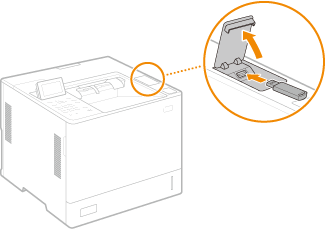
Umetanje memorijskog medija
Umetnite USB memoriju u USB priključak na desnoj strani uređaja ispravnog usmjerenja.
Uklanjanje memorijskog medija
Obavite jednu od sljedećih radnji da biste uklonili medij.
Odaberite <Ukloni memorijski medij> na zaslonu za ispis s memorijskog medija <Da> za opciju <Ukloni memorijski medij>.
<Da> za opciju <Ukloni memorijski medij>.Odaberite  (Nadzor statusa) <Status uređaja> <Ukloni memorijski medij>.
(Nadzor statusa) <Status uređaja> <Ukloni memorijski medij>.Ispis datoteka s memorijskog medija
1
Umetnite memorijski medij u USB priključak uređaja. Umetanje/uklanjanje memorijskog medija
2
Odaberite <Memorijski medij> na zaslonu <Početni zaslon>. Zaslon <Početni prikaz>
3
Odaberite <Odabir datoteke i ispisivanje>.
Odaberite <Odaberi sve> da biste odabrali sve datoteke.
Ako ima više tipova datoteka, odaberite <PDF>, <XPS> ili <JPEG/TIFF>.
Možete otkazati odabir datoteke tako da je ponovno odaberete. Za poništenje odabira svih datoteka odaberite <Izbrišite odabir>.
4
Odaberite <Primijeni>.
Kad koristite kupon za ispis da biste ispisali XPS datoteku
Kada ispisujete datoteku u XPS datotečnom formatu, može se ispisati u skladu s kuponom za ispis (postavke ispisa) ugrađenim u datoteku.
|
1
|
Odaberite <Uključeno> za <Koristi Ispis naloga>.
|
|
2
|
Odaberite <Započni ispis>.
Započinje ispis. Kad je završeno ispisivanje, uklonite memorijski medij. Umetanje/uklanjanje memorijskog medija
|
5
Definirajte postavke ispisa prema potrebi.
Odaberite stavku za postavljanje.
<Broj primjeraka>
Definirajte broj primjeraka. Pomoću numeričkih tipki unesite količinu, a zatim pritisnite  .
.
.<Papir>
Odaberite izvor papira koji sadrži papir koji želite koristiti za ispis.

Ikona
 označava višenamjenski odlagač. označava višenamjenski odlagač.Ikona broja označava položaj ladice za papir.
|
<N na 1>
<N na 1> se ne može koristiti za JPEG ili TIFF datoteke.
Ispisuje podatke za veći broj stranica slikovnih podataka na jednu stranu jednog lista papira. Broj stranica koji želite ispisati na jednu stranu jednog lista papira možete definirati. Da biste, primjerice, ispisali četiri stranice na jednu stranu jednog lista papira, odaberite stavku <4 na 1>.
<Obostrano>
Ispisivati možete obostrano. Odaberite položaj uveza.
<Knjiga>
Ispisuje na obje strane papira tako da se ispisane stranice nakon uveza otvaraju vodoravno.
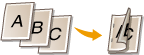
<Kalendar>
Ispisuje na obje strane papira tako da se ispisane stranice nakon uveza otvaraju okomito.
Ispisuje na obje strane papira tako da se ispisane stranice nakon uveza otvaraju okomito.

|
Opcija <Obostrano> možda neće biti dostupna za neke formate ili vrste papira. Dostupni papir
|
<Razlučivost>
Postavite <1200 dpi> za jasniji ispis.
<Raspon ispisa>
Kada ispisujete datoteku s dvije ili više stranica, odredite stranice za ispisivanje.
<Raspon ispisa (TIFF)>
<Raspon ispisa (TIFF)> se ne može koristiti za PDF datoteke, XPS datoteke ili JPEG datoteke.
Kada ispisujete datoteku s dvije ili više stranica, odredite stranice za ispisivanje.
<Na format papira>
<Na format papira> se ne može koristiti za JPEG ili TIFF datoteke.
Postavite ovaj mod za automatsko povećavanje/smanjivanje kod ispisa PDF/XPS datoteka.
<Uvećavanje/Smanjivanje>
<Uvećavanje/Smanjivanje> se ne može koristiti za PDF ili XPS datoteke.
Postavite ovaj mod automatskog povećanja/smanjenja veličine slike u skladu s formatom papira prilikom ispisivanja slikovnih datoteka.
<Povećaj područje ispisa>
Sužava prazne margine sa svake strane stranice i povećava područje za ispis.
<Razvrstavanje>
<Razvrstavanje> se ne može koristiti za JPEG ili TIFF datoteke.
Postavite ovaj mod za sortiranje kod ispisa PDF/XPS datoteka.
<Orijentacija slike>
<Orijentacija slike> se ne može koristiti za PDF ili XPS datoteke.
Omogućava postavljanje moda za automatsko otkrivanje proporcija slikovne datoteke te okomito ili vodoravno ispisivanje. Također možete ručno odrediti okomit i vodoravan ispis.
<Pozicija ispisivanja>
<Pozicija ispisivanja> se ne može koristiti za PDF ili XPS datoteke.
Područje ispisa možete postaviti na sredinu ili gornji lijevi dio prilikom ispisivanja slikovne datoteke.
<Polutonovi>
Postavite metodu reprodukcije polutonova (srednja područja između svijetlih i tamnih područja slike).
|
Za PDF ili XPS datoteke
Metoda se može postaviti za svaku vrstu slike u jednom dokumentu. Odaberite vrstu slike koristeći
 / /  odaberite metodu reprodukcije polutonova. odaberite metodu reprodukcije polutonova.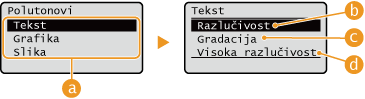
|
|
Za JPEG ili TIFF datoteke
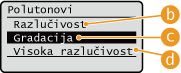
Odaberite metodu reprodukcije polutonova koristeći
/ .
|

|
Vrste slika
Odaberite objekt za koji želite promijeniti postavku. Objekti su tekst za postavku <Tekst>, crte ili ilustracije za postavku <Grafika>, a slike kao što su fotografije za postavku <Slika>.
|

|
<Razlučivost>
Izrađuje ispisane slike s postupnijom gradacijom i jasnijim obrisima. Taj je način prikladan za bolji ispis ilustracija i grafikona uz pomoć gradacije.
|

|
<Gradacija>
Izrađuje ispisane slike s dobro definiranim kontrastom. Taj je način prikladan za ispis slikovnih podataka kao što su fotografije.
|

|
<Visoka razlučivost>
Omogućuje precizan ispis tako da obrisi teksta budu jasniji. Taj je način prikladan za ispis podataka koji se sastoje od znakova i tankih crta oštrih rubova.
|
6
Odaberite <Započni ispis>.
Odabrana datoteka se ispisuje.
Ako želite otkazati ispisivanje, odaberite stavku <Odustani> <Da>.
<Da>.7
Pravilno uklonite memorijski medij. Umetanje/uklanjanje memorijskog medija
Nepravilno uklanjanje memorijskog medija može uzrokovati probleme s uređajem ili memorijskim medijem.