
Instellingen beheer type papier
U kunt gedetailleerde informatie van veelgebruikte typen papier registreren en bewerken als het [Gebruikerstype].
Als u een nieuw papiertype wilt registreren, dupliceert u eerst het papiertype dat overeenkomt met het nieuwe type om alle interne operationele parameters te kopiëren. Met deze procedure kopieert u de geschikte instellingen gemakkelijk van het opgeslagen gebruikerspapier naar het nieuwe type papier.
U kunt ook de afdrukkwaliteit verbeteren en problemen met de papierinvoer voorkomen door het gebruikerspapier te bewerken, afhankelijk van de kenmerken.
|
U moet zich aanmelden als een beheerder om aangepaste papiertypen te registreren of de instellingen van geregistreerde aangepaste papiertypen te wijzigen. Aanmelden bij de machine Wanneer u gebruikerspapier registreert, kunt u de papierbron niet opgeven. Voor meer informatie over het registreren van de papierbron raadpleegt u Het type en formaat papier voor de papierlade opgeven. U kunt de informatie voor opgeslagen typen gebruikerspapier importeren/exporteren en deze delen met een andere Canon-machine. Alle instellingen importeren/exporteren |
Veelgebruikte papiertypen opslaan
1
Start de Remote UI (UI op afstand). De Remote UI (UI op afstand) starten
2
Klik op [Instellingen/Registratie] op de portaalpagina. Remote UI (UI op afstand)-scherm
3
Klik op [Papierinstellingen]  [Instellingen Beheer type papier].
[Instellingen Beheer type papier].4
Selecteer het papiertype om te bewerken.
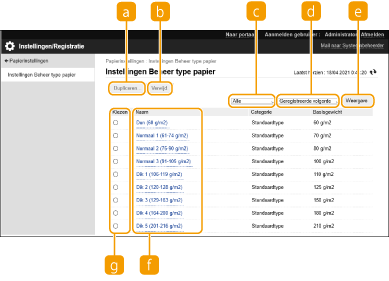
 [Dupliceren]
Hiermee wordt het type papier dat geselecteerd is in [Kiezen] gedupliceerd als een aangepast type papier.
 [Verwijderen]
Verwijdert het type papier dat is geselecteerd in [Kiezen].

Alleen types papier met [Gebruikerstype] weergegeven voor [Categorie] kunnen worden verwijderd.
 Vervolgkeuzelijst Type papier
Hiermee kunt u het type papier selecteren dat u wilt weergeven.
 Sorteer lijst op
Hiermee kunt u de weergavevolgorde van de lijst wijzigen.
 [Weergave]
Schakelt de lijstweergave naar de items die geselecteerd zijn in en .
en . [Naam]
Hiermee wordt [Papierdetails] weergegeven wanneer u klikt op het type papier weergegeven in [Naam]. Als u een aangepast type papier selecteert, kunt u het bewerken.
 [Kiezen]
Selecteer een type papier om te dupliceren of verwijderen.
5
Selecteer [Bewerken] en configureer de verschillende instellingen.
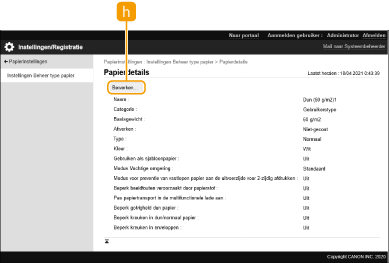
 [Bewerken]
Verschijnt op het scherm [Papierdetails] voor het gebruikerspapier. Hiermee kunt u de instellingen voor het geselecteerde item wijzigen.
Alleen types papier met [Gebruikerstype] weergegeven voor [Categorie] kunnen worden bewerkt.
6
Klik op [OK].
Items die kunnen worden opgegeven
De volgende items kunnen worden opgegeven.
[Naam]
U kunt de naam van het type gebruikerspapier wijzigen.
|
Wanneer u de instellingen voor het type gebruikerspapier opslaat, zorg dan dat u de naam wijzigt. U kunt de instellingen van standaard papiertypen in de machine niet wijzigen. |
[Basisgewicht]
U kunt het basisgewicht van het type gebruikerspapier wijzigen.
 |
Als u een waarde invoert die afwijkt van het werkelijke gewicht van het geplaatste papier, kunnen papierstoringen optreden en kan de kwaliteit van de afbeelding worden beïnvloed. |
[Afwerken]
U kunt de instelling Voltooien van Aangepast type dat u hebt geregistreerd, wijzigen.
|
Als u een type afwerking selecteert dat afwijkt van het type van het geplaatste papier, kunnen papierstoringen optreden en kan de kwaliteit van de afbeelding worden beïnvloed. |
[Type]
U kunt de instelling Type van Aangepast type dat u hebt geregistreerd, wijzigen.
|
Als u een papiertype selecteert dat afwijkt van het type van het geplaatste papier, kunnen papierstoringen optreden en kan de kwaliteit van de afbeelding worden beïnvloed. |
[Kleur]
U kunt de kleur van het type gebruikerspapier wijzigen.
|
Als u een kleur selecteert die afwijkt van de kleur van het geplaatste papier, kunnen papierstoringen optreden en kan de kwaliteit van de afbeelding worden beïnvloed. |
[Gebruiken als sjabloonpapier]
U kunt [Gebruiken als sjabloonpapier] selecteren om voorbedrukt papier (papier waarop al logo's zijn afgedrukt), zoals briefpapier, te gebruiken.
|
Methoden voor het plaatsen van papier als [Gebruiken als sjabloonpapier] is geselecteerd: Andere papierbron dan de papiertafel: de zijde met een logo omlaag Papiertafel: de zijde met een logo naar boven |
[Modus Vochtige omgeving]
Als de afbeelding of tekst op de afdruk licht of wazig wordt vanwege de vochtigheid in de omgeving, stelt u <Modus Vochtige omgeving> in.
|
Als u de machine gebruikt in een omgeving met hoge luchtvochtigheid, kan de tonerdichtheid op de afdruk lichter worden of kunnen er onregelmatigheden optreden. U kunt deze problemen oplossen door [Modus Vochtige omgeving] in te stellen op [Hoge vochtigheid]. Als u de machine gebruikt in een omgeving met lage luchtvochtigheid, kunnen de tekst en afbeeldingen wazig worden. U kunt dit probleem oplossen door [Modus Vochtige omgeving] in te stellen op [Lage vochtigheid]. |
[Papierscheiding aanpassen]
Deze instelling kunt u gebruiken wanneer het geregistreerde type gebruikerspapier [Dun (60 g/m2)] is. Als een papierstoring optreedt bij het uitvoeren van tweezijdig afdrukken, selecteert u [Niveau 1] of [Niveau 2]. Als [Niveau 1] wordt geselecteerd, wordt het correctie-effect zwakker. Het effect wordt sterker als [Niveau 2] wordt geselecteerd.
|
De ruwheid van de afgedrukte afbeelding kan worden weergegeven als [Niveau 2] wordt geselecteerd. |
[Correct vulgebied ongeldig]
Als u afdrukt met het geregistreerde type gebruikerspapier en de grijze gebieden van afbeeldingen/tekst bevatten witte vlekken, dan kunt u dit corrigeren door deze instelling in te stellen op [Aan].
[Fixeertemp. aanpassen]
Als er afbeeldingsproblemen optreden omdat de temperatuur voor het fixeren van de toner op het papier te hoog is, kan de uitvoer verbeterd worden door [Laag 1] of [Laag 2] in te stellen voor geregistreerd gebruikerspapier.
|
Als afbeeldingsproblemen erger worden wanneer [Laag 1] of [Laag 2] wordt ingesteld op geregistreerd gebruikerspapier, is de fixeertemperatuur mogelijk te laag. Nabeelden verschijnen op gebieden die niet worden afgedrukt. |