
Remote UI (Kaugkasutajaliidese) käivitamine
Remote UI (Kaugkasutajaliidese) käivitamiseks sisestage oma veebibrauserisse masina IP-aadress. Enne selle toimingu sooritamist kontrollige masina jaoks konfigureeritud IP-aadressi. IP-aadressi määramine
Turvalisuse huvides ei saa te Remote UI-sse (Kaugkasutajaliidesesse) sisse logida administraatorikasutaja vaikeparooli (7654321) abil. Logige Remote UI (Kaugkasutajaliidesesse) sisse pärast administraatori parooli muutmist juhtpaneelilt.
<Määra>  <Haldusseaded> <Kasutajahaldus> <Autentimise haldus> <Määra administraatori parool> vahetage parool „Administrator“ jaoks
<Haldusseaded> <Kasutajahaldus> <Autentimise haldus> <Määra administraatori parool> vahetage parool „Administrator“ jaoks |
Kui nii masin kui ka Active Directory server on seatud kasutaja autentimisseadmeteks (Kasutaja sisselogimismeetodite ja autentimisseadmete konfigureerimine), peab Active Directory serveri ajasäte vastama masina kellaajasätetele. |
 |
TLS-krüptimise kasutamine suhtlemiseksKui soovite Remote UI (Kaugkasutajaliidese) sidet krüptida, konfigureerige TLS-võti ja sert (TLS-i võtme ja sertifikaadi konfigureerimine), avage <Kaugkasutajaliidese seaded> säte (<Kaugkasutajaliidese seaded>) ja määrake <TLS kasutus> väärtuseks <Sees>, seejärel lülitage seade VÄLJA ja uuesti SISSE. Sisselogimine Remote UI (Kaugkasutajaliidesesse) administraatorikasutaja vaikeparooli abilSamuti saate seada sisse logimise lubamise Remote UI (Kaug-kasutajaliidese) administraatorkasutaja vaikeparooli abil. Parooli reeglite määramine |
Remote UI (Kaugkasutajaliidese) käivitamine
1
Käivitage veebibrauser.
2
Sisestage seadme IP-aadress ja vajutage arvutiklaviatuuril klahvi [ENTER].
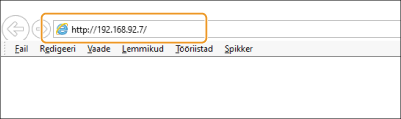
Sisestage aadressi sisestusväljale „http://<IP address of the machine>/”.
IPv6-aadressi kasutamisel pange IP-aadressi osa sulgudesse ([ ]) (näide: http://[fe80:2e9e:fcff:fe4e:dbce]/).

Kui Remote UI (Kaugkasutajaliides) ei käivitu
Kui sisselogimiskuva ei kuvata selle toimingu 3. etapis, tühjendage veebibrauseri vahemälu ja sisestage IP-aadress uuesti.
Kui kuvatakse turvalisusega seotud teade
Kui Remote UI (Kaugkasutajaliidese) side on krüptitud, võidakse kuvada hoiatusteade. Kui serdi või TLS-i sätetega pole probleeme, saate jätkata veebibrauseri kasutamist.
3
Logige Remote UI-sse (kaugkasutajaliidesesse) sisse.
Sisestage väljale [User Name] ja [Password], registreeritud kasutajanimi ja parool, valige väljale [Login Destination] sisselogimise sihtkoht ja klõpsake nuppu [Log In].
Kui kuvatakse teade [Log In (Guest)], saavad registreerimata kasutajad seda nuppu klõpsata ja üldkasutajatena sisse logida.
Mõne kasutaja autentimissätte korral võib Remote UI (Kaugkasutajaliides) sisselogimiskuva vahele jätta ja kuvada otse põhikuva (portaalilehe). Tarkvara Remote UI (Kaugkasutajaliides) kuva
 Kui kaheastmeline autentimine on lubatud
Peate sisestama ühekordse parooli lisaks paroolile, mis on määratud jaotises „Kasutajateabe registreerimine”.
|
Ühekordse parooli saamiseks tuleb mobiilseadmesse, näiteks nutitelefoni, paigaldada mobiilirakendus (Microsoft Authenticator või Google Authenticator). Ka peab mobiilseadme kellaaeg vastama seadme kellaajale. |
1 | Sisestage väljadele [User Name] ja [Password] registreeritud kasutajanimi ja parool, valige väljal [Login Destination] sisselogimise sihtkoht ja klõpsake nupul [Log In]. Kui olete konto juba mobiilirakenduses registreerinud, jätkake 4. sammust. Kui kaheastmeline autentimine on kasutajakonto jaoks keelatud, aga väljal [Always Require Two-Factor Authentication:] on konto seadistatud nõudma kaheastmelist autentimist, tuleb kaheastmeline autentimine mobiilirakenduses lubada. |
2 | Lugege kuvatud teade läbi ja vajutage nuppu [OK]. |
3 | Käivitage mobiilirakendus ja skannige selle abil kaug-kasutajaliidese kuval olev QR-kood. Kui te ei saa QR-koodi skannida, sisestage väljal [Manual Entry Key:] kuvatav võti. |
4 | Sisestage kuval [One-Time Password:] mobiilirakenduses kuvatav ühekordne parool. Järgmistel kordadel saate sisselogimiseks lihtsalt sisestada oma mobiilirakenduses registreeritud konto ühekordse parooli. |
|
Kui te ei saa kaug-kasutajaliidesesse sisse logida, sest kaotasite mobiilseadme või kustutasite kogemata mobiilirakenduses registreeritud kontoteabe, vt „Kaheastmelise autentimise lubamine”. |
4
Kontrollige, kas Remote UI (Kaugkasutajaliidese) portaali leht on kuvatud. Tarkvara Remote UI (Kaugkasutajaliides) kuva
|
Kui kasutate seadme käitamiseks Remote UI-d (Kaugkasutajaliidest), ärge kasutage veebibrauseri nuppu [Back]. Kui kasutate nuppu [Back], ei pruugi leht korralikult muutuda. |
Ajalõpu aja seadmine pärast kaug-kasutajaliidesesse sisselogimist
Kasutaja logitakse automaatselt välja, kui pärast kaug-kasutajaliidesesse sisselogimist pole teatud aja jooksul mingeid toiminguid tehtud. Saate määrata aja, kuni kasutaja välja logitakse.
Käivitage kaug-kasutajaliides [Settings/Registration] [Network Settings] [Session Settings] [Timeout After Logging in to Remote UI] seadke ajalõpu aeg pärast sisselogimist [OK]
[Settings/Registration] [Network Settings] [Session Settings] [Timeout After Logging in to Remote UI] seadke ajalõpu aeg pärast sisselogimist [OK]Tarkvara Remote UI (Kaugkasutajaliides) kuva
Kui logite sisse Remote UI (kaugkasutajaliidesesse), kuvatakse allpool kuvatud portaalileht. Selles jaotises kirjeldatakse portaalilehel kuvatavaid üksusi ja põhitoiminguid.
|
Mõned kuvatavad üksused ja funktsioonid on saadaval ainult siis, kui logite sisse administraatoriõigustega. Kui Remote UI-s (Kaugkasutajaliideses) töötab korraga mitu kasutajat või seadme juhtpaneel töötab samal ajal Remote UI-ga, on viimane teostatav toiming tõhus. |
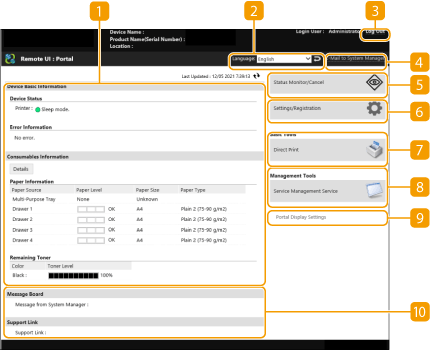
 Seadme teave
Kuvatakse seadme praegune olek koos teabega tõrgete, kulumaterjalide jne kohta.
 Kuvamiskeel
Saate vahetada keelt, mis kuvatakse Remote UI (Kaugkasutajaliidese) kuval.
 [Log Out]
Logige Remote UI (Kaugkasutajaliidese) kaudu välja ja naaske sisselogimislehele.
 [E-Mail to System Manager]
Looge meilisõnum, mis saadetakse administraatorile. Administraatori meiliaadressi saab seada jaotises [Settings/Registration] [User Management] [System Manager/Contact Person Information Settings].
[User Management] [System Manager/Contact Person Information Settings]. [Status Monitor/Cancel]
Saate kontrollida tööde olekut või tühistada töötlemise. Saate vaadata ka üksikasjalikku teavet allesjäänud tooneri ja paberi koguse kohta jne.Oleku ja logide vaatamine
 [Settings/Registration]
Masina seadeid saate muuta. Saate salvestada seadete üksikasjad arvutisse või importida need arvutist arvutisse. Seadete andmete importimine/eksportimine
Enamiku masina seadete muutmiseks saate kasutada juhtpaneeli või Remote UI-d (Kaugkasutajaliidest), kuid mõnda seadet saab muuta ainult ühe või teise seadme abil.
 [Basic Tools]
Saate dokumente printida.
 [Management Tools]
Saate hallata rakendusi.
 [Portal Display Settings]
Portaalilehel saate muuta nuppude [Basic Tools] ja [Management Tools] kuvamisjärjestust.
 Sõnumid/tugi
Kuvatakse administraatorilt saadud teated koos masinatoe teabe linkidega. Administraatori saadetud teadete kuvamine
|
Praeguse lehe värskendamiseks uusima teabega klõpsake nuppu  . . |