
Muistivälineiden käyttäminen
Voit asettaa muistivälineen suoraan laitteeseen ja käyttää sitä.
USB 2.0 -standardin mukaisia muistivälineitä tuetaan. FAT32-/exFAT-muotoisia muistivälineitä tuetaan.
Seuraavia laitteita ja käyttötapoja ei tueta.
USB 2.0 -standardin mukaisia muistivälineitä tuetaan. FAT32-/exFAT-muotoisia muistivälineitä tuetaan.
Seuraavia laitteita ja käyttötapoja ei tueta.
Turvatoiminnoilla varustetut muistivälineet
Muistikortinlukijat, jotka on kytketty USB:n kautta
USB-jatkokaapelit tai USB-keskittimet
Muistivälineiden käytön valmisteleminen
Kun käytät muistivälinettä, tee seuraavat valmistelut etukäteen.
Muistivälineiden käyttöön ottaminen tulostamista varten
<Aseta>  <Toiminnon asetukset> <Käytä tiedostoja> <Muistivälineen asetukset> <Käytä tulostusta> <Kyllä>
<Toiminnon asetukset> <Käytä tiedostoja> <Muistivälineen asetukset> <Käytä tulostusta> <Kyllä>Jos muistivälinettä ei tunnisteta, vaikka se olisi liitetty oikein, valitse kohdan <Käytä AddOn-aj. USB-tallennuslaitteille> asetukseksi <Ei>. <Käytä AddOn-aj. USB-tallennuslaitteille>
|
Tulostusasetusten näkyviin tuominen, kun muistiväline on asetettuValitse kohdan <Val. vaihtoehto, kun liität muistimedian> asetukseksi <Kyllä>. Kun tallennusväline on asetettu, vahvistusnäkymä tulee esiin ja tulostus voidaan suorittaa välittömästi. <Val. vaihtoehto, kun liität muistimedian> *Jos haluat tuoda tulostuksen asetusnäkymän näkyviin muistivälineestä, aseta muistiväline paikoilleen lepotilan peruuttamisen jälkeen Lepotilasta poistuminen |
Muistivälineiden asettaminen/poistaminen
Muistivälineen asettaminen väärällä tavalla tai väärään suuntaan voi aiheuttaa laitteelle tai muistivälineelle ongelmia.
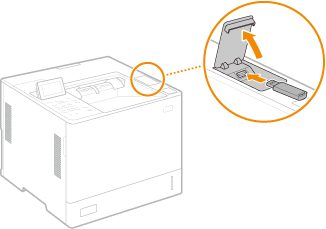
Muistivälineiden asettaminen
Aseta USB-muisti laitteen oikealla puolella olevaan USB-porttiin oikein päin.
Muistivälineiden poistaminen
Poista väline tekemällä jokin seuraavista toimenpiteistä.
Valitse <Poista muistiväline> muistivälinetulostuksen näkymässä <Kyllä> kohtaan <Poista muistiväline>.
<Kyllä> kohtaan <Poista muistiväline>.Valitse  (Tilavalvonta) <Laitteen tila> <Poista muistiväline>.
(Tilavalvonta) <Laitteen tila> <Poista muistiväline>.Tiedostojen tulostaminen muistivälineistä
1
Aseta muistikortti laitteen USB-porttiin. Muistivälineiden asettaminen/poistaminen
2
Valitse <Muistiväline> <Päävalikko>-näkymässä. <Päävalikko>-näyttö
3
Valitse <Valitse tiedosto ja tulosta>.
Valitse kaikki tiedostot valitsemalla <Valitse kaikki>.
Jos tiedostotyyppejä on useita, valitse <PDF>, <XPS> tai <JPEG/TIFF>.
Voit poistaa tiedoston valinnan valitsemalla tiedoston uudelleen. Kaikkien tiedostojen valinta peruutetaan valitsemalla <Poista valinta>.
4
Valitse <Käytä>.
Tulostuspyynnön käyttäminen XPS-tiedoston tulostamisessa
Kun tulostat tiedoston XPS-tiedostomuodossa, voit tulostaa tiedostoon upotetun tulostuslipun (tulostusasetukset) mukaisesti.
1 | Valitse <Kyllä> kohtaan <Tulosta lippu>. |
2 | Valitse <Aloita tulostus>. Tulostus käynnistyy. Poista muistiväline, kun tulostus on valmis. Muistivälineiden asettaminen/poistaminen |
5
Määritä tulostusasetukset tarpeen mukaan.
Valitse asetettava kohde.
<Kopiomäärä>
Määrittele kopioiden lukumäärä. Syötä määrä numeropainikkeilla ja paina kohtaa  .
.
.<Paperi>
Valitse paperilähde, joka sisältää tulostukseen käytettävän paperin.
 Kuvake  tarkoittaa monitoimitasoa. tarkoittaa monitoimitasoa.Numerokuvake ilmoittaa paperilaatikon asennon. |
<N 1:lle>
<N 1:lle> -toimintoa ei voi käyttää JPEG- tai TIFF-tiedostoille.
Tulostaa useiden kuvadataa sisältävän sivujen datan arkin yhdelle puolelle. Voit määritellä tulostettavien sivujen lukumäärän, jolloin tulostetaan paperiarkin yhdelle puolelle. Jos haluat esimerkiksi tulostaa neljä sivua vain paperiarkin toiselle puolelle, valitse <4 1:lle>.
<2-puol.>
Voit tehdä kaksipuolisia tulosteita. Valitse sidonnan sijaintikohta.
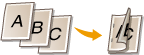
<Kirjatyyppi>
Tulostaa paperin molemmille puolille niin, että tulostetut sivut avautuvat vaakasuoraan sidottuina.
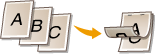
<Kalenterityyppi>
Tulostaa paperin molemmille puolille niin, että tulostetut sivut avautuvat pystysuoraan sidottuina.
Tulostaa paperin molemmille puolille niin, että tulostetut sivut avautuvat pystysuoraan sidottuina.
<2-puol.>-vaihtoehto ei välttämättä ole käytettävissä kaikkien paperikokojen tai -tyyppien kohdalla. Käytettävissä oleva paperi |
<Tarkkuus>
Aseta <1200 dpi> tulostaaksesi selkeämmin.
<Tulostusalue>
Kun tulostat tiedostoa, jossa on vähintään kaksi sivua, määrittele tulostettavat sivut.
<Tulostusalue (TIFF)>
Kohtaa <Tulostusalue (TIFF)> ei voi käyttää PDF-tiedostoille, XPS-tiedostoille tai JPEG-tiedostoille.
Kun tulostat tiedostoa, jossa on vähintään kaksi sivua, määrittele tulostettavat sivut.
<Sovita paperikokoon>
<Sovita paperikokoon> -toimintoa ei voi käyttää JPEG- tai TIFF-tiedostoille.
Aseta tämä tila suurennuksen/pienennyksen automatisoimiseksi, kun tulostat PDF-/XPS-tiedostoja.
<Suurenna/Pienennä>
<Suurenna/Pienennä>-toimintoa ei voi käyttää PDF- tai XPS-tiedostoille.
Aseta tämä tila kuvakoon suurentamiseksi/pienentämiseksi automaattisesti paperikoon mukaan, kun tulostat kuvatiedostoja.
<Suurenna tulostusalue>
Aseta tämä tila sivun molempien puolten tyhjien reunusten kaventamiseksi ja tulostusalueiden suurentamiseksi.
<Lajittelu>
<Lajittelu> -toimintoa ei voi käyttää JPEG- tai TIFF-tiedostoille.
Aseta tämä tila PDF-/XPS-tiedostojen tulostuksenaikaista lajittelua varten.
<Kuvan suunta>
<Kuvan suunta>-toimintoa ei voi käyttää PDF- tai XPS-tiedostoille.
Aseta tämä tila, jotta kuvatiedoston kuvasuhde tunnistetaan automaattisesti ja tiedosto tulostetaan pysty- tai vaakasuuntaisesti tarpeen mukaan. Voit myös määritellä pysty- tai vaakasuuntaisen tulostuksen manuaalisesti.
<Tulostuskohta>
<Tulostuskohta>-toimintoa ei voi käyttää PDF- tai XPS-tiedostoille.
Voit asettaa tulostusalueen keskelle tai vasempaan yläosaan tulostaessasi kuvatiedostoa.
<Puolisävyt>
Määritä käytettävä rasterointimenetelmä (kuvan vaaleiden ja tummien alueiden väliset alueet).
PDF- tai XPS-tiedostoja varten Menetelmä voidaan määrittää yksittäisen asiakirjan jokaiselle kuvatyypille. Valitse kuvatyyppi kohdasta  / / valitse puolisävyjen toistamistapa. valitse puolisävyjen toistamistapa.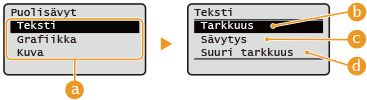 |
JPEG- tai TIFF-tiedostoja varten Valitse rasterointimenetelmä / -painikkeilla.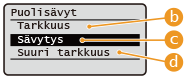 |
 | Kuvatyypit Valitse asetuksen muuttamisen kohde. Valinnan <Teksti> kohde on teksti, valinnan <Grafiikka> kohde on viivat tai kuviot ja valinnan <Kuva> tapauksessa kuvat, kuten valokuvat. |
 | <Tarkkuus> Tuottaa tulostettuja kuvia, joiden sävyt ja viivat ovat tasaisempia. Tila sopii erityisesti kuvioiden ja käyrien tulostamiseen, kun käytetään sävyjä. |
 | <Sävytys> Tuottaa tulostettuja kuvia, joissa on korostunut kontrasti. Tila soveltuu kuvatietojen, kuten valokuvien, tulostamiseen. |
 | <Suuri tarkkuus> Mahdollistaa tulostamisen tarkasti niin, että tekstin reunat ovat selvemmät. Tila sopii merkkien ja ohuiden viivojen tulostamiseen haluttaessa terävää jälkeä. |
6
Valitse <Aloita tulostus>.
Valittu tiedosto tulostetaan.
Jos haluat peruuttaa tulostuksen, valitse <Peruuta> <Kyllä>.
<Kyllä>.7
Poista muistiväline oikein. Muistivälineiden asettaminen/poistaminen
Muistivälineen poistaminen väärällä tavalla voi aiheuttaa laitteelle tai muistivälineelle ongelmia.