
ניהול יומנים
ניתן להשתמש ביומנים כדי לבדוק ולנתח את אופן השימוש במכשיר. ביומנים נרשם מידע מגוון אודות כל פעולה, כגון תאריך/זמן הפעולה, שם משתמש, סוג פונקציה, ותוצאת הפעולה. למידע נוסף, ראה פונקציות ניהול. נדרשות הרשאות מנהל כדי לנהל יומנים.
|
|
|
אם האפשרות ביקורת איסוף יומנים זמינה ומתרחשת שגיאה באזור הזיכרון המנוהל על ידי מצב זה, מתבצע אתחול באופן אוטומטי ולאחר מכן מוצג מסך שגיאה.
אם ניתן להשיג את יומן הביקורת מהזמן שקדם לשגיאה, לחץ על [Download Audit Log] כדי להשיג את היומן, ולאחר מכן לחץ על [OK].
אם לא ניתן להשיג את יומן הביקורת מהזמן שקדם לשגיאה, לחץ על [OK].
אחרי שהושלם האתחול, ביקורת איסוף יומנים תתחדש, ותהליך אתחול אוטומטי יירשם ביומן.
|
הפעלת הקלטת יומן
בצע את ההליך המתואר בהמשך כדי להתחיל ברישום יומנים.
הפעל את ממשק המשתמש המרוחק  [Settings/Registration] [Device Management] [Export/Clear Audit Log] [Audit Log Information] לחץ על [Start] עבור [Audit Log Collection:].
[Settings/Registration] [Device Management] [Export/Clear Audit Log] [Audit Log Information] לחץ על [Start] עבור [Audit Log Collection:].

|
|
אם ההגדרה 'חיסכון בחשמל במצב שינה' מוגדרת לאפשרות [Low],יומני הרישום לא ייאספו כאשר המכשיר ייכנס למצב שינה.
בעת יצירת יומן חיבור רשת או יומן ניהול מכשיר, לחץ על [Device Management]
[Save Audit Log] סמן את תיבת הסימון עבור [Save Audit Log] לחץ על [OK] [Apply Setting Changes].אם המכשיר כבה בזמן איסוף היומנים בשל הפסקת חשמל, וכו', האיסוף מתחדש בעת הפעלה מחדש של המכשיר, החל מהיומן שיהה בתהליך איסוף לפני כיבוי המכשיר.
אם תפסיק את איסוף היומן בעת איסוף יומנים, היומנים של התקופה שבה איסוף היומנים נפסק, לא נאספים בזמן חידוש איסוף היומן.
|
ייצוא יומן בתור קובץ
ניתן ייצא את היומנים השונים ולשמור אותם במחשב כקבצי CSV וניתן לפתוח אותם באמצעות עורך קובצי CSV או עורך טקסט.
|
|
|
בעת ייצוא יומנים בתור קבצים, השתמש ב-TLS או IPSec. קביעת תצורת ההגדרות של IPsec
|
הפעל את ממשק המשתמש המרוחק [Settings/Registration] [Device Management] [Export/Clear Audit Log] [Export Audit Logs] [Export] עקוב אחר ההנחיות המוצגות על המסך כדי לשמור את הקובץ.
[Settings/Registration] [Device Management] [Export/Clear Audit Log] [Export Audit Logs] [Export] עקוב אחר ההנחיות המוצגות על המסך כדי לשמור את הקובץ.אם ברצונך למחוק אוטומטית את כל היומנים לאחר שיוצאו, בחר בתיבת הסימון עבור [Delete logs from device after export] לפני לחיצה על [Export]. אם לאחר מכן תלחץ על [Cancel], הייצוא יבוטל והיומנים יימחקו, גם אם הייצוא שלהם בתור קבצים לא הסתיים.
איסוף היומנים נפסק במהלך תהליך הייצוא.
מחיקת יומנים
ניתן למחוק את כל היומנים שנאספו.
הפעל את ממשק המשתמש המרוחק [Settings/Registration] [Device Management] [Export/Clear Audit Log] [Delete Audit Logs] [Delete] [Yes]
[Settings/Registration] [Device Management] [Export/Clear Audit Log] [Delete Audit Logs] [Delete] [Yes]שליחת יומנים באמצעות פרוטוקול Syslog
ניתן לשלוח מידע מ-Syslog אל מערכת SIEM (ניהול אבטחת מידע ואירועים). קישור למערכת SIEM מאשפר ניהול מרוכז של מידע מסוגים שונים שנותח מתוך מידע של התראות בזמן אמת.
1
הפעל את ממשק המשתמש המרוחק. הפעל את ממשק המשתמש המרוחק.
2
לחץ על [Settings/Registration] בדף הפורטל. מסך ממשק המשתמש המרוחק
3
לחץ על [Device Management] [Export/Clear Audit Log] [Syslog Settings].
[Export/Clear Audit Log] [Syslog Settings].4
בחר [Use Syslog Send], וציין את ההגדרות הדרושות.
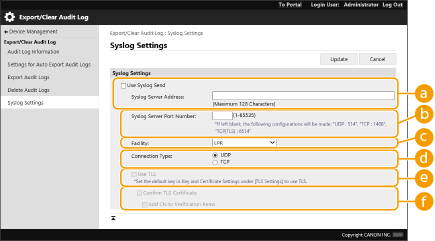
 [Syslog Server Address:]
ציין את כתובת שרת ה-Syslog שיש להתחבר אליו. הזן את המידע הנחוץ, כגון כתובת IP ושם מארח, בהתאם לסביבה שלך.
 [Syslog Server Port Number:]
הזן את מספר היציאה שבה משתמש שרת Syslog לקיום תקשורת Syslog. אם לא יוזן מידע, ייעשה שימוש במספר היציאה שהוגדר ב-RFC (UDP 514, TCP: 1468, TCP (TLS): 6514).
 [Facility:]
ציין את סוג הודעות היומן שיש לשלוח. בחר אחת מהאפשרויות הבאות: [Local0] to [Local7], [Log Alert], [Log Audit], [Security Messages], or [LPR] הוגדר ב-RFC.
 [Connection Type:]
ציין את סוג התקשורת ([UDP]/[TCP]).
 [Use TLS]
בחר בזאת כדי להשתמש ב-TLS להצפנת מידע שמועבר בתקשורת עם שרת Syslog.

כאשר[TCP] נבחר ב-[Connection Type:], ניתן להגדיר שימוש ב-TLS.
 [Confirm TLS Certificate]/[Add CN to Verification Items]
הגדר האם לאמת את האישור של שרת TLS בעת ההתחברות והאם לאמת את ה-CN (Common Name) שלו.
5
לחץ על [Update].
|
|
|
פער זמן קצר מתרחש לאחר שגיאה עבור יומני ביקורת מסוימים, מכיוון ששידור Syslog מתבצע לאחר זמן תשאול כל 30 שניות.
סוגי RFC נתמכים הם 5424 (פורמט Syslog), 5425 (TLS) ו-5426 (UDP).
|