
Grunnleggende operasjoner i Windows
|
Driften kan variere avhengig av datamaskinen du bruker. |
Vise skrivermappen
Windows Server 2012
Høyreklikk nede til venstre i skjermbildet velg [Kontrollpanel] [View devices and printers].
Høyreklikk nede til venstre i skjermbildet
velg [Kontrollpanel] [View devices and printers].Windows 8.1/Server 2012 R2
Høyreklikk på [Start] velg [Kontrollpanel] [View devices and printers].
Høyreklikk på [Start]
velg [Kontrollpanel] [View devices and printers].Windows 10/11
[ ] velg [Windows-system] [Kontrollpanel] [Maskinvare og lyd] [Enheter og skrivere].
[
] velg [Windows-system] [Kontrollpanel] [Maskinvare og lyd] [Enheter og skrivere].Windows Server 2016
Høyreklikk på [] velg [Kontrollpanel] [Maskinvare] [Enheter og skrivere].
Høyreklikk på [
] velg [Kontrollpanel] [Maskinvare] [Enheter og skrivere].Vise delte skrivere på utskriftsserveren
1
Åpne Windows Explorer.
Windows Server 2012
Høyreklikk nede til venstre i skjermbildet velg [Filutforsker].
Høyreklikk nede til venstre i skjermbildet
velg [Filutforsker].Windows 8.1/Server 2012 R2
Høyreklikk på [Start] velg [Filutforsker].
velg [Filutforsker].Windows 10/11/Server 2016
Høyreklikk på [] velg [File Explorer]
Høyreklikk på [
] velg [File Explorer]2
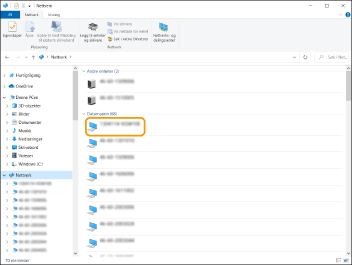
Velg [Nettverk] eller [Mine nettverkssteder], og dobbeltklikk datamaskinen som er konfigurert som en utskriftsserver.
Hvis du vil vise datamaskiner på nettverket, må du kanskje aktivere nettverksgjenkjenning eller søke etter datamaskiner på nettverket.
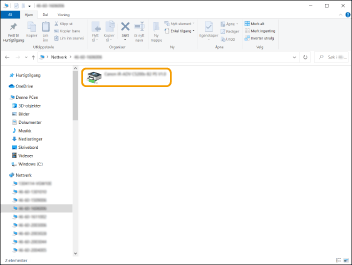
Den delte skriveren vises.
Kontrollere LPR/RAW-skriverporten
1
Åpne skrivermappen. Vise skrivermappen
2
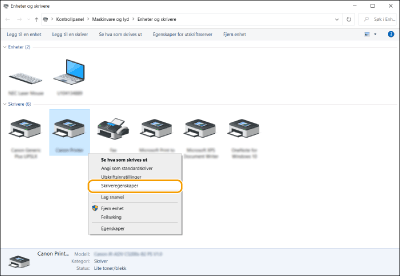
Høyreklikk på skriverikonet til maskinen og klikk på [Skriveregenskaper] (eller [Egenskaper]).
3
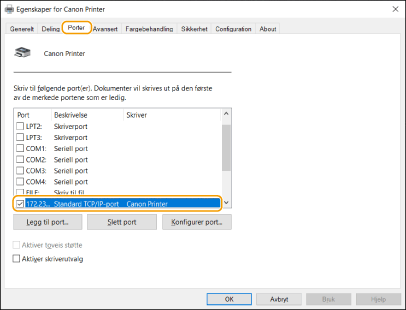
Kontroller portinnstillingene.
Klikk på kategorien [Porter].
Kontroller at riktig port er valgt for skriveren.
Ved utskrift fra Windows Store-appen
Windows Server 2012
Viser perlene på høyre side av skjermen Trykk eller klikk på [Enheter] Driveren som du bruker [Skriv ut].
Viser perlene på høyre side av skjermen
Trykk eller klikk på [Enheter] Driveren som du bruker [Skriv ut].Windows 8.1/Server 2012 R2
Viser perlene på høyre side av skjermen Trykk eller klikk på [Enheter] [Skriv ut] Driveren som du bruker [Skriv ut].
Viser perlene på høyre side av skjermen
Trykk eller klikk på [Enheter] [Skriv ut] Driveren som du bruker [Skriv ut].Windows 10/11
Trykk eller klikk på [Skriv ut] på applikasjonen Driveren som du bruker [Skriv ut].
Trykk eller klikk på [Skriv ut] på applikasjonen
Driveren som du bruker [Skriv ut]. |
Hvis du skriver ut ved hjelp av denne metoden, er kun et begrenset utvalg av utskriftsinnstillinger tilgjengelig. Hvis meldingen [Skriveren krever tilsyn. Gå til skrivebordet for å ta hånd om skriveren.] vises, går du til skrivebordet og følger instruksjonene i dialogboksen som vises. Denne meldingen vises når maskinen er stilt inn til å vise brukernavnet under utskrift og i lignende tilfeller. |
Registrere appen i Microsoft Entra ID
1
Logg på Microsoft Entra admin center.
2
Klikk på Microsoft Entra ID på navigasjonsmenyen.
3
Klikk der du kan registrere en app på navigeringsmenyen.
4
Klikk der du kan starte registrering av en ny app.
5
Tast inn navnet på appen.
Du kan gi den et hvilken som helst navn. (eks. Canon "Skrivernavn" innlogging)
6
Velg type konto.
7
Klikk der du kan fullføre registreringen.
En klient-ID for appen utstedes.
Kopier klient-ID-en til et tekstredigeringsprogram for å lagre den.
8
Utsted en hemmelighet eller registrer et sertifikat.
 Utstede en hemmelighet
1 | Klikk der du kan administrere et sertifikat og en hemmelighet på navigeringsmenyen. |
2 | Klikk der du kan administrere en ny klienthemmelighet. |
3 | I dialogen for å legge til en klienthemmelighet, tast inn en beskrivelse og gyldighetsperioden for den nye klienthemmeligheten og klikk der du kan fullføre å legge til den nye klienthemmeligheten. |
En hemmelig ID og verdi utstedes. Kopier den hemmelige verdien til et tekstredigeringsprogram for å lagre den. Den hemmelige ID-en brukes ikke. | |
 Klienthemmelighetsverdien vises ikke igjen. Hvis du ikke har lagret klienthemmelighetsverdien, utsted en ny klienthemmelighet. |
Registrere et sertifikat
Hvis du vil registrere et sertifikat, må du eksportere sertifikatet til maskinen på forhånd. Angi domenet for Microsoft Entra ID
1 | Klikk der du kan administrere et sertifikat og en hemmelighet på navigeringsmenyen. |
2 | Klikk der du kan laste opp et sertifikat. |
3 | Velg en sertifikatfil og klikk der du kan starte å legge til sertifikatet. |
Etter at opplastingen er fullført, kopier avtrykksverdien til et tekstredigeringsprogram for å lagre den. |
9
På navigeringsmenyen, klikk der du kan legge til tillatelser for en registrert app for å få tilgang til API.
10
Klikk der du kan legge til tilgangstillatelser.
11
Velg Microsoft Graph fra listen over API-navn som du kan be om tilgangstillatelser til.
12
Velg Delegerte tillatelser blant tilgangstillatelsestypene og tilordne følgende tilgangstillatelser.
User.Read.All
Group.Read.All
GroupMember.Read.All
13
Velg Applikasjonstillatelser blant tilgangstillatelsestypene og tilordne følgende tilgangstillatelser.
User.Read.All
User.ReadWrite.All (Når du vil registrere eller slette et IC-kort fra maskinen)
Group.Read.All
GroupMember.Read.All
|
Tilgangstillatelser brukes når IC-kortautentisering brukes eller når du ikke kan logge inn på maskinen på grunn av feil med multifaktorgodkjenning. Tilgangstillatelser trengs ikke avhengig av funksjoner som brukes eller miljøer. |
14
Klikk der du kan gi adminsamtykke og velg Ja.
Adminsamtykke tilordnes til tilgangstillatelser som er valgt under Delegerte tillatelser eller Applikasjonstillatelser.