Importere/eksportere brukerdata
Du kan lagre brukerinformasjon lagret i maskinen, til en datamaskin (eksport), samt hente brukerinformasjon fra andre maskiner inn i maskinen du bruker (import). Dette er nyttig når du vil registrere flere brukere samtidig.
 |
Hvis du vil ha informasjon om redigering av en CSV-fil for import, kan du se Legge til og redigere brukerinformasjon i en CSV-fil. Hvis duplikater av data finnes i en CSV-fil for import, prioriteres og registreres versjonen av dataene som ble lest først. Det anbefales at du eksporterer de registrerte/redigerte brukerdataene for å lage en sikkerhetskopi. |
Eksportere brukerdata
1
Start Fjernkontroll. Starte Fjernkontroll
2
Klikk på [Innstillinger/lagring] på portalsiden. Skjermbildet for Fjernkontroll
3
Klikk på [Brukerstyring]  [Autentiseringsstyring].
[Autentiseringsstyring].4
Klikk på [Eksporter].
5
Velg filformatet, og klikk på [Start eksport].
Brukerinformasjon opprettet i filformatet som kan brukes med brukergodkjenning, eksporteres. Filtypen er "csv".
6
Følg instruksjonene på skjermen for å angi hvor filene skal lagres.
CSV-filen lagres.
Importere brukerdata manuelt
Du kan manuelt angi data for import og oppdatere brukerinformasjon.
1
Start Fjernkontroll. Starte Fjernkontroll
2
Klikk på [Innstillinger/lagring] på portalsiden. Skjermbildet for Fjernkontroll
3
Klikk på [Brukerstyring] [Autentiseringsstyring].
[Autentiseringsstyring].4
Klikk på [Importer] [Innstillinger for manuell import...]
[Innstillinger for manuell import...]5
Angi de nødvendige innstillingene.
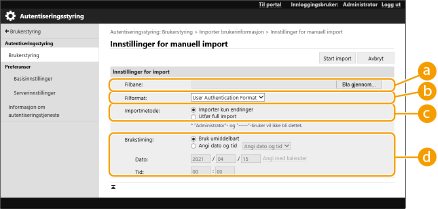
 [Filbane:]
Angi banen til filen som skal importeres.
 [Filformat:]
Velg filformatet som skal importeres.
<User Authentication Format>:
Importerer brukerinformasjon opprettet i filformatet som kan brukes med brukergodkjenning. Filtypen er "csv".
 [Importmetode:]
Velg om kun oppdaterte eller tilføyde brukerdata skal importeres, eller alle brukerdata.

Hvis du velger [Utfør full import] og en bruker med det samme brukernavnet allerede er registrert, overskrives brukerinformasjonen.
Når du importerer informasjon om en bruker som har tilgang til Avansert område med SMB, må du angi den korrekte verdien i kolonnen "password". Hvis du eksporterer dataene fra maskinen og importerer de til den andre maskinen uten å utføre operasjonen ovenfor, kan godkjenning mislykkes. (Verdien er "********" når dataene eksporteres.)
Når du utfører en komplett import, slettes alle brukere som ikke er oppført i de importerte filene, fra maskinen. "-----" og "Administrator", som er registrert som standard, vil imidlertid forbli selv om de ikke er oppført i de importerte filene.
 [Brukstiming:]
Velg [Bruk umiddelbart] eller [Angi dato og tid]. Hvis du velger [Angi dato og tid], angi den ønskede datoen og klokkeslettet eller kun klokkeslettet.
Hvis brukerinformasjonen ikke kan gjenspeiles på det angitte tidspunktet fordi maskinen er slått av eller er i hvilemodus, gjenspeiles informasjonen når maskinen gjenopprettes.
6
Klikk på [Start import]
Hvis avdelings-ID-en (dept_id) og PIN-koden (dept_pin) er skrevet i den importerte CSV-filen, vises [Sjekk uregistrert avdelings-ID] etter at importen er fullført. Utfør registrering av avdelings-ID.