
Zarządzanie rejestrami
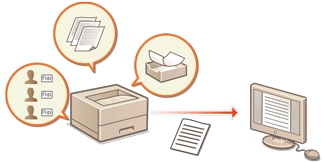
Możesz wykorzystać rejestry do sprawdzenia lub analizy sposobu eksploatacji urządzenia. W rejestrach zapisywany jest szereg informacji odnośnie każdej z czynności przeprowadzanej przez urządzenie, na przykład data/godzina danej czynności, nazwa użytkownika, rodzaj czynności, rodzaj funkcji i wynik czynności. Aby uzyskać więcej informacji na temat rodzajów rejestrów, patrz Funkcje zarządzania. Aby zarządzać rejestrami należy się zalogować jako administrator.
|
|
|
Jeśli kolekcja rejestrów kontrolnych jest włączona i wystąpi błąd w obszarze pamięci zarządzanym przez tę funkcję, przeprowadzone zostanie automatyczne inicjowanie i pojawi się ekran z błędem.
Jeśli możesz uzyskać audyt rejestru przed wystąpieniem błędu, kliknij [Pobierz dziennik inspekcji], aby uzyskać rejestr, a następnie kliknij [OK].
Jeśli nie możesz uzyskać audytu rejestru przed wystąpieniem błędu, kliknij [OK].
Po przeprowadzonej inicjalizacji, zbiór audytów rejestru zostanie przywrócony, a proces automatycznej inicjalizacji zostanie zapisany w rejestrze.
|
Rozpoczęcie zapisywania czynności w rejestrze
Należy przeprowadzić poniższą procedurę, aby rozpocząć zapisywanie czynności w rejestrach.
Uruchom Remote UI (Zdalny interfejs użytkownika)  [Ustawienia/Rejestracja] [Zarządzanie Urządzeniem] [Eksportuj/wyczyść dziennik inspekcji] [Informacje o dzienniku inspekcji] Kliknij [Start], aby przejść do opcji [Zbieranie dzienników inspekcji:]
[Ustawienia/Rejestracja] [Zarządzanie Urządzeniem] [Eksportuj/wyczyść dziennik inspekcji] [Informacje o dzienniku inspekcji] Kliknij [Start], aby przejść do opcji [Zbieranie dzienników inspekcji:]

|
|
Jeżeli dla trybu Uśpienia ustawiono [Niski], rejestry nie są gromadzone po włączeniu się tego trybu.
Podczas generowania rejestru łączności sieciowej lub rejestru zarządzania urządzeniem kliknij [Zarządzanie Urządzeniem]
[Zapisz rejestr kontrolny] zaznacz pole wyboru [Zapisz rejestr kontrolny] kliknij [OK] [Zastosuj zmiany ustawień].Jeśli w przypadku awarii zasilania itp. zasilanie urządzenia zostanie wyłączone podczas zbierania rejestrów – zbieranie rejestrów zostanie uruchomione po ponownym uruchomieniu urządzenia od momentu zapisywania rejestru, w którym wyłączono zasilanie.
Jeżeli zatrzymasz zapis rejestrów podczas zapisywania, rejestry tworzone od czasu zatrzymania do ponownego uruchomienia zapisywania nie są zapisywane.
|
Eksportowanie rejestru do pliku
Różne rejestry mogą być eksportowane i zapisywane w komputerze w formacie plików CSV, które można otwierać przy pomocy edytora plików CSV lub edytora tekstu.
|
|
|
Podczas eksportowania rejestrów do formatu plików, należy użyć TLS lub IPSec. Konfiguracja ustawień IPSec
|
Uruchom Remote UI (Zdalny interfejs użytkownika) [Ustawienia/Rejestracja] [Zarządzanie Urządzeniem] [Eksportuj/wyczyść dziennik inspekcji] [Eksportuj dzienniki inspekcji] [Eksport] i postępuj zgodnie z instrukcjami wyświetlanymi na ekranie, aby zapisać plik.
[Ustawienia/Rejestracja] [Zarządzanie Urządzeniem] [Eksportuj/wyczyść dziennik inspekcji] [Eksportuj dzienniki inspekcji] [Eksport] i postępuj zgodnie z instrukcjami wyświetlanymi na ekranie, aby zapisać plik.Jeżeli chcesz automatycznie usuwać wszystkie rejestry po ich eksportowaniu, wybierz pole dla [Usuń rejestry z urządzenia po eksporcie] przed naciśnięciem na [Eksport]. Jeżeli zamiast tego klikniesz przycisk [Anuluj], eksportowanie zostanie anulowane i dzienniki zostaną usunięte — nawet jeżeli nie zakończono ich eksportowania do plików.
Zapisywanie rejestrów jest zatrzymane podczas eksportowania.
Usuwanie rejestrów
Możesz usunąć wszystkie zapisane rejestry.
Uruchom Remote UI (Zdalny interfejs użytkownika) [Ustawienia/Rejestracja] [Zarządzanie Urządzeniem] [Eksportuj/wyczyść dziennik inspekcji] [Usuń dzienniki inspekcji] [Usuń] [Tak]
[Ustawienia/Rejestracja] [Zarządzanie Urządzeniem] [Eksportuj/wyczyść dziennik inspekcji] [Usuń dzienniki inspekcji] [Usuń] [Tak]Wysyłanie dzienników za pośrednictwem protokołu Syslog
Informacje Syslog mogą być wysyłane do systemu SIEM (security information / event management). Łączenie z systemem SIEM umożliwia centralne zarządzanie różnymi informacjami analizowanymi na podstawie danych alarmowych w czasie rzeczywistym.
1
Uruchom Remote UI (Zdalny interfejs użytkownika). Uruchamianie interfejsu Remote UI (Zdalny interfejs użytkownika)
2
Naciśnij na [Ustawienia/Rejestracja] na stronie głównej. Ekran Remote UI (Zdalny interfejs użytkownika)
3
Kliknij po kolei opcje [Zarządzanie Urządzeniem] [Eksportuj/wyczyść dziennik inspekcji] [Ustawienia Syslog].
[Eksportuj/wyczyść dziennik inspekcji] [Ustawienia Syslog].4
Wybierz [Użyj wysyłania Syslog] i skonfiguruj wymagane ustawienia.
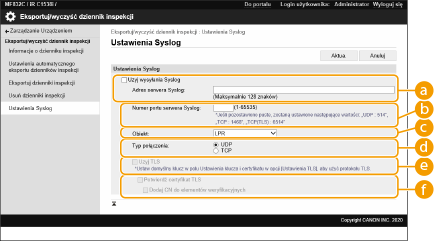
 [Adres serwera Syslog:]
Podaj adres serwera Syslog, z którym chcesz się połączyć. Wprowadź niezbędne informacje, takie jak adres IP i nazwa hosta zgodnie z ustawieniami Twojego lokalnego środowiska sieciowego.
 [Numer portu serwera Syslog:]
Wprowadź numer portu używany przez serwer Syslog do komunikacji Syslog. W przypadku pozostawienia pustego pola zostanie użyty port zdefiniowany w RFC (UDP: 514, TCP: 1468, TCP (TLS): 6514).
 [Obiekt:]
Określ typ komunikatów dziennika do wysłania. Wybierz jedno z poniższych. [Local0] do [Local7], [Log Alert], [Log Audit], [Security Messages] albo [LPR] zdefiniowane w RFC.
 [Typ połączenia:]
Określ typ komunikacji ([UDP]/[TCP]).
 [Użyj TLS]
Wybierz tę opcję, aby użyć protokołu TLS do szyfrowania informacji przesyłanych za pomocą serwera Syslog.

W przypadku wyboru dla opcji [Typ połączenia:] ustawienia [TCP] możesz użyć TLS.
 [Potwierdź certyfikat TLS]/[Dodaj CN do elementów weryfikacyjnych]
Określ, czy certyfikat serwera TLS wysłany podczas nawiązania połaczenia i CN (Common Name) mają być weryfikowane.
5
Kliknij [Aktua.].
|
|
|
Ponieważ transmisja Syslog jest wykonywana co 30 sekund po odpytywaniu, po wystąpieniu błędu w przypadku niektórych rejestrów kontrolnych może nastąpić niewielkie opóźnienie.
Obsługiwane RFC to: 5424 (format Syslog), 5425 (TLS) oraz 5426 (UDP).
|