Importowanie/eksportowanie danych użytkownika
Możesz zapisać na komputerze (wyeksportować) informacje o użytkowniku przechowywane w urządzeniu, a także załadować informacje o użytkowniku z innych urządzeń do urządzenia, którego używasz (zaimportować). Funkcja ta jest przydatna, podczas gdy chcesz zarejestrować jednocześnie wielu użytkowników.

|
|
Aby uzyskać więcej informacji na temat edytowania pliku CSV w celu importowania, patrz Dodawanie i edytowanie informacji o użytkowniku w pliku CSV.
Jeżeli w importowanym pliku CSV znajdują się zduplikowane dane, wtedy priorytetowo potraktowana i zapisana zostanie ta wersja, która została odczytana wcześniej.
Zaleca się eksportowanie zarejestrowanych/edytowanych danych użytkownika i tworzenie ich kopii zapasowych.
|
Eksportowanie danych użytkownika
1
Uruchom Remote UI (Zdalny interfejs użytkownika). Uruchamianie interfejsu Remote UI (Zdalny interfejs użytkownika)
2
Naciśnij na [Ustawienia/Rejestracja] na stronie głównej. Ekran Remote UI (Zdalny interfejs użytkownika)
3
Kliknij [Zarządzanie Użytkownikiem]  [Zarządzanie Uwierzytelnianiem].
[Zarządzanie Uwierzytelnianiem].4
Kliknij [Eksport].
5
Wybierz format pliku i kliknij [Rozpocznij eksportowanie].
Eksportuje informacje o użytkowniku znajdujące się w pliku o formacie, który może wyć wykorzystywany z funkcją uwierzytelniania. Rozszerzenie pliku to „csv”.
6
Należy przestrzegać instrukcji wyświetlanych na ekranie, aby określić lokalizację zapisania pliku.
Zapisywany jest plik csv.
Ręczne importowanie danych użytkownika
Możesz ręcznie określić dane do importowania i zaktualizować informacje o użytkowniku.
1
Uruchom Remote UI (Zdalny interfejs użytkownika). Uruchamianie interfejsu Remote UI (Zdalny interfejs użytkownika)
2
Naciśnij na [Ustawienia/Rejestracja] na stronie głównej. Ekran Remote UI (Zdalny interfejs użytkownika)
3
Kliknij [Zarządzanie Użytkownikiem] [Zarządzanie Uwierzytelnianiem].
[Zarządzanie Uwierzytelnianiem].4
Kliknij [Import] [Ustawienia ręcznego importu...]
[Ustawienia ręcznego importu...]5
Określ wymagane ustawienia.
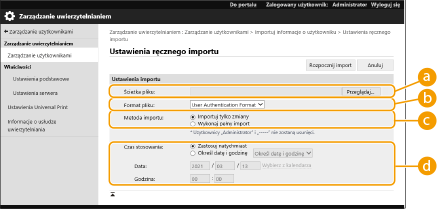
 [Ścieżka pliku:]
Określ ścieżkę pliku, który ma być importowany.
 [Format pliku:]
Wybierz format pliku do importowania.
<User Authentication Format>:
Importuje informacje o użytkowniku znajdujące się w pliku o formacie, który może wyć wykorzystywany z funkcją uwierzytelniania. Rozszerzenie pliku to „csv”.
 [Metoda importu:]
Wybierz, czy importować tylko zaktualizowane lub dodane dane użytkownika lub wszystkie dane użytkownika.

Jeśli wybierzesz [Wykonaj pełny import] i użytkownik o tej samej nazwie użytkownika jest już zarejestrowany, informacje o użytkowniku są nadpisywane.
Importując informację użytkownika, który ma dostęp do Zaawansowana przestrzeń przy pomocy SMB, określ odpowiednia wartość w kolumnie „password”. Jeśli eksportujesz dane z urządzenia i importujesz je do innego urządzenia bez wykonywania powyższej operacji, uwierzytelnienie może być nieudane. (Wartość to „********” podczas eksportowania.)
Wykonując pełen import, dowolny użytkownik niewymieniony w importowanych plikach są usuwane z urządzenia. Jednakże, „-----” i „Administrator” które są domyślnie rejestrowane pozostaną, nawet jeśli nie są wymienione w importowanych plikach.
 [Czas stosowania:]
Wybierz [Zastosuj natychmiast] lub [Określ datę i godzinę]. Jeśli wybierzesz [Określ datę i godzinę], wprowadź wybraną datę i godzinę lub tylko godzinę.
Jeżeli informacje o użytkowniku nie mogą zostać pobrane w określonym czasie, ponieważ urządzenie jest wyłączone albo znajduje się w pełnym trybie uśpienia, wtedy informacje zostaną pobrane zaraz po przejściu urządzenia w tryb normalnej pracy.
6
Kliknij polecenie [Rozpocznij import].
Jeżeli w importowanym pliku CSV zostaną zapisane takie dane, jak identyfikator wydziału (dept_id) i kod PIN (dept_pin), po zakończeniu importowania zostanie wyświetlony komunikat [Sprawdź niezarejestrowany ID wydziału]. Należy wtedy zarejestrować identyfikator wydziału.