
基本纸张添加方法
本节介绍添加普通纸或再生纸等纸张的常规方法。将常用纸张类型或尺寸装入纸盒。临时使用未添加到纸盒中的纸张时,请将其装入多功能托盘。
|
对于可选的进纸盒PF-J,请遵照纸盒的相关步骤添加纸张。 如果纸张包装上有说明指定纸张的哪一面可以加载,请遵循这些说明。 输送纸张时可能会发生纸张重叠或引起卡纸,根据纸张的剖面而定。更换纸张方向并再次添加纸张可能会减少剖面影响。 如果纸张用完,打印停止,添加新的纸叠。新纸叠添加完毕后,打印重新开始。 |
将纸张添加到纸盒中
纸张方向
请参阅下表以正确方向装入可用纸张。
纸张 | 方向 |
A4*1、B5、A5(纵向)、A6、B6、Legal*1、Letter*1、Statement、Executive、Oficio、Brazil-Oficio、Mexico-Oficio、Government Letter、Government Legal、Australia Foolscap、Foolscap/Folio、16K、F4A、Indian-Legal、自定义纸张(纵向)、Free(纵向)、信封*2、信封式药袋 |  |
A5(横向)、自定义纸张(横向)、Free(横向) |  |
*1 还可装入选购的供纸台UNIT PD-H。 *2 仅可装入选购的信封进纸器 EF-B。 |
装入标准尺寸纸张
要装入可在纸盒上的纸张尺寸标记中找到的纸张,遵照以下步骤。有关未在纸张尺寸标记中找到尺寸的纸张,请参阅 装入自定义尺寸纸张。
1
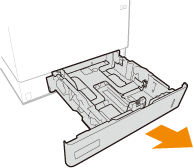
将纸盒拉到头。
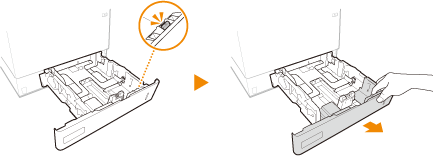
在装入LGL尺寸的纸张时,请拉出前面板。
在装入Legal尺寸的纸张时,请拉出前面板。
2
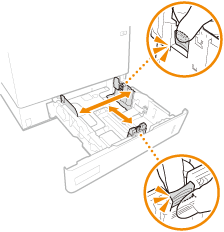
将纸张导板的位置调整到所要使用的纸张尺寸。
3
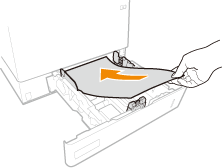
装入纸张,使纸叠的边缘靠紧纸盒远侧的纸张导板。
插入纸张,打印面朝上。
扇动纸叠,并在平坦的表面轻敲纸叠使纸叠边缘齐整。

装入纸张时请勿超过装纸限位线
确认纸叠未超过装纸限位线( )。装入过多纸张会造成卡纸。
)。装入过多纸张会造成卡纸。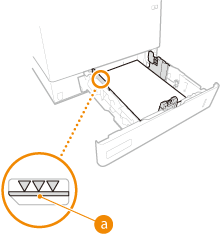

装入有徽标的纸张时,请参阅添加已有打印内容的纸张。
4
放入纸盒。
»
更改纸张尺寸或类型时
纸张尺寸和类型的出厂默认设置分别是 <A4> 和 <任意尺寸>。如果将不同尺寸或类型的纸张装入本机,请务必更改设置。如果未更改纸张尺寸或类型设置,本机将无法正常打印。
 在已打印纸张的反面打印(双面纸第 2 面)可以在已打印纸张的反面打印。压平已打印纸张的褶皱,然后将其插入多功能托盘,并使打印面朝上(已打印过的一面朝下)。然后选择纸张类型,并将 <是否启用双面纸第2面的设置?> 选择为 <是>。 仅使用本机打印过的纸张。 |
装入自定义尺寸纸张
要装入自定义尺寸纸张,或是未在纸盒上的纸张尺寸标记中找到尺寸的其他纸张,请遵照以下步骤。
1
将纸盒拉到头。
2
滑动纸张导板使其分开。
按锁定解除控制杆向外滑动纸张导板。
3
装入纸张,使纸叠的边缘靠紧纸盒的后侧。
插入纸叠,打印面朝上。
扇动纸叠,并在平坦的表面轻敲纸叠使纸叠边缘齐整。
装入纸张时请勿超过装纸限位线
确认纸叠未超过装纸限位线()。装入过多纸张会造成卡纸。
)。装入过多纸张会造成卡纸。装入有徽标的纸张时,请参阅添加已有打印内容的纸张。
4
将纸张导板靠紧纸张的边缘。
按锁定解除控制杆并向内滑动纸张导板,直至导板完全靠紧纸张边缘。
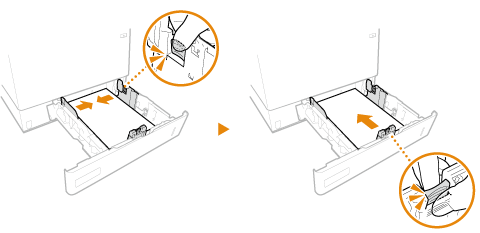
将纸张导板靠紧纸张边缘
纸张导板未靠紧或靠太紧都会造成送纸故障或卡纸。
5
放入纸盒。
»
更改纸张尺寸或类型时
如果将不同尺寸或类型的纸张装入本机,请务必更改设置。如果未更改纸张尺寸或类型设置,本机将无法正常打印。
在已打印纸张的反面打印(双面纸第 2 面)可以在已打印纸张的反面打印。压平已打印纸张的褶皱,然后将其插入多功能托盘,并使打印面朝上(已打印过的一面朝下)。然后选择纸张类型,并将 <是否启用双面纸第2面的设置?> 选择为 <是>。 仅使用本机打印过的纸张。 |
将纸张添加到多功能托盘中
纸张方向
请参阅下表以正确方向装入可用纸张。
纸张 | 方向 |
A4、B5、A5(纵向)、A6、B6、Legal、Letter、Statement、Executive、Oficio、Brazil-Oficio、Mexico-Oficio、Government Letter、Government Legal、Australia Foolscap、Foolscap/Folio、16K、F4A、Indian-Legal、3x5 inch、自定义(纵向)、Free(纵向)、明信片、双明信片、4合1明信片、信封、信封式药袋 | |
A5(横向)、自定义纸张(横向)、Free(横向) | |
1
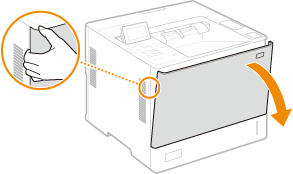
打开主机前盖板。
2
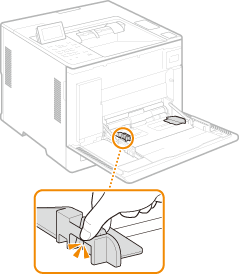
分开纸张导板。
按锁定解除控制杆向外滑动纸张导板。
3
将纸张插入多功能托盘,直至纸张停止。
插入纸张,打印面朝上。
扇动纸叠,并在平坦的表面轻敲纸叠使纸叠边缘齐整。
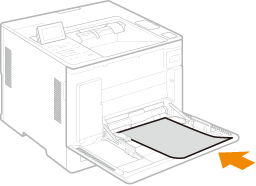
装入纸张时请勿超过装纸限位导板
确认纸叠未超过装纸限位导板()。装入过多纸张会造成卡纸。
)。装入过多纸张会造成卡纸。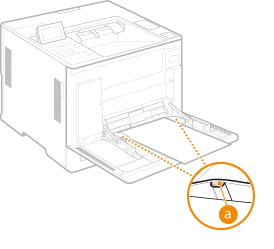
4
将纸张导板靠紧纸张的边缘。
按锁定解除控制杆并向内滑动纸张导板,直至导板完全靠紧纸张边缘。
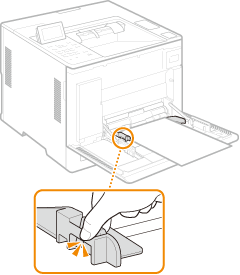
将纸张导板靠紧纸张边缘
纸张导板未靠紧或靠太紧都会造成送纸故障或卡纸。
»
更改纸张尺寸或类型时
如果将不同尺寸或类型的纸张装入本机,请务必更改设置。如果未更改纸张尺寸或类型设置,本机将无法正常打印。
|
在已打印纸张的反面打印(双面纸第2面)可以在已打印纸张的反面打印。压平已打印纸张的褶皱,然后将其插入多功能托盘,并使打印面朝上(已打印过的一面朝下)。然后选择纸张类型,并将 <是否启用双面纸第2面的设置?> 选择为 <是>。 仅使用本机打印过的纸张。 |
将纸张添加到供纸台UNIT PD-H
要装入在供纸台UNIT PD-H上的纸张尺寸标记中所找到尺寸的纸张,请遵照以下步骤。
1
打开纸仓前盖板。
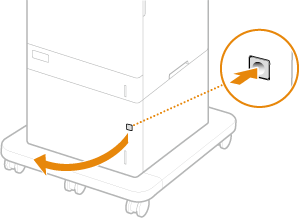
在装入LGL尺寸的纸张时,请拉出前面板。
2
将杆的位置对准要装入的纸张尺寸的标记。
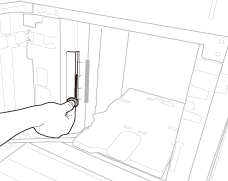
务必将杆对准要装入的纸张尺寸的标记。将杆设置为不同位置可能会导致卡纸。
3
在纸仓中装入纸张。
插入纸张,打印面朝上。
将纸叠充分地呈扇形展开,然后在平面上轻叩以对齐边缘。
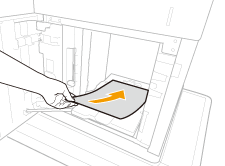
添加纸张时请勿超过添加限制线
确保纸叠高度不超过添加限制线 ()。添加过多纸张可能导致卡纸。
)。添加过多纸张可能导致卡纸。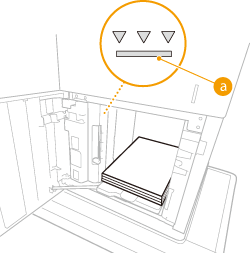
装入有徽标的纸张时,请参阅添加已有打印内容的纸张。
4
关闭纸仓前盖板。
»
更改纸张尺寸或类型时
纸张尺寸和类型的出厂默认设置分别是 <A4> 和 <任意尺寸>。如果将不同尺寸或类型的纸张装入本机,请务必更改设置。如果未更改纸张尺寸或类型设置,本机将无法正常打印。
在已打印纸张的反面打印(双面纸第2面)可以在已打印纸张的反面打印。压平已打印纸张的褶皱,然后将其插入多功能托盘,并使打印面朝上(已打印过的一面朝下)。然后选择纸张类型,并将 <是否启用双面纸第2面的设置?> 选择为 <是>。 仅使用本机打印过的纸张。 |