供纸器中发生卡纸
检查屏幕上的卡纸位置,然后遵照下列步骤取出纸张。
清除纸盒中的卡纸
1
打开主机后盖板。
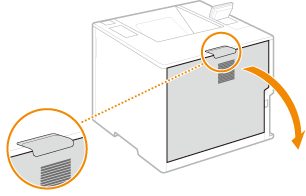
2
取出传送组件中的卡纸。
1 | 抬起传送组件。 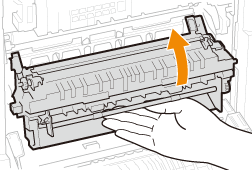 |
2 | 拉出传送导板左侧带有绿色标记的杆。 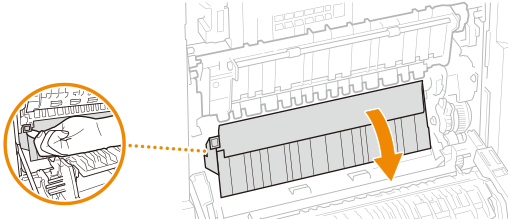 |
3 | 轻轻抽出纸张。 在捏住纸张的同时尽可能水平地拉出,防止未定影墨粉脱落。 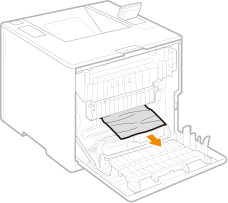 |
3
取出纸盒中的卡纸。
1 | 拉出纸盒。 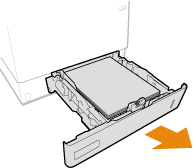 |
2 | 轻轻抽出纸张。 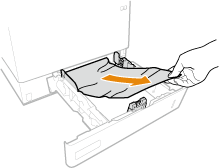 |
3 | 放入纸盒。 |
4
关闭主机后盖板。

当仍显示该信息时
纸张可能卡在其他位置。检查其他位置,并取出卡纸(如有)。如果仍显示该信息,检查主机的后盖板是否牢牢关闭。
清除纸盒 2、3 和 4 中的卡纸(可选)
 |
按照与纸盒 2 相同的步骤取出纸盒 3 和 4 中的卡纸。 |
1
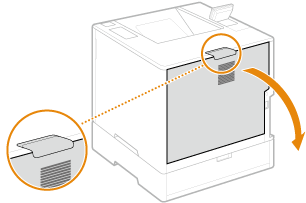
打开主机后盖板。
2
取出传送组件中的卡纸。
1 | 抬起传送组件。 |
2 | 拉出传送导板左侧带有绿色标记的杆。 |
3 | 轻轻抽出纸张。 在捏住纸张的同时尽可能水平地拉出,防止未定影墨粉脱落。 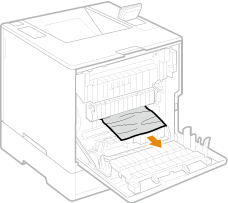 |
3
关闭主机后盖板。
4
打开进纸器的后盖板。
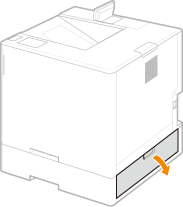
5
轻轻抽出纸张。
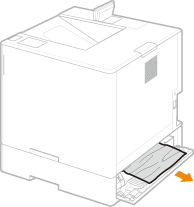
6
拉出进纸器的纸盒,然后轻轻拉出纸张。
7
放入纸盒。
8
关闭进纸器的后盖板。
当仍显示该信息时
纸张可能卡在其他位置。检查其他位置,并取出卡纸(如有)。如果仍显示该信息,检查盖板是否牢牢关闭。
清除纸仓中的卡纸(可选)
如果主机在纸仓正上方
1
打开主机后盖板。
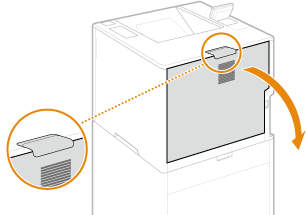
2
取出传送组件中的卡纸。
1 | 抬起传送组件。 |
2 | 拉出传送导板左侧带有绿色标记的杆。 |
3 | 轻轻抽出纸张。 在捏住纸张的同时尽可能水平地拉出,防止未定影墨粉脱落。 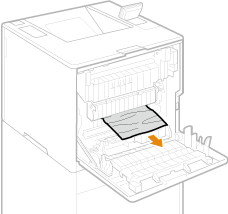 |
3
取出纸盒中的卡纸。
1 | 拉出纸盒。 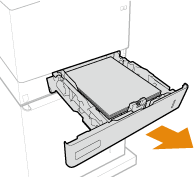 |
2 | 轻轻抽出纸张。 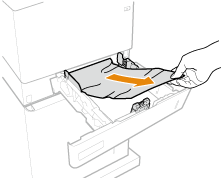 |
3 | 放入纸盒。 |
4
关闭主机后盖板。
5
打开纸仓的后盖板,然后轻轻拉出纸张。
6
关闭纸仓的后盖板。
如果进纸器在纸仓正上方
1
打开进纸器的后盖板。
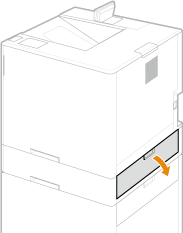
2
轻轻抽出纸张。
3
关闭进纸器的后盖板。
4
打开纸仓的后盖板,然后轻轻拉出纸张。
5
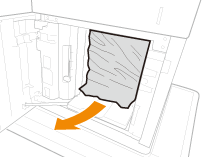
打开纸仓前盖板。
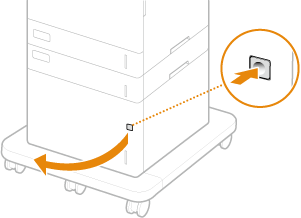
6
轻轻抽出纸张。
7
关闭纸仓前盖板。
8
关闭纸仓的后盖板。
当仍显示该信息时
纸张可能卡在其他位置。检查其他位置,并取出卡纸(如有)。如果仍显示该信息,检查盖板是否牢牢关闭。
清除多功能托盘中的卡纸
1
打开主机后盖板。
2
检查纸张是否卡在进纸路线内。
1 | 取出纸盒。 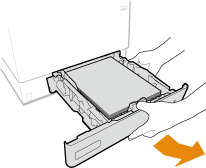 |
2 | 按进纸路线盖板解锁按钮,打开进纸路线盖板。 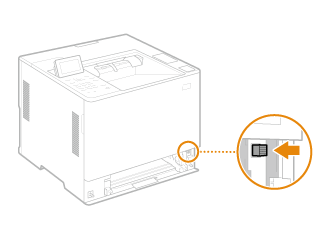 |
3 | 轻轻抽出纸张。 在捏住纸张的同时尽可能水平地拉出,防止未定影墨粉脱落。 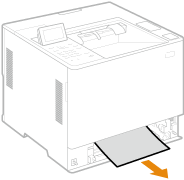 |
4 | 关闭进纸路线盖板。 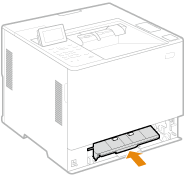 |
5 | 放入纸盒。 |
3
关闭主机后盖板。
当仍显示该信息时
纸张可能卡在其他位置。检查其他位置,并取出卡纸(如有)。如果仍显示该信息,检查盖板是否牢牢关闭。