
Změna sekundárního přenosového napětí
Pokud na vlastním typu papíru dochází k rozmazání obrazu více než u standardních typů papíru, můžete nastavit funkci Sekundární přenosové napětí (napětí přenášející toner na papír).
|
Nastavení funkce Sekundární přenosové napětí může ovlivnit nastavení v <Nas. sek. přen. napětí zav. okr.>, <Korekce aplikace toneru na vlečeném okraji> a <Nastavit polohu obrazu>. Je-li třeba, tato nastavení přenastavte. |
Automatická změna sekundárního přenosového napětí (volitelné)
Pokud je nainstalována jednotka „Sensing Unit-B“ můžete sekundární přenosové napětí nastavit automaticky.
1
Stiskněte <Změnit> pro <Nast. sekundární přenos. napětí>.
2
Stiskněte <Nastavit automaticky>.
3
Vyberte <Typ tištěného diagramu> a <Strana k tisku> a stiskněte <Další>.
Typ tištěného diagramu
Když provádíte jemné nastavení, vyberte možnost <Pro jemné nastavení>, a pokud provádíte větší nastavení, vyberte možnost <Pro hrubé nastavení>.
Strana k tisku
Vyberte stranu, pro kterou chcete nastavit sekundární přenosové napětí.
4
Vyberte zdroj papíru obsahující příslušný vlastní typ papíru a stiskněte <Spustit nastavování>.
Zobrazí se výsledek nastavení.
Provede se výstup diagramu.
Zadání/výstup diagramu
Chcete-li nastavit sekundární přenosové napětí, nejprve nastavte výstup papíru diagramu.
1
Stiskněte <Změnit> pro <Nast. sekundární přenos. napětí>.
2
Vyberte způsob nastavení sekundárního přenosového napětí.
Pokud chcete určit optimální políčko vizuální kontrolou výstupního diagramu a nastavit jej ručně, stiskněte <Nepoužít skener>.
Pokud chcete optimální políčko určit a nastavit automaticky naskenováním výstupního diagramu, stiskněte <Použít skener>.

Pokud vyberete <Použít skener>, pro diagram lze použít velikost papíru A3, A4, 11" x 17" a LTR.
Vzhledem k tomu, že níže uvedený papír nelze naskenovat pomocí skeneru, vyberte <Nepoužít skener>.
Barevný papír, pergamenový papír, poloprůhledná fólie, fólie OHP, štítky, obálky
3
Stiskněte <Nastavení tisku diagramu>.
4
Zadejte nastavení diagramu a stiskněte <Další>.
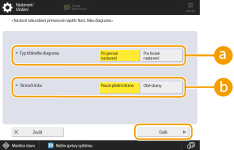
 <Typ tištěného diagramu>
Chcete-li provést jemné nastavení, vyberte <Pro jemné nastavení>. Je-li nutné velké nastavení, vyberte <Pro hrubé nastavení>.
Pokud je vybrána možnost <Pro jemné nastavení>, výstupem jsou diagramy s hodnotami nastavení v krocích po ±1.
Pokud je vybrána možnost <Pro hrubé nastavení>, výstupem jsou diagramy s hodnotami nastavení v krocích odpovídajících stavu stroje.
 <Strana k tisku>
Vyberte stranu k tisku, pro kterou chcete nastavit sekundární přenosové napětí.
V následujících případech vyberte <Pouze přední strana>.
-Když je možnost <2. strana 2str. listu> nastavena na <Zap> pro vlastní typ papíru.
-Když je uložen papír do víceúčelové přihrádky a možnost <Typ papíru> je nastavena na <2. strana 2str. listu>.
-Když je možnost <2. strana 2str. listu> nastavena na <Zap> pro vlastní typ papíru.
-Když je uložen papír do víceúčelové přihrádky a možnost <Typ papíru> je nastavena na <2. strana 2str. listu>.
Informace o tom, jaký papír lze použít pro diagramy, když je vybrána možnost <Obě strany>, naleznete v části Papír dostupný pro oboustranné kopírování / oboustranný tisk.
5
Vyberte zdroj papíru obsahující příslušný vlastní typ papíru a stiskněte <OK>.
6
Stiskněte <Tisk diagramu> nebo <Skenování/tisk diagr.>.
Pokud je v kroku 2 vybrána možnost <Použít skener>, stiskněte <Spustit tisk>.
Provede se výstup diagramu.
Nastavení sekundárního přenosového napětí
Sekundární přenosové napětí můžete nastavit pomocí výstupního diagramu. Postup se liší podle toho, jaký způsob nastavení byl vybrán v kroku 2 v části „Zadání/výstup diagramu“.
Pokud je vybrána možnost <Nepoužít skener> nebo <Nastavit ručně>
Sekundární přenosové napětí můžete nastavit ručně tím, že vizuálně zkontrolujete a vyberete optimální políčko diagramu.
1
Zkontrolujte optimální políčko výstupního diagramu.
Purpurová čísla v diagramu udávají aktuální nastavení.
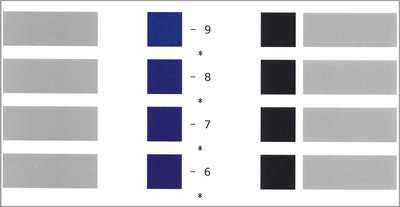
Zkontrolujte oblasti v pořadí od záporných hodnot ke kladným hodnotám, vyberte oblast, jejíž sytost vám připadá rovnoměrná (–8 ve vzorku), porovnejte ji s výše uvedenými dvěma oblastmi (–7 a –6 ve vzorku) a poté vyberte optimální oblast.

Jedna hvězdička (*) vytištěná poblíž hodnoty v diagramu označuje hodnotu pro přední stranu.
Jestliže nerozeznáte rozdíl mezi vybranými třemi oblastmi, vyberte oblast uprostřed (–7 v příkladu).
2
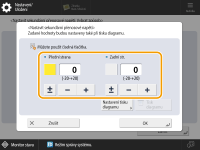
Na obrazovce <Nastavit sekundární přenos. napětí> zadejte hodnotu podle diagramu.
Vyberte <Přední strana> nebo <Zadní strana> a zadejte hodnotu pomocí <-> nebo <+>.
Nastavení ve směru <-> je doporučeno pro následující případy | Nastavení ve směru <+> je doporučeno pro následující případy | |
Hmotnost | Lehký (tenký papír) | Těžký (silný papír) |
Nekvalitní obrazy | I když se sytost v oblastech s vysokou sytostí pohybuje v normálu, v oblastech s nižší sytostí se mohou objevovat bílé body. V oblastech s vysokou sytostí jsou bílé body. V oblastech s vysokou sytostí není aplikován dostatek toneru a objevují se zde drobné sytější body. V oblastech s nízkou sytostí se mohou objevit místa s vysokou sytostí. V oblastech s vysokou sytostí se podél směru podávání mohou objevit čáry s nerovnoměrnou sytostí. | Oblasti s vysokou sytostí nemusí být dostatečně syté. Oblasti s vysokou sytostí mohou mít nerovnoměrnou sytost. Obrysy na obrazech s vysokou sytostí mohou být rozostřené. |
V následujících případech nastavte hodnotu položky <Zadní strana>. Když je možnost <2. strana 2str. listu> nastavena na <Zap> pro vlastní typ papíru. Když je uložen papír do víceúčelové přihrádky a možnost <Typ papíru> je nastavena na <2. strana 2str. listu>. |
3
Stiskněte <OK>
Pokud je vybrána možnost <Použít skener> (volitelné)
Optimální políčko můžete určit a nastavit automaticky naskenováním tisku diagramu.
1
Umístěte diagram.
Uložte diagram podle pokynů na obrazovce.
Pokud se zobrazí obrazovka s výzvou k výběru tloušťky originálu, vyberte tloušťku originálu, který používáte. (Zobrazí se, je-li položka <Výchozí tloušťka originálu ke skenování z podavače> nastavena na <Vždy zadat>. <Výchozí tloušťka originálu ke skenování z podavače>
2
Stiskněte tlačítko <Spustit sken.>.
Graf se naskenuje.
Pokud jste diagram vytiskli na obě strany, vložte druhou stranu diagramu na kopírovací desku a znovu stiskněte <Spustit sken.>.
Při skenování z podavače není nutné originál otočit a umístit na jeho protilehlou stranu.
Stisknutím tlačítka <Skenovat použitím kopírovací desky> přejdete na obrazovku pro skenování z kopírovací desky. S následujícím papírem však skenování z podavače není možné, a proto se obrazovka změní přímo na obrazovku pro skenování z kopírovací desky, aniž by se objevila zpráva <Skenovat použitím kopírovací desky>.
Tenký 1, silný 5–8, jednostranně potažený, oboustranně potažený, matný potažený, texturovaný 7–8, kartonový papír, děrovaný
3
Odstraňte diagram.
4
Stiskněte <OK>.