
Paperitukokset Long Sheet Tray-B -yksikössä (lisävaruste)
Tarkista paperitukoksen sijainti näytössä ja poista paperi seuraavien ohjeiden mukaan.
|
Tässä osassa kuvaillaan tilannetta, jossa Long Sheet Tray-B on asennettu pääyksikköön. Jos Long Sheet Tray-B on asennettu Multi-drawer Paper Deck-E- tai POD Deck-F -yksikköön, katso Kun lisävarusteena saatavat paperilähteet on asennettu Multi-drawer Paper Deck-E -yksikköön tai Kun lisävarusteena saatavat paperilähteet on asennettu POD Deck-F -yksikköön. Tässä osassa kuvataan, miten pitkien arkkien tukokset poistetaan. Tavallisen paperin tukosten selvittäminen tehdään samoin kuin Stack Bypass-D -yksikössä. Poista pitkä arkki pääyksiköstä, kun  näkyy näytön laitekentässä tai kun tasolle on jäänyt paperin takareunasta enintään 25 mm paperia. näkyy näytön laitekentässä tai kun tasolle on jäänyt paperin takareunasta enintään 25 mm paperia. |
Pitkien arkkien tukokset tason sisäänmenossa
Jos näytössä näkyy <Monitoimitaso (Poista kaikki paperit)>, poista pitkä arkki seuraavien ohjeiden mukaisesti.
1
Vedä juuttunut pitkä arkki varovasti ulos tasoa pitkin.
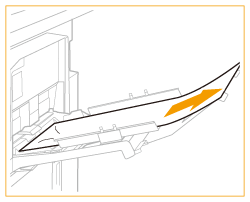
2
Vedä juuttunut pitkä arkki varovasti ulos tasoa pitkin.
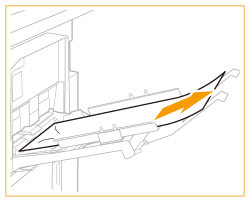
Pitkien arkkien tukokset tason sisäänmenosta painoyksikköön
Jos näytössä näkyy <Monitoimitasoyksikkö (Vedä Avaa-vivusta.)>, < C3 >, < C4 > jne., poista pitkä arkki seuraavien ohjeiden mukaisesti.
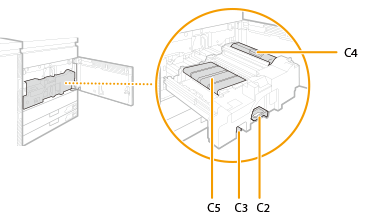
Jokaisen yksikön ja alueen, C2-vivun, C4-ohjaimen jne. asento toiminnossa on esitetty kuvassa.
1
Vedä juuttunut pitkä arkki varovasti ulos tasoa pitkin.

Vaikka vetäisit paperin kokonaan ulos, muista suorittaa seuraavat toimenpiteet.
2
Tarkista, onko Stack Bypass-D -yksikön ympärillä paperinpaloja.
 | Avaa Stack Bypass-D. 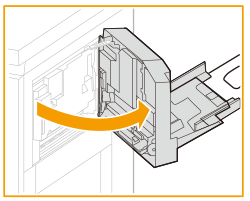 |
 | Tarkista, ettei tasolla ja pääyksikössä ole paperinpaloja. Jos paperinpaloja on jäljellä, poista ne. 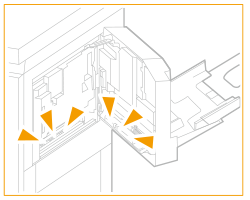 |
 | Sulje pääyksikön Stack Bypass-D varovasti, kunnes se napsahtaa paikalleen. |
3
Tarkista, onko pääyksikössä (painoyksikössä) paperinpaloja.
| Avaa C2-vivun lukitus kallistamalla vipua vasemmalle. |
| Pidä kiinni C2-vivusta ja vedä kiinnittämättömän väriaineen paperin syöttöyksikkö ulos. 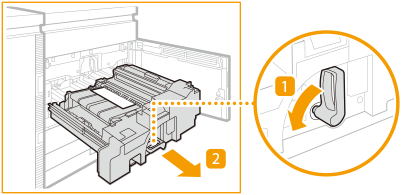 |
| Avaa C4-ohjain. |
 | Pidä C4-ohjainta auki käsin ja tarkista, onko paperinpaloja jäljellä. Jos paperinpaloja on jäljellä, poista ne. 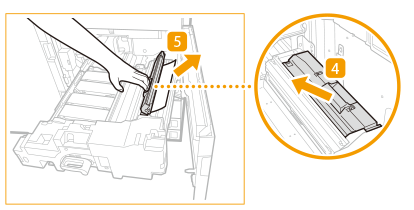 Kun vapautat C4-ohjaimen, se sulkeutuu. |
 | Tarkista, onko syöttöhihnalla (C5) paperinpaloja. Jos paperinpaloja on jäljellä, poista ne. 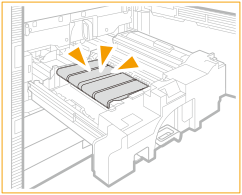 |
 | Työnnä kiinnittämättömän väriaineen paperin syöttöyksikkö varovasti takaisin laitteeseen pitäen kiinni C2-vivusta. Kun työnnät kiinnittämättömän väriaineen paperin syöttöyksikön sisään, pitelemäsi C2-vipu voi liikkua niin, että ponnahtaa ylös, mutta kyseessä ei ole toimintahäiriö. Työnnä se kokonaan sisään ja jatka seuraavaan vaiheeseen. |
 | Lukitse C2-vipu kääntämällä sitä oikealle. 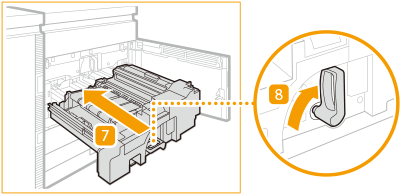 |
4
Sulje pääaseman etukansi.
Jatka keskeytyneen toiminnon käyttöä näytön ohjeita noudattamalla tai jatka paperitukosten poistamista.