
Zmiana drugorzędnego napięcia przenoszącego
Jeśli na niestandardowym typie papieru rozmycie obrazu jest bardziej widoczne niż na standardowych typach papieru, można wyregulować drugorzędne napięcie przenoszące (napięcie odpowiedzialne za transfer tonera na papier).
|
Regulacja drugorzędnego napięcia przenoszącego może mieć wpływ na ustawienia pozycji <Reg. dr. nap. prze. kra. pro.>, <Korekcja aplikacji resztki tonera> i <Regulacja Położenia Obrazu>. Ustawić ponownie te parametry w razie potrzeby. |
Automatyczna zmiana wtórnego napięcia przenoszącego (opcjonalnie)
Gdy zainstalowano „Sensing Unit-B”, można automatycznie dostosować drugorzędne napięcie przenoszące.
1
Naciśnij ustawienie <Zmień> opcji <Reg. drugorzęd. napięcie przeno.>.
2
Naciśnij <Reguluj automatycznie>.
3
Wybierz <Typ wydruku wykresu>, <Strona wydruku> i naciśnij <Dalej>.
Typ wydruku wykresu
Wybierz <Do dokładnej regulacji> przy wprowadzaniu drobnych korekt oraz wybierz <Do zgrubnej regulacji> gdy wymagane są duże korekty.
Strona wydruku
Wybierz stronę, dla której chcesz wyregulować drugorzędne napięcie przenoszące.
4
Wybierz źródło papieru z niestandardowym typem papieru i naciśnij przycisk <Rozpocznij regulację>.
Wyświetlany jest wynik regulacji.
Zostanie wydrukowany diagram.
Konfigurowanie/wykonywanie wydruków diagramu
Aby wyregulować drugorzędne napięcie przenoszące, najpierw wykonaj wydruk diagramu.
1
Naciśnij ustawienie <Zmień> opcji <Reg. drugorzęd. napięcie przeno.>.
2
Wybierz metodę regulacji wtórnego napięcia przesyłania.
Jeżeli chcesz określić optymalny pasek barwny, sprawdzając wizualnie diagram wyjściowy i wyregulować go ręcznie, naciśnij przycisk <Nie używać skanera>.
Jeżeli chcesz automatycznie określić i dopasować optymalny pasek barwny, skanując diagram wyjściowy, naciśnij przycisk <Użyj skanera>.

Jeśli wybierzesz <Użyj skanera>, format papieru, którego można użyć dla diagramu, to A3, A4, 11" x 17" oraz LTR.
Ponieważ poniższego papieru nie można zeskanować przy użyciu skanera, wybierz <Nie używać skanera>.
Papier kolorowy, papier welinowy, folia półprzezroczysta, folia OHP, etykiety, koperty
3
Naciśnij <Ust. wydruku wykresu>.
4
Skonfiguruj ustawienia diagramu i naciśnij <Dalej>.
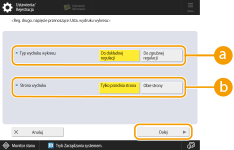
 <Typ wydruku wykresu>
Aby przeprowadzić regulację, zaznacz <Do dokładnej regulacji>. Jeśli wymagana jest znacząca regulacja, zaznacz <Do zgrubnej regulacji>.
W przypadku wybrania <Do dokładnej regulacji> wyprowadzane są wykresy z wartościami regulacji w przyrostach ±1.
W przypadku wybrania <Do zgrubnej regulacji> wyprowadzane są wykresy z wartościami korekt w przyrostach odpowiadających stanowi maszyny.
 <Strona wydruku>
Wybierz stronę do druku, dla której chcesz dostosować dodatkowe napięcie przeniesienia.
W każdym z poniższych przypadków należy wybrać <Tylko przednia strona>.
-Gdy <2-ga strona dwustr. ark.> ustawiono na <Włącz> dla niestandardowego typu papieru.
-Gdy papier jest załadowany do zasobnika uniwersalnego i <Typ papieru> jest ustawiony na <2-ga strona dwustr. ark.>.
-Gdy <2-ga strona dwustr. ark.> ustawiono na <Włącz> dla niestandardowego typu papieru.
-Gdy papier jest załadowany do zasobnika uniwersalnego i <Typ papieru> jest ustawiony na <2-ga strona dwustr. ark.>.
Aby uzyskać informacje na temat papieru, którego można użyć do drukowania diagram po wybraniu opcji <Obie strony>, zobacz temat Papier dostępny dla kopiowania dwustronnego/drukowania dwustronnego.
5
Wybierz źródło papieru z niestandardowym typem papieru i naciśnij przycisk <OK>.
6
Naciśnij <Wydruk wykresu> lub <Wyd./Skan. diagramu>.
Gdy w punkcie drugim wybrano <Użyj skanera> naciśnij <Rozpocznij Wydruk>.
Zostanie wydrukowany diagram.
Regulacja dodatkowego napięcia przenoszącego
Możesz wyregulować dodatkowe napięcie przenoszące, korzystając z wydruku diagramu. Procedura różni się w zależności od metody regulacji wybranej w punkcie 2 w „Konfigurowanie/wykonywanie wydruków diagramu”.
Gdy wybrano <Nie używać skanera> lub <Ręczna regulacja>
Możesz ręcznie dostosować drugorzędne napięcie przenoszące wizualnie sprawdzając i określając optymalne połączenie na podstawie wykresu.
1
Sprawdź optymalny pasek barwny na wydruku diagramu.
Liczba w kolorze karmazynowym na diagramie wskazuje bieżące ustawienia.
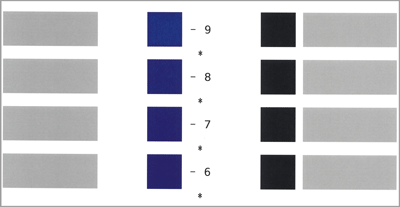
Sprawdzaj obszary w kolejności od wartości ujemnych do dodatnich, wybierz obszar z zabarwieniem, które wygląda na równomierne (-8 w przykładzie), porównaj dwa obszary powyżej (-7 i -6 w przykładzie), a następnie wybierz optymalny obszar.

Pojedyncza gwiazdka (*) wydrukowana obok wartości na wykresie oznacza, że jest to wartość dla strony przedniej.
Jeśli nie widzisz różnicy pomiędzy trzema wybranymi obszarami, wybierz ten w środku (-7 w przykładzie).
2
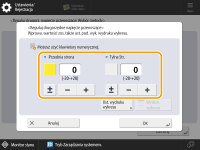
Na ekranie <Reg. drugorzędne napięcie przeno.> wpisz wartość, która jest sprawdzana na diagramie.
Wybierz <Przednia Strona> lub <Tylna strona> i wprowadź wartość używając <-> lub <+>.
Regulacje w kierunku <-> są zalecane w poniższych przypadkach | Regulacje w kierunku <+> są zalecane w poniższych przypadkach | |
Podstawowa gramatura | Mała (cienki papier) | Duża (gruby papier) |
Obrazy złej jakości | Mimo że nasycenie obszarów o dużym nasyceniu jest normalne, na obszarach o niskim nasyceniu pojawiają się niewielkie, białe punkty. Na obszarach o dużym nasyceniu pojawiają się białe punkty. Na obszary o wysokim zabarwieniu nie jest nakładana wystarczająca ilość tonera i mogą się tam pojawiać niewielkie, mocno zabarwione punkty. Na obszarach o niskim zabarwieniu mogą pojawić się mocno zabarwione punkty. Na obrazach o wysokim zabarwieniu mogą pojawić się smugi o niejednolitym zabarwieniu wzdłuż kierunku podawania. | Części o wysokim zabarwieniu mogą nie być wystarczająco zabarwione. Obrazy o wysokim zabarwieniu mogą być niejednolite w zabarwieniu. Kontury na obrazach o wysokim zabarwieniu mogą być rozmazane. |
W każdym z poniższych przypadków dostosuj wartość <Tylna strona>. Jeśli <2-ga strona dwustr. ark.> jest ustawione na <Włącz> dla niestandardowego typu papieru. Gdy papier jest załadowany do podajnika uniwersalnego i ustawiono <Typ papieru> na <2-ga strona dwustr. ark.>. |
3
Naciśnij <OK>
Gdy wybrano <Użyj skanera> (opcjonalnie)
Możesz automatycznie określić i dostosować optymalny pasek barwny, skanując diagram.
1
Umieść diagram.
Umieść diagram, postępując zgodnie z instrukcjami na ekranie.
Jeśli pojawi się ekran z prośbą o wybranie grubości oryginału, wybierz grubość używanego oryginału. (Pojawia się, jeżeli <Domyślna grubość orygina. do skanowania z podajni.> ustawiono na <Zawsze wprowadzaj>. <Domyślna grubość orygina. do skanowania z podajni.>
2
Naciśnij przycisk <Rozpo. skano.>.
Diagram zostanie zeskanowany.
Jeśli drukujesz diagram po obu stronach, ponownie umieść przeciwną stronę diagramu na płycie szklanej i naciśnij przycisk <Rozpo. skano.>.
W przypadku skanowania z podajnika nie trzeba odwracać oryginału i umieszczać go na drugiej stronie.
Naciśnij <Skanuj przy użyciu szklanej płyty>, aby przełączyć się na ekran skanowania ze szklanej płyty roboczej. Jednakże w przypadku poniższego papieru skanowanie z podajnika jest niemożliwe i od razu zostanie wyświetlony ekran skanowania ze szklanej płyty roboczej bez wyświetlania przycisku <Skanuj przy użyciu szklanej płyty>.
Cienki 1, Gruby 5–8, Jednostronnie powlekany, Dwustronnie powlekany, Matowy powlekany, Teksturowany 7–8, Papier z zakładkami, Wstępnie dziurkowany
3
Wyjmij diagram.
4
Naciśnij <OK>.