Регистрация адресатов в адресной книге
 | В адресной книге можно зарегистрировать адрес электронной почты получателя, который можно будет использовать при отправке отсканированных оригиналов. Также в адресной книге в качестве адресата можно зарегистрировать адрес И-факса и папку на файловом сервере (IP-адрес и путь). |
 |
Чтобы зарегистрировать адресат лично для себя, необходимо войти в систему аппарата с помощью управления аутентификацией для личных пространств. Управление пользователями Регистрировать, изменять и удалять адресатов можно также на приведенных ниже экранах. <Адресная книга> на экране основных функций сканирования  Основные операции сканирования оригиналов Основные операции сканирования оригиналов |
1
Нажмите <Парам. адр./переадр.>. Экран <Главный>
2
Нажмите <Регистрация адресатов>.
3
Нажмите <Регистр.новых адресатов>.
4
Выберите функции, которые требуется зарегистрировать.
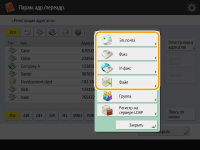
Выберите функции, которые будут использоваться для адресата: <Эл. почта>, <И-факс> или <Файл>.
5
Нажмите кнопку <Имя> введите имя адресата и нажмите <OK>.
введите имя адресата и нажмите <OK>.6
Выберите список адресов из <Персон. спис. адресов>, списков адресов пользовательских групп, с <Список адр. 1> по <Список адр. 10> и <Список адр. для адм.>.
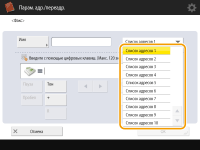 (Элементы, отображаемые на экране, зависят от модели и дополнительных модулей.) |
Если требуется зарегистрировать адресат лично для себя, выберите <Персон. спис. адресов>.
Если необходимо зарегистрировать адресата, данные которого может изменить только администратор, выберите <Список адр. для адм.>.
Если вы хотите поделиться адресатом с зарегистрированной пользовательской группой, выберите зарегистрированный список адресов пользовательской группы.

Списки <Список адр. 1>–<Список адр. 10> можно рассматривать как 10 отдельных адресных книг. Классифицируйте списки адресов по отделам или деловым партнерам, чтобы упростить их поиск при указании адресата. Для удобства управления списками адресов им можно присвоить названия соответствующих отделов или деловых партнеров (<Переименовать список адресов>).
Также можно управлять списками адресов пользовательских групп, разрешив только администратору регистрировать и редактировать адресатов с помощью Remote UI (Удаленный ИП). <Использовать список адресов групп пользователей>
7
Настройте параметры в соответствии с функцией, выбранной на шаге 4.
 Эл. почта
1 | <Адрес эл. почты> введите адрес электронной почты и нажмите <OK>. |
2 | Выберите значение <Вкл.> или <Выкл.> в разделе <Разделенные данные>. Если размер отправляемых данных превышает максимальное ограничение (<Макс. объем данных для отправки>), укажите, следует ли разделить данные по размеру или по странице. Если выбрать значение <Вкл.>, данные будут разделены на части меньшего размера, не превышающего ограничения, и будут отправлены в несколько подходов. Почтовый клиент получателя должен поддерживать возможность объединить полученные данные. Если выбрать значение <Выкл.>, количество страниц, которое можно отправить за одну операцию, станет меньше, а общие данные для передачи будут отправлены в несколько подходов. Например, 10 страниц данных будут переданы за два подхода, по 5 страниц за раз. Поэтому адресат получит два отдельных сообщения электронной почты. Однако если данные невозможно разделить на страницы (например, при отправке файла JPEG), возникнет ошибка передачи. Если используемый домен уже записан, можно пропустить ввод домена. Можно зарегистрировать доменное имя для выполнения функции <Автом. добавлять указ.домен к адресату без домена> и заранее включить параметр <При отправке эл. почты>, чтобы домен автоматически добавлялся при отправке (без необходимости ввода символа «@» и имени домена). Можно зарегистрировать часто используемые доменные имена с помощью функции <Зарегистрир. символы> на клавиатуре и подставлять их во время ввода адреса электронной почты. <Зарегистрированные символы для клавиатуры> |
И-факс
1 | Настройте требуемые параметры.   <Отправка через сервер> <Отправка через сервер>Укажите, следует ли использовать почтовый сервер для отправки И-факсов адресатам. Выберите значение <Вкл.>, если И-факсы необходимо отправлять через почтовый сервер. Если получатель находится в одной и той же локальной сети и данные необходимо отправить ему напрямую, выберите значение <Выкл.>. В этом случае можно отправлять большие объемы данных, не загружая этим трафиком почтовый сервер. Чтобы отправить И-факс, формат которого отличается от IP-адреса (например, «имя_пользователя@[IP-адрес_получателя]»), минуя почтовый сервер, на сервере DNS необходимо настроить запись MX (Mail eXchange). Уточните у администратора сети о возможности настроить параметры такого типа. Если требуется установить значение <Выкл.> для параметра <Отправка через сервер>, необходимо заранее указать значение <Вкл.> для параметра <Использовать отправку через сервер>. Если же выбрано значение <Выкл.>, то изменить значение параметра <Отправка через сервер> не удастся. Рекомендуется задать для параметра <Разрешить MDN не через сервер> значение <Вкл.>. Даже в том случае, если для параметра <Отправка через сервер> установлено значение <Выкл.>, подтверждение о доставке документов, отправленных в режиме «Полный», осуществляется через сервер.  <Зарегист. стандартные поля> <Зарегист. стандартные поля>Этот параметр требуется для использования службы И-факса. Если служба И-факса не используется, настраивать этот параметр не обязательно. Для получения дополнительных сведений обратитесь к поставщику услуг Интернета.  <Адрес И-факса> <Адрес И-факса>Введите адрес И-факса в следующем формате: adv01@example.com. При отправке данных получателю в одной и той же сети используйте следующий формат: adv01@[192.168.11.100] (имя_устройства_получателя@[IP-адрес]). Если используемый домен уже записан, можно пропустить ввод домена. Можно зарегистрировать доменное имя для выполнения функции <Автом. добавлять указ.домен к адресату без домена> и заранее включить параметр <При отправке И-факса>, чтобы домен автоматически добавлялся при отправке (без необходимости ввода символа «@» и имени домена). Можно зарегистрировать часто используемые доменные имена с помощью функции <Зарегистрир. символы> на клавиатуре и подставлять их во время ввода адреса И-факса. <Зарегистрированные символы для клавиатуры>  <Режим:> <Режим:>Можно выбрать тип результатов отправки, которые отображаются при нажатии клавиши  (Монитор состояния). Выберите значение <Полный>, если требуется отобразить сведения о доставке И-факса на аппарат получателя, или значение <Простой>, если требуется отобразить сведения о доставке И-факса на почтовый сервер. Обратите внимание, если аппарат получателя не поддерживает функцию <Режим:>, подтвердить состояние доставки не удастся. (Монитор состояния). Выберите значение <Полный>, если требуется отобразить сведения о доставке И-факса на аппарат получателя, или значение <Простой>, если требуется отобразить сведения о доставке И-факса на почтовый сервер. Обратите внимание, если аппарат получателя не поддерживает функцию <Режим:>, подтвердить состояние доставки не удастся.При отправке И-факса с использованием режима <Полный> на аппарат, который не поддерживает режим <Полный>, для проверки состояния доставки отображается сообщение <Ожид. результата...> при нажатии (Монитор состояния), даже если передача уже завершена. Это сообщение отображается до тех пор, пока не истечет время, заданное с помощью параметра <Тайм-аут передачи в режиме Полный>.Вы можете проверить статус доставки, нажав (Монитор состояния) <Отправить> <Журнал заданий>. Если документ успешно отправлен, отображается <OK>, если передача не удалась, отображается <NG>, а если результаты невозможно подтвердить, отображается <-->. В режиме «Простой», даже если не удалось выполнить доставку, будет отображаться <--> из-за невозможности выполнить подтверждение доставки. | |
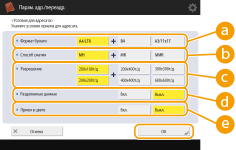
2 | Нажмите кнопку <Условия для адресата> настройте каждый параметр и нажмите кнопку <OK>.
<Формат бумаги>Задайте формат бумаги, который может принимать получатель. Указывайте этот параметр после проверки того, соответствует ли формат бумаги данных, которые необходимо отправить, спецификациям устройства получателя. <A4/LTR>: Отправляет с форматом A4/LTR. <A4/LTR> + <B4>: Отправляет с форматом A4/LTR или размером B4. <A4/LTR> + <A3/11x17>: Отправляет с форматом A4/LTR или A3/11" x 17". <A4/LTR> + <B4> + <A3/11x17>: Отправляет с форматом A4/LTR, B4 или A3/11" x 17". Если формат бумаги отсканированных данных меньше форматов, установленных в <Формат бумаги>, данные отправляются с самым маленьким форматом бумаги из заданных в <Формат бумаги> с пустыми полями. Если формат бумаги отсканированных данных больше форматов, установленных в <Формат бумаги>, данные уменьшаются и отправляются с самым большим форматом бумаги из заданных в <Формат бумаги>. Задайте параметры передачи в соответствии с характеристиками аппарата получателя. Если формат бумаги данных, которые нужно отправить, больше форматов бумаги, которые можно использовать с устройством получателя, изображение может быть обрезано. <Способ сжатия>Выберите способ сжатия. Самый высокий коэффициент сжатия — MMR, за ним следует MR, а затем MH. Чем выше коэффициент сжатия, тем меньше времени занимает передача. <Разрешение>Чтобы увеличить разрешение изображения и его качества, выберите более высокое значение для этого параметра. Однако чем больше значение разрешения, тем больше времени занимает передача. <Разделенные данные>Если размер отправляемых данных превышает максимальное ограничение (<Макс. объем данных для отправки>), укажите, следует ли разделить данные по размеру или по странице. Если выбрать значение <Вкл.>, данные будут разделены на части меньшего размера, не превышающего ограничения, и будут отправлены в несколько подходов. Устройства получателя должно поддерживать возможность объединить полученные данные. Если на шаге 1 во время настройки параметров И-факса для параметра <Отправка через сервер> ( ) выбрать значение <Выкл.>, данные отправляются целиком, даже если их размер превышает максимальное ограничение. <Прием в цвете> <Прием в цвете>Позволяет отправлять в цвете, если аппарат адресата поддерживает цвет. Нажмите <Вкл.> <Далее> и установите формат бумаги и разрешение. Задайте параметры передачи в соответствии с характеристиками аппарата получателя. Если заданы условия, которые не поддерживаются аппаратом получателя, то возможна ошибка передачи. |
Файловый сервер
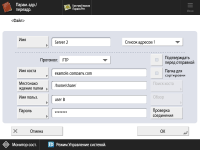
1 | Выберите протокол для файлового сервера. | ||||||||||||
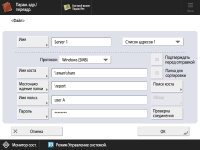
2 | Введите информацию о файловом сервере.
Обратитесь к администратору сети с просьбой уточнить сведения о файловом сервере. В поле <Имя хоста> на панели управления можно ввести до 128 буквенно-цифровых символов. Кроме того, в поле <Местонахождение папки> можно ввести до 255 буквенно-цифровых символов. Укажите параметры сервера в пределах этих ограничений количества символов. <Имя хоста>Введите имя узла файлового сервера.  Если выбран протокол <Windows (SMB)> Если выбрать протокол <Windows (SMB)>, отобразятся кнопки <Поиск хоста> и <Обзор>. Можно с легкостью указать файловый сервер, просмотрев сеть или выполнив поиск сервера в сети. Экран <Обзор> доступен только тогда, когда параметру <1.0> в <Указать версию клиента SMB> установлено значение <Вкл.>. При выборе значения <Каталог> из раскрывающегося списка на экране <Обзор> можно выбирать имена домена сервера Active Directory, зарегистрированного на этом аппарате. Можно зарегистрировать до пяти серверов Directory. Если выбран параметр <WebDAV> Введя имя хоста, нажмите <Далее>. <Местонахождение папки>Укажите путь к папке для отправки данных. Если выбран протокол <Windows (SMB)>, <Проверка соединения> может быть выполнена только до первого уровня указанного местонахождения папки. <Имя пользователя>Введите имя пользователя для входа на файловый сервер. <Пароль>Введите пароль для входа на файловый сервер. Если в качества адресата переадресации указать адресата, для которого активирован параметр <Подтверждать перед отправк.>, экран ввода пароля не отображается. Используется зарегистрированный пароль, и переадресация выполняется. <Папка для сортировки>Если включен параметр <Папка для сортировки> при сканировании и отправке документа, можно создать новую папку в папке назначения, указанной в <Местонахождение папки>, и сохранить отсканированный документ в новой папке. Создание другой папки в папке назначения перед сканированием | ||||||||||||
3 | Нажмите <Проверка соединения>. Подтвердите соединение с файловым сервером. Если файловый сервер как адресат входит в группу (Регистрация нескольких адресатов в качестве группы), снимите флажок <Подтверждать перед отправк.>. Если этот флажок установлен, отправка данных невозможна. Если в качества адресата переадресации указать адресата, для которого активирован параметр <Подтверждать перед отправк.>, экран ввода пароля не отображается. Используется зарегистрированный пароль, и переадресация выполняется. Вы можете использовать другую информацию аутентификации от имени пользователя в ( ) и пароля в () для регистрации в адресной книге. Дополнительные сведения см. в разделе <Свед., использ. для аут. при перед./обзоре файлов>.Если для <Протокол> установить <Windows (SMB)> или <FTP>, указав несуществующую папку в <Местонахождение папки>, папка будет автоматически создана и файлы будут сохраняться в нее. Однако если вы укажете многоуровневую папку, произойдет ошибка отправки. При поверке соединения WebDAV используется метод HEAD HTTP. Доступ к папке, указанной в <Местонахождение папки>, выполняется с использованием метода HEAD. Если доступ через метод HEAD запрещен для соответствующей папки, при проверке соединения возникает ошибка. Примеры параметров, запрещающих доступ через метод HEAD, указаны ниже. IIS 7: невозможно получать доступ с использованием метода HEAD, если только не выбрано [Source] в разрешениях доступа для правил авторизации WebDAV целевой папки. Apache: невозможно получать доступ через метод HEAD, если только HEAD не описан с использованием директивы [Limit] в httpd.conf. | ||||||||||||
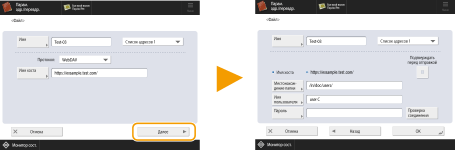
8
Нажмите кнопки <OK> <Закрыть>.
<Закрыть>.Если для управления адресатами используются номера доступа, на шаге 8 после нажатия кнопки <Далее> введите номер доступа (Ограничение доступа к адресатам, зарегистрированным в адресной книге).
При попытке отправки на файловый сервер, на котором для параметра <Подтверждать перед отправк.> задано значение <Вкл.>, появляется экран с предложением ввести имя пользователя и пароль. В этом случае введите пароль, заданный ранее. Если требуется зарегистрировать файловый сервер в групповом адресе, задайте для параметра <Подтверждать перед отправк.> значение <Выкл.>. Невозможно производить отправку по групповому адресу, содержащему файловый сервер, в котором для параметра <Подтверждать перед отправк.> задано значение <Вкл.>.
 |
Несколько адресатов, имеющихся в адресной книге, можно объединить в группу. Подробные сведения см. в разделе Регистрация нескольких адресатов в качестве группы. Информацию об изменении или удалении сведений об адресате, зарегистрированном в адресной книге, см. в разделе Редактирование зарегистрированных адресатов в адресной книге. UPN можно использовать только в том случае, если отправка выполняется на компьютер, принадлежащий домену, работающему с программой Active Directory. |
СОВЕТЫ |
Если в аппарате уже зарегистрирован сервер LDAP (Регистрация сервера LDAP), можно выполнить поиск адресатов и зарегистрировать их в адресной книге. Нажмите <Парам. адр./переадр.> <Регистрация адресатов> <Регистр.новых адресатов> <Регистр. на сервере LDAP> и выполните поиск адресатов, используя <Поиск по условиям> или <Поиск по имени>.Когда имя пользователя и пароль верны, но результат поиска пуст, проверьте параметр времени на сервере LDAP и на аппарате. Если разница во времени на сервере LDAP и аппарате составляет 5 или более минут, выполнить поиск не удастся. Если в результатах поиска отображается несколько адресатов, за одну операцию можно зарегистрировать не более 256 из них. Через сервер LDAP можно получить только имена и адреса. При необходимости регистрируйте другую информацию из <Детали/Правка>. Невозможно осуществлять поиск адресатов на сервере LDAP одновременно с панели управления и Remote UI (Удаленный ИП). При поиске адресатов на сервере LDAP с помощью панели управления аппарата можно задать четыре условия поиска. А при поиске адресатов на сервере LDAP с помощью Remote UI (Удаленный ИП) можно задать только одно условие поиска. Может понадобиться ввести имя пользователя и пароль. Введите имя пользователя и пароль аппарата, который зарегистрирован на сервере LDAP. Если не используются данные аутентификации, поля для поиска с помощью имени пользователя и пароля в Remote UI (Удаленный ИП) оставляются пустыми. Указание/регистрация адресата из истории отправкиМожно указать адресатов и зарегистрировать их в адресной книге из истории отправки на экране <Монитор сост.>. Это экономит время, поскольку не требует непосредственного введения адреса, а также предотвращает вероятность отправки на неверный адрес в результате введения адреса с ошибкой. Указание адресата: <Монитор сост.> <Отправить> <Журнал заданий> выберите адресата для отправки в <Указать как адрес. отпр.> <OK>При регистрации адресата: <Монитор сост.> <Отправить> <Журнал заданий> выберите адресата для регистрации <Зарегистрир. адресата> зарегистрируйте адресата с помощью соответствующего экрана для каждого типа адресата.Проверка состояния и журнала сканирования документов |