Pappersstopp i POD Deck Lite-C (tillval)
Kontrollera var pappersstoppet har inträffat på skärmen och följ stegen nedan för att ta ut pappret.
 |
Beskrivningarna i det här avsnittet gäller då "POD Deck Lite-C" har monterats på huvudenheten. Om "POD Deck Lite-C” har monterats på "Multi-drawer Paper Deck-E" eller "POD Deck-F", se När tillvalspapperskällor har monterats på Multi-drawer Paper Deck-E eller När tillvalspapperskällor har monterats på POD Deck-F. |
1
Tryck på frigöringsspaken  , och dra "POD Deck Lite-C" bort från huvudenheten.
, och dra "POD Deck Lite-C" bort från huvudenheten.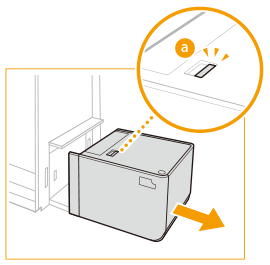
2
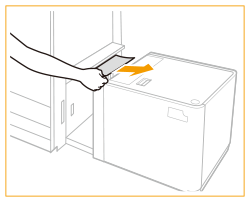
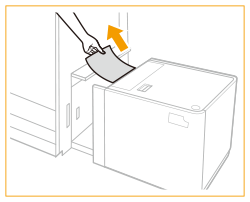
Kontrollera om papper har fastnat på sidan av "POD Deck Lite-C" och huvudenheten.
Om papper har fastnat, dra ut det försiktigt i pilens riktning.
Huvudenhetens sida | Sidan av POD Deck Lite-C |
 |  |
3
Anslut "POD Deck Lite-C" till huvudenheten.
Se till att pappersmagasinet är säkert anslutet till maskinen.
Om meddelandet om pappersstop inte längre visas efter att pappersmagasinet har anslutits, fortsätt med det avbrutna jobbet eller fortsätt att rensa pappersstopp.
 |
När du återansluter "POD Deck Lite-C" till huvudenheten ska du vara försiktig så att du inte klämmer fingrarna och skadar dig. |
4
Tryck på öppningsknappen  för att öppna pappersmagasinet.
för att öppna pappersmagasinet.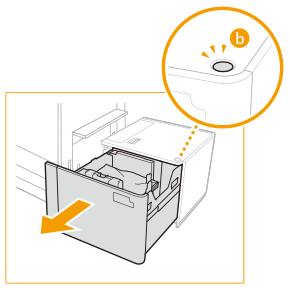

Pappersmagasinet kan inte öppnas om maskinen är i viloläge. Avbryt viloläget innan du öppnar pappersmagasinet.
5
Kontrollera om papper har fastnat.
Om papper har fastnat, dra ut det försiktigt i pilens riktning.
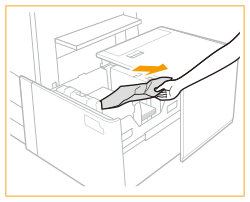
Kontrollera noga då pappret kan ha fastnat där det är svårt att se.
6
Stäng försiktigt pappersmagasinet.
Fortsätt att följa instruktionerna på skärmen för att fortsätta med jobbet som avbröts eller för att fortsätta rensa pappersstopp.