Skriva ut rapporter och listor
Du kan skriva ut rapporter och listor för att kontrollera information, som t.ex. det totala antalet kopierade sidor, kommunikationsresultat och maskininställningar.
Skriva ut en rapport om antalet kopierade och utskrivna sidor
Räknarrapport
Du kan skriva ut en rapport för att kontrollera totalt antal sidor som har kopierats, skrivits ut eller scannats.
 (Räknare-/enhetsinformation)
  <Skriv ut lista> <Ja>
Lista över sidantal
Du kan skriva ut en lista för att kontrollera hur många sidor* som har kopierats, skrivits ut eller scannats för varje avdelnings-ID. För att skriva ut listan måste du logga in med administratörsbehörighet. Logga in på maskinen
 (Inställningar/Registrering) <Hanteringsinställningar> <Användarhantering> <Hantering av avdelnings-ID> <På> <Summa sidor> <Skriv ut lista> Markera de objekt som ska skrivas ut <Starta utskrift>
 |
Hantering av avdelnings-ID måste ställas in för att beräkna listan över sidantal för varje avdelnings-ID. Ställa in hantering av avdelnings-ID Med Remote UI (Fjärranvändargränssnittet) lista över sidantal kan du kontrollera hur många sidor som har skrivits ut eller skannats av individuella användarnamn som är kopplade till ett avdelnings-ID. Om du vill visa listan Starta Remote UI (Fjärranvändargränssnittet) klicka på [Inställningar/Registrering] [Användarhantering] [Department ID Management]. Observera dock att användarnamnen inte visas om flera användare tilldelas samma avdelning-ID eller om du använder autentisering av avdelning-ID som inloggningstjänst.Listan över sidantal kan även sparas som en CSV-fil med hjälp av Remote UI (Fjärranvändargränssnittet). Starta Remote UI (Fjärranvändargränssnittet) klicka på [Inställningar/Registrering] [Användarhantering] [Department ID Management] [Store in CSV Format...]. |
* I rapporten baseras siffrorna på kopierade eller utskrivna sidor av papperet. Exempelvis är antalet 1 om du skriver ut på ena sidan av ett papper och 2 om du skriver ut på båda sidor av papperet.
Skriva ut en lista över användningshistorik
När du trycker på  (Statusövervakare) visas skärmen Statusmonitor, där du kan kontrollera användningshistoriken för varje funktion, t.ex. kopiering, utskrifter, skickad e-post eller skickade/mottagna I-fax. På den här skärmen kan du även skriva ut användningshistoriken för varje funktion.
(Statusövervakare) visas skärmen Statusmonitor, där du kan kontrollera användningshistoriken för varje funktion, t.ex. kopiering, utskrifter, skickad e-post eller skickade/mottagna I-fax. På den här skärmen kan du även skriva ut användningshistoriken för varje funktion. |
Om "NG" visas i kolumnen "RESULTAT" i den utskrivna listan, kontrollera det tresiffriga numret som börjar med "#" för att hitta orsaken och möjliga lösningar. Om (Inställningar/Registrering) <Hanteringsinställningar> <Enhetshantering> <Begränsa åtkomst till andra användarjobb> är inställt på <På> kommer jobb som inte tillhör den inloggade användaren att visas som "***" och kan inte utföras. Om du loggar in med administratörsbehörighet visas jobben för alla användare. |
1
Tryck på (Statusövervakare).
(Statusövervakare).2
Visa användningshistoriken för varje funktion och skriv ut en lista.
 Logg för kopiering/utskrift
1 | Tryck på <Jobb> <Jobblogg>. |
2 | Välj de alternativ som du vill skriva ut och tryck på <Skriv ut lista>. 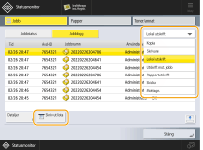 |
3 | Tryck på <Ja>. |
Logg för sändning/mottagning
1 | Tryck på <Jobb> <Jobblogg>. |
2 | Välj <Skicka> eller <Mottagning> från listan och tryck på <Skriv ut lista>. 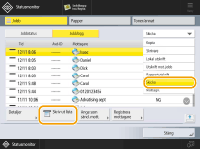 |
3 | Tryck på <Yes>. |
|
För dokument som har skickats via e-post, innehåller rapporten sändresultatet mellan maskinen och e-postservern, inte mellan maskinen och mottagaren. Du kan ange om du vill skriva ut listan automatiskt. |
Skriva ut en sändrapport för kommunikation
Du kan skriva ut en lista över resultat för att skicka/ta emot e-post eller I-fax samt resultat för lagring av objekt på filservern eller i brevlådan (maskinens tillfälliga lagringsutrymme). En rapport som är inställd för att skrivas ut automatiskt eller bara skrivas ut när ett fel inträffar. Du kan ändra inställningen för att bara skriva ut vid en angiven tidpunkt eller inte skriva ut alls. Du kan dessutom skicka rapporten till en angiven mottagare som en CSV-fil.
|
Om "NG" visas i kolumnen "RESULTAT" i den utskrivna listan, kontrollera det tresiffriga numret som börjar med "#" för att hitta orsaken och möjliga lösningar. Om (Inställningar/Registrering) <Hanteringsinställningar> <Enhetshantering> <Begränsa åtkomst till andra användarjobb> är inställt på <På> kommer jobb som inte tillhör den inloggade användaren att visas som "***" och kan inte utföras. Om du loggar in med administratörsbehörighet visas jobben för alla användare. |
Kommunikationshanteringsrapport
Du kan ställa in maskinen att automatiskt skriva ut rapporten eller skicka den som en CSV-fil till mottagare i adressboken, när ett angivet antal kommunikationsresultat, inklusive skickad eller mottagen e-post och I-fax samt objekt som sparas på filservern eller i brevlådan (maskinens tillfälliga lagringsutrymme), har uppnåtts. Du kan också konfigurera maskinen så att rapporten skrivs ut eller skickas som en CSV-fil på angiven tid.
1
Tryck på (Inställningar/Registrering).
(Inställningar/Registrering).2
Tryck på <Funktionsinställningar> <Skicka> <Gemensamma inställningar> <Kommunikationshanteringsrapport>.
<Skicka> <Gemensamma inställningar> <Kommunikationshanteringsrapport>.3
Konfigurera nödvändiga inställningar och tryck på <OK>.
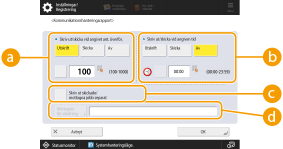
 <Skriv ut/skicka vid angivet ant. överför.>
Välj det här alternativet för att skriva ut/skicka en rapport när angivet antal kommunikationsresultat har uppnåtts. Ange antalet kommunikationsresultat med sifferknapparna.
 <Skriv ut/skicka vid angiven tid>
Välj det här alternativet för att skriva ut/skicka en rapport på angiven tid. Ange tiden med sifferknapparna.
 <Skriv ut skickade/mottagna jobb separat>
Välj det här alternativet för att skriva ut separata rapporter för sänd- och mottagningsjobb.
 <Mottagare för sändning>
Ange mottagaren.

Tryck på <Mottagare för sändning> <Till fjärradressbok> för att som mottagare ange mottagare som är registrerade i en fjärradressbok.
<Till fjärradressbok> för att som mottagare ange mottagare som är registrerade i en fjärradressbok. |
Du kan inte konfigurera inställningarna för kommunikationshanteringsrapporten om <Visa jobblogg> i <Hanteringsinställningar> är satt till <Av>. Dessutom, om du ändrar <Visa jobblogg> i <Hanteringsinställningar> från <Av> till <På>, ändras automatiskt <Skriv ut/skicka vid angivet ant. överför.> och <Skriv ut/skicka vid angiven tid> i kommunikationshanteringsrapporten till <Av>. <Visa jobblogg> |
|
För dokument som har skickats via e-post, innehåller rapporten sändresultatet mellan maskinen och e-postservern, inte mellan maskinen och mottagaren. Du kan manuellt skriva ut en kommunikationshanteringsrapport från en lista i användningshistoriken. Vid inställning för att skriva ut en rapport på en angiven tid Om en rapport är inställd för att skrivas ut vid en angiven tidpunkt, skrivs de 100 senaste resultaten ut, med det senaste resultatet först. Om antalet resultat överskrider 100, skrivs äldre resultat inte ut. Om du konfigurerar maskinen så att rapporten skickas som en CSV-fil på angiven tid. De 2 000 senaste resultaten exporteras till en CSV-fil, som skickas på angiven tid. Om antalet resultat överstiger 2 000 vid tiden för filsändning, exporteras inte äldre resultat. |
Sändrapport
Du kan ställa in maskinen att automatiskt skriva ut rapporten för sändresultat, inklusive skickad e-post och I-fax samt objekt som sparas på filservern eller i brevlådan (maskinens tillfälliga lagringsutrymme). Du kan också konfigurera inställningen så att rapporten bara skrivs ut när fel inträffar. Du måste logga in med administratörsbehörighet för att skriva ut den här rapporten.
(Inställningar/Registrering) <Funktionsinställningar> <Skicka> <Gemensamma inställningar> <S.-rapport> Ställ in rapporten på <OK> |
Även om du ställt in <Rapport med sändbild> på <På>, visas det skickade dokumentet inte i rapporten i följande situationer. När en krypterad PDF skickas. Om <Rapport med bild för färgsändning> är satt till <Av> och den första sidan som skickas är ett färgoriginal För dokument som har skickats via e-post, innehåller rapporten sändresultatet mellan maskinen och e-postservern, inte mellan maskinen och mottagaren. Ifall onödiga stråk eller skuggor syns omkring det sända dokumentet, använd <Radering runt originalet>. Radera mörka kanter vid scanning (Radera kant) Sändrapporten innehåller resultaten för vidarebefordran utöver resultaten för sändningen. |
Enhetsinformation - kommunikationslogg
Du kan ställa in maskinen för att automatiskt skriva ut rapporten när angivet antal resultat för enhetsinformation för distribution eller mottagning har uppnåtts. Du kan också konfigurera inställningen så att rapporten skrivs ut på angiven tid. Du måste logga in med administratörsbehörighet för att ändra rapportinställningarna.
(Inställningar/Registrering) <Hanteringsinställningar> <Enhetshantering> <Enhetsinfo distribueringsinställningar> <Kommunikationslogg> Rapportinställningar Ställ in rapporten på <OK> |
När du är inloggad med administratörsbehörighet, kan du manuellt skriva ut historiken för enhetskommunikation som en lista. Tryck på (Inställningar/Registrering) <Hanteringsinställningar> <Enhetshantering> <Enhetsinfo distribueringsinställningar> <Kommunikationslogg> <Skriv ut lista> <Ja>.Vid inställning för att skriva ut en rapport på en angiven tid Om en rapport är inställd för att skrivas ut vid en angiven tidpunkt, skrivs de 100 senaste resultaten ut, med det senaste resultatet först. Om antalet resultat överskrider 100, skrivs äldre resultat inte ut. |
Skriva ut en inställningslista
Information och inställningar som registreras i maskinen, t.ex. registrerade mottagare, inställningar för att skicka/ta emot, vidarebefordringsvillkor eller filer i en brevlåda kan skrivas ut som en lista.
Adresslistor
Du kan skriva ut en lista med mottagare som registrerats i adressboken eller snabbvalsknappar.
(Inställningar/Registrering) <Ange mottagare> <Adresslistor> Välj adressbok eller snabbvalsknapp som ska skrivas ut <Skriv ut lista> <Ja>Användardatalista för sändning/mottagning
Du kan skriva ut en lista med inställningar som konfigurerats för <Skicka> och <Ta emot/vidarebefordra> under Inställningar/Registrering.
(Inställningar/Registrering) <Funktionsinställningar> <Skicka> eller <Ta emot/vidarebefordra> <Utmatningsrapport> <Användardatalista för sändning/mottagning> <Ja> |
Objekt vars standardinställningar har ändrats skrivs ut med en asterisk (*). |
Inställningar för vidarebefordring
Du kan skriva ut en lista med inställningar som konfigurerats för I-faxvidarebefordring med hjälp av <Ta emot/vidarebefordra> under Inställningar/Registrering. Du måste logga in med administratörsbehörighet för att skriva ut listan.
(Inställningar/Registrering) <Funktionsinställningar> <Ta emot/vidarebefordra> <Gemensamma inställningar> <Inst. för vidarebefordring> <Skriv ut lista> <Ja>Fillista för brevlåda
Du kan skriva ut en lista över filer som tillfälligt har sparats i en brevlåda på maskinen.
Nätverksinställningslista
Du kan skriva ut en lista med inställningar som konfigurerats för <Nätverk> i <Preferenser> under Inställningar/Registrering.
(Inställningar/Registrering) <Preferenser> <Nätverk> <Utmatningsrapport> <Ja> |
Objekt vars standardinställningar har ändrats skrivs ut med en asterisk (*). Följande objekt genereras som standard automatiskt från unik information i maskinen och när inställningarna initieras, och visas med en asterisk (*). IPv4-värdnamn IPv6-värdnamn mDNS-namn (mDNS-inställningar) Aktuell överföringshastighet (Inställningar för Ethernet-drivrutin) |
Systeminformationslista
Du kan skriva ut en lista över information, som t.ex. MEAP-program och licenser. Du måste logga in med administratörsbehörighet för att skriva ut listan.
(Inställningar/Registrering) <Hanteringsinställningar> <Licens/övrigt> <MEAP-inställningar> <Skriv ut systeminformation> <Ja>Lista för distribuering av enhetsinformation
Du kan skriva ut en lista över alla enheter som registrerats som informationsdistributionsmottagare. Du måste logga in med administratörsbehörighet för att skriva ut listan.
(Inställningar/Registrering) <Hanteringsinställningar> <Enhetshantering> <Enhetsinfo distribueringsinställningar> <Registrera mottagare> <Skriv ut lista> <Ja>LDAP-serverregistreringslista
Du kan skriva ut en lista över LDAP-serverns inställningar som registrerats på maskinen. Du måste logga in med administratörsbehörighet för att skriva ut listan.
(Inställningar/Registrering) <Ange mottagare> <Lagra LDAP-server> <Skriv ut lista> <Ja>