
POD Deck-F/POD Deck-F + Path Kit
Om "POD Deck-F" har monterats kan det medföra ytterligare tre papperskällor. Om den sekundära "POD Deck-F" har monterats med tillvalet "POD Deck Path Kit-A" kan den medföra totalt sex ytterligare papperskällor.
Upp till 1 500 ark papper (80 g/m2) kan fyllas på i det övre magasinet respektive mellanmagasinet, och upp till 2 000 ark papper (80 g/m2) kan fyllas på i det nedre magasinet på "POD Deck-F."
Du kan även ansluta "POD Deck Lite XL-A", "POD Deck Lite-C" eller "Stack Bypass-D" till maskinen med tillvalet "POD Deck Path Kit-A".
Upp till 1 500 ark papper (80 g/m2) kan fyllas på i det övre magasinet respektive mellanmagasinet, och upp till 2 000 ark papper (80 g/m2) kan fyllas på i det nedre magasinet på "POD Deck-F."
Du kan även ansluta "POD Deck Lite XL-A", "POD Deck Lite-C" eller "Stack Bypass-D" till maskinen med tillvalet "POD Deck Path Kit-A".
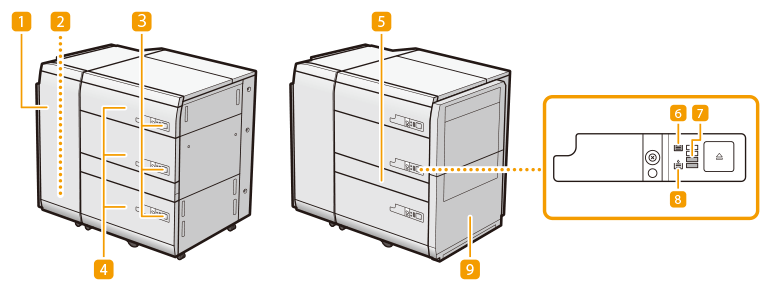
 Främre lucka (buffertenhet)
Öppna den här när ett pappersstopp inträffar. Pappersstopp i POD Deck-F(tillval)
 Dubbelarksfack
Papperet matas ut till dubbelarksfacket om maskinen känner av att flera ark matas in samtidigt.
 Knappen Öppna
Tryck här för att öppna pappersmagasinet, t.ex. för att fylla på papper.
 Pappersmagasin
Fyll på papper. Fylla på papper i POD Deck-F
 Lucka på passeringsbanan
Öppna luckan när du behöver åtgärda pappersstopp. Pappersstopp i POD Deck-F(tillval)
* Luckan öppnas inte om tillvalet "POD Deck Path Kit-A" inte har anslutits.
 Ikon för påfyllt papper
Lyser när papper har fyllts på i pappersmagasinet.
 Återstående papper
Visar återstående papper i pappersmagasinet i steg om 25 %.
 Ikon för pappersmatning
Lyser när pappersmagasinet behöver fyllas på med papper.
 POD Deck Path Kit-A
Använd "POD Deck Path Kit-A" för att montera ytterligare papperskällor på "POD Deck-F".
|
Se till att jorda "POD Deck-F" innan du ansluter elkontakten till strömkällan. Se också till att dra ur kontakten från strömkällan innan du kopplar från jordanslutningen. Placera inte tunga föremål på "POD Deck-F". Det kan resultera i skador. Var försiktig när du hanterar papper så att du inte skär dig på papperets kanter. |
 |
Om maskinen är i viloläge kan du inte öppna pappersmagasinet. I så fall kan du återaktivera maskinen och sedan trycka på öppningsknappen på "POD Deck-F". Om bestruket tunt papper används för utskrift kan det skrynklas beroende på de senaste utskriftsjobben. Ha i sådana fall pappersmagasinet öppet i ca 10 minuter för att sänka pappersmagasinets temperatur och fortsätt sedan utskriften. |
 |
Mer information om basvikt och pappersformat som kan användas finns i poster för "POD Deck-F" i Tillgängligt papper. |
Fylla på papper i POD Deck-F
|
Lyftaren inuti pappersmagasinen höjs och sänks automatiskt. Var försiktig när du fyller på papper så att du inte klämmer fingrarna. |
|
Om papperet tar slut och utskriften stoppas när du skriver ut med häftningsfunktionen, ska du inte ta bort utmatade ark som väntar på att häftas. (Utskriften och häftningen fortsätter när pappersstoppet har åtgärdats.) Om du behöver lyfta upp lyftaren (om du t.ex. tappar föremål inuti pappersmagasinet), ska du inte lyfta upp lyftaren mer än 50 mm eller diagonalt, eftersom det kan resultera i funktionsfel eller skada på maskinen. Lyft inte upp liften innanför pappersmagasinen medan huvudströmmen är På eftersom detta kan resultera i driftsstörning eller skada på maskinen. Om du behöver lyfta upp liften om du t.ex. tappar objekt stänger du AV huvudströmmen med pappersmagasinen öppna. Anvisningar om hur du stänger av maskinen finns i Stänga av maskinen. 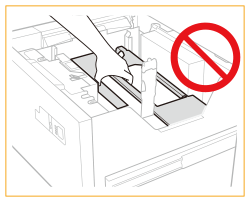 |
|
Du kan fylla på papper som inte har standardformat om längden på båda sidorna är mellan 182 mm och 487,7 mm, och bredden är mellan 139,7 mm och 330,2 mm. Du kan inte fylla på papper med eget format om någon av sidorna är kortare eller längre än de pappersformat som kan fyllas på. Om det visas ett meddelande om att du ska fylla på papper under utskriftens gång, sker återstående utskrifter automatiskt när du har fyllt på korrekt papper. Om du väljer en annan papperskälla sker återstående utskrifter när du trycker på <OK>. Om du vill avbryta utskriften, tryck på <Avbryt>. Kontrollera hanteringsguiden för specialmedia och gör lämpliga inställningar för papperet som ska fyllas på "POD Deck-F". Förvara flikpappersmataren på en säker plats när du inte använder den, och tappa inte bort den. |
1
Öppna pappersmagasinet.
1 | Tryck på öppningsknappen. |
2 | Öppna pappersmagasinet. Hissen inuti maskinen sänks automatiskt till pappersmatningsläget. 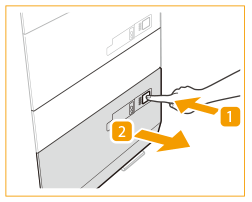 |
 När flikpapper har fyllts på
Ta bort matarsatsen för flikpapper.
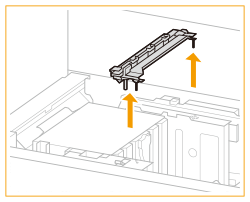

Det kan ta viss tid för pappersmagasinet att öppnas, även om du trycker på öppningsknappen.
2
Förbered papperet som ska fyllas på.
Bläddra igenom arkens fyra hörn flera gånger och lägg dem i en jämn bunt för att underlätta matning.
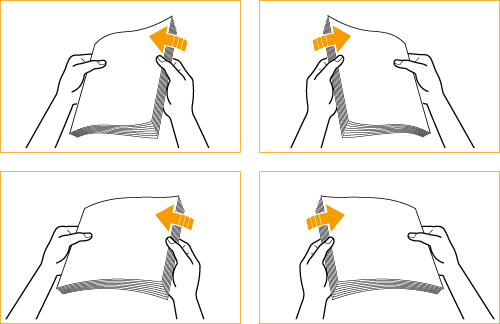
För att få utskrifter med hög kvalitet bör du använda papper som rekommenderas av Canon.
Innan du fyller på papperet bör du alltid bläddra igenom arken flera gånger och lägga dem i en jämn bunt för att underlätta matning.
3
Fyll på papper.
Placera bunten till vänster i magasinet.
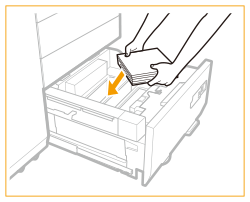
När flikpapper fylls på
Ställ in matarsatsen för flikpapper efter formatet på det påfyllda flikpappret.
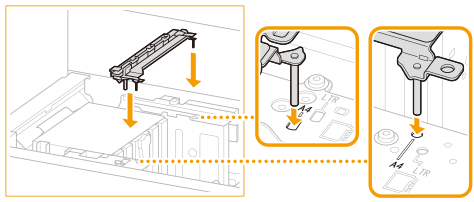
Se till att kontrollera märkningarna och ställ in matarsatsen för flikpapper i positionen som stämmer överens med pappersformatet.
Om du fyller på en tjock bunt papper kan det orsaka utskriftsproblem eftersom papperskanten kan skadas eller skrynklas. Fyll på papper i buntar som inte är tjockare än 20 mm.
När du fyller på papper med logotyp måste du tänka på påfyllningsriktningen. Fylla på förtryckt papper i POD Deck-F
När du fyller på flikpapper fyller du på det i normal ordningsföljd med flikarna i motsatt riktning från matningsriktningen.

4
Skjut försiktigt tillbaka pappersmagasinet i maskinen så att det klickar på plats.
Hissen stiger automatiskt och förbereder pappersmagasinet för utskrift.
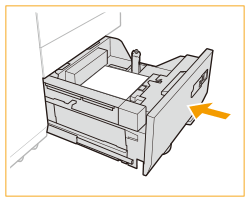
|
Var försiktig när du stänger pappersmagasinet så att du inte klämmer fingrarna. |
|
I följande situationer måste du justera formatändringsplattorna så att de stämmer med aktuellt pappersformat. Ändra pappersformat för POD Deck-F När du fyller på papper i pappersmagasinet för första gången. När du fyller på papper kan kanterna på pappersbunten böjas i pappersmagasinet eller så kan det uppstå ett avstånd mellan kanten på papperet och formatändringsplattorna, eftersom formatet på det papper som fylls på inte stämmer med det pappersformat som formatändringsplattorna är inställda för. Utsätt inte den bakre hållaren för stötar när du fyller på papper i pappersmagasinet, eftersom det kan leda till maskinfel och skador på maskinen. 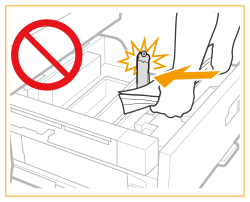 Utsätt inte pappersmagasinet för kraftiga slag/stötar när du öppnar eller stänger det eftersom det kan leda till att maskinen skadas eller slutar fungera eller att bilden feljusteras. 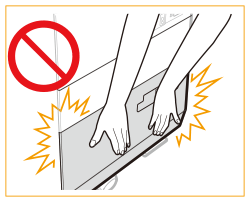 Fyll inte på inkompatibelt papper i "POD Deck-F". Det kan orsaka pappersstopp. Tillgängligt papper Papper som är böjt måste slätas ut innan det fylls på i pappersmagasinsenheten. Placera aldrig papper eller andra föremål i den tomma delen av pappersmagasinet bredvid pappersbunten, eftersom det kan medföra maskinfel och skador på maskinen. En pappersfläkt är monterad inuti "POD Deck-F". Lägg inte gem eller andra föremål i fläktöppningen. Du kan inte kopiera eller skriva ut om du fyller på papper över höjdmarkeringen (  ), eller om papperslådan inte skjuts ända in i pappersmagasinet. ), eller om papperslådan inte skjuts ända in i pappersmagasinet.Se till att höjden på pappersbunten inte överskrider markeringen för påfyllningsgränsen ( ).Kontrollera alltid att pappersmagasinsenheten är på plats. Om det första utskriftsarket inte kan matas ut på utmatningsfacket rekommenderar vi att du i förväg placerar ett blankt ark av samma storlek eller större än utmatningspapperet på utmatningsfacket. |
|
Se efter när du fyller på papper i pappersmagasinet att formatinställningen överensstämmer med formatet på det papper som fylls på. Fyll på med papper under valsarna för hållaren i bakkanten. 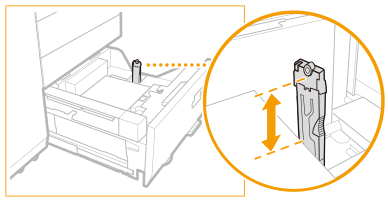 När du fyller på papper, ser du till att höjden på pappersbunten inte överskrider 20 mm. Om höjden på pappersbunten överstiger 20 mm, kan pappersbuntens kanter rullas eller skrynklas vilket kan resultera i dåliga utskrifter. Följ eventuella anvisningar på pappersförpackningen om hur papperet ska vändas. När papperet har fyllts på i pappersmagasinsenheten, blir den sida som är vänd uppåt utskriftssidan. Om problem uppstår vid utskrift, prova att vända på pappersbunten och lägga i den igen. Men det går inte att vända strukturerat papper, papper som är bestruket på ena sidan och papper som har olika utskrift på framsidan och baksidan. Fyll i så fall på med nytt papper. Mer information om utskriftsriktning på förtryckt papper (papper med förtryckt logotyp eller mönster) finns i Riktning på det papper som ska fyllas på. Lägg tillbaka det återstående papperet i originalförpackningen och förvara den på en torr plats som inte utsätts för direkt solljus. Om papperet tar slut och utskriften stoppas fyller du på en ny pappersbunt. Utskriften återupptas när den nya pappersbunten har fyllts på.  Kontrollera att du har laddat papperet korrekt i avläggningsområdet när du öppnar pappersmagasinet. Om papperet har laddats på fel sätt eller om det finns kvar papper i avläggningsområdet ska du fylla på pappret ordentligt igen. Det kan leda till att papper viks eller att pappersstopp uppstår. |
Ändra pappersformat för POD Deck-F
1
Tryck på 
 <Preferenser> <Pappersinställningar> <Pappersinställningar> och registrera önskat pappersformat.
<Preferenser> <Pappersinställningar> <Pappersinställningar> och registrera önskat pappersformat.När du fyller på papper med standardformat, känns pappersformatet automatiskt av.
Om du vill fylla på papper i valfritt format, se Ange pappersformat och typ för papperslådan, och registrera pappersformat.
2
Öppna pappersmagasinet.
1 | Tryck på öppningsknappen. |
2 | Öppna pappersmagasinet. Hissen inuti maskinen sänks automatiskt till pappersmatningsläget. 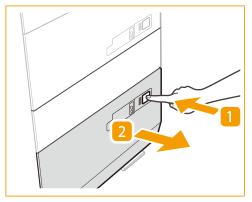 |
Det kan ta viss tid för pappersmagasinet att öppnas, även om du trycker på öppningsknappen.
3
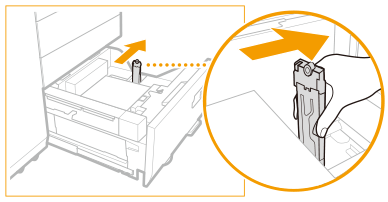
Passa in den bakre hållaren tills den inte fångar upp det papper du vill ange.
Den bakre hållaren glider genom hållarna enligt diagrammet.
När flikpapper har fyllts på
Ta bort matarsatsen för flikpapper.
4
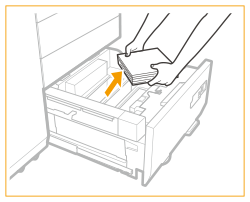
Ta bort alla påfyllda papper.
5
Flytta storleksändringsplattorna till en position där de inte fastnar i papperet.
1 | Ta bort storleksändringsplattornas spärr. |
2 | Skjut storleksändringsplattorna till en position där de inte fastnar i det inställda papperet. 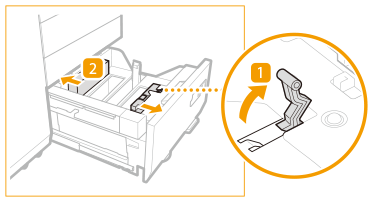 |
6
Justera storleksändringsplattorna efter papperet.
1 | Konfigurera papperet för ca 10 mm höjd. |
2 | Skjut storleksändringsplattorna (fram och bak) så att de överensstämmer med pappersformatet. 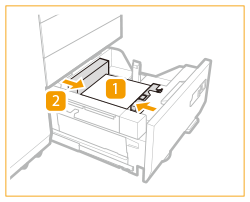 |
Lägg papperet nära intill pappersmagasinets vänstra sidovägg.
När du fyller på papper med logotyp måste du tänka på påfyllningsriktningen. Fylla på förtryckt papper i POD Deck-F
När du fyller på flikpapper fyller du på det i normal ordningsföljd med flikarna i motsatt riktning från matningsriktningen.
7
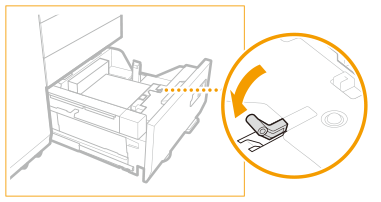
Lås reglaget på formatplattan och fäst den.
8
Tryck in spaken på den bakre hållaren enligt bilden nedan. Håll kvar reglaget och skjut pappershållarplattan så att den ligger an mot det önskade pappersformatet.
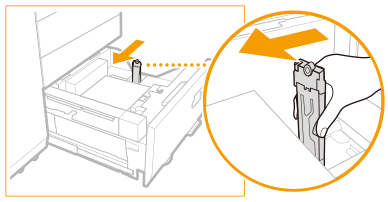
Om den bakre hållaren är långt ifrån pappret när pappret har fyllts på skjuter du den tills den vidrör pappret.
9
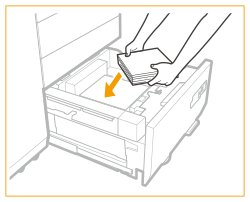
Fyll på allt resterande papper med det nya formatet i pappersmagasinet.
När flikpapper fylls på
Ställ in matarsatsen för flikpapper efter formatet på det påfyllda flikpappret.
Se till att kontrollera märkningarna och ställ in matarsatsen för flikpapper i positionen som stämmer överens med pappersformatet.
10
Skjut försiktigt tillbaka pappersmagasinet i maskinen så att det klickar på plats.
Hissen stiger automatiskt och förbereder pappersmagasinet för utskrift.
11
Ändra pappersformat på medieark och stick in det i medieplattan.
1 | Dra ut mediearket ur medieplattan. |
2 | Placera etiketten för pappersformatet så att den stämmer med det nya pappersformatet på medieark. |
3 | Placera medieark i medieplattan. 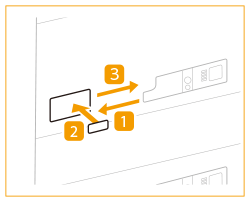 |
Fylla på kuvert i POD Deck-F
Tillgänglig kuverttyp och påfyllningsgräns
Påfyllningsgränsen varierar beroende på kuverttypen.
Kuverttyp | Påfyllningsgräns (höjd) för övre, mittersta och nedre magasin | Markering för påfyllningsgräns |
Kakugata 2, 9" x 12", 10" x 13" | Övre/mittre: 50 mm Lägre: 100 mm | - |
När Envelope Feeder Attachment-J har monterats | ||
Nagagata 3, Yougatanaga 3, 6" x 9", ISO-C5, Monarch, No.10 (COM10) | Övre/mittre: 50 mm Lägre: 100 mm | |
|
Se till att höjden på kuvertbunten inte överskrider påfyllningsgränsen. |
|
De egna pappersformaten som du kan ange för ett kuvert visas nedan: När Envelope Feeder Attachment-J inte har monterats: 139,7 mm x 182,0 mm till 330,2 mm x 487,7 mm När Envelope Feeder Attachment-J har monterats: 98,0 mm x 182,0 mm till 330,2 mm x 487,7 mm Se till att höjdskillnaden ovanpå kuvertbunten är inom 10 mm. Om du använder eget kuvertformat med en bredd på 162 mm eller mindre rekommenderar vi att du använder Envelope Feeder Attachment-J. |
1
Innan du fyller på kuvert. Innan du fyller på kuvert
2
Fyll på kuverten.
Montera Envelope Feeder Attachment-J och fylla på kuvert 
1
Öppna pappersmagasinet.
1 | Tryck på öppningsknappen. |
2 | Öppna pappersmagasinet. Hissen inuti maskinen sänks automatiskt till pappersmatningsläget. |
Beroende på användningsförhållandena kan det ta ett tag innan du kan öppna papperslådan efter att du tryckt på öppningsknappen.
2
Öppna formatändringsplattorna helt.
1 | Lås upp formatändringsplattorna. |
2 | Dra formatändringsplattorna till helt öppet läge. |
3
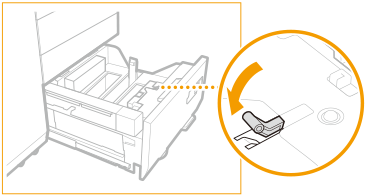
Lås reglaget på formatplattan och fäst den.
4
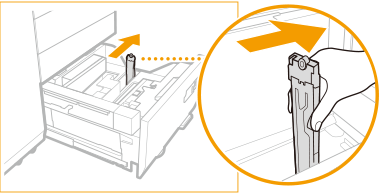
Skjut den bakre hållaren utåt till ett läge där den inte är i vägen för monteringen.
5
Fäst mittensatsen (A) på lyftaren.
Med markering A på mittensatsen (A) vänd uppåt för du in den utstickande delen helt i öppningen på lyftaren. Dra sedan mittensatsen i pilens riktning och se till att lyftarplattan sänks ner.
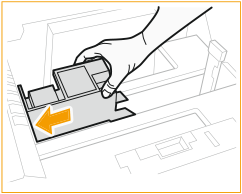
Om lyftarplattan inte sänks ner för du mittensatsen till rätt plats igen.
Om papperslådan stängs utan att mittensatsen monteras visas ett felmeddelande. I så fall öppnar du papperslådan igen och monterar mittensatsen.
6
Fäst yttersatsen (B)
Håll i vänster kant på den undre styrskenan på yttersatsen (B) med vänster hand. Placera högertummen i öppningen mitt på yttersatsen (B) och stötta den nedre kanten med pek- och långfingrarna. Rikta in ▽-markeringen på papperslådan med △-markeringen på yttersatsen (B) för att fästa den.
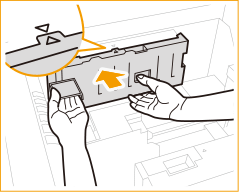
Den undre styrskenan på vänstra änden av yttersatsen (B) glider upp och ner. Flytta den undre styrguiden uppåt för att fästa den på yttersatsen (B).
7
Fäst innersatsen (C).
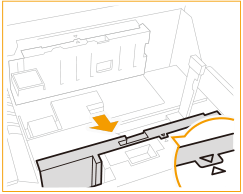
Håll sidan på innersatsen (C) med vänster hand. Placera högertummen i öppningen mitt på innersatsen (C) och stötta den nedre kanten med pek- och långfingrarna. Rikta in △-markeringen på papperslådan med ▽-markeringen på innersatsen (C) för att fästa den.
8
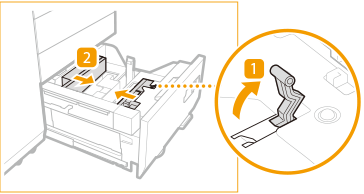
Öppna formatändringsplattorna lite bredare än bredden på kuvertet du vill fylla på.
9
Rikta in kuverten.
Se ”Innan du fyller på kuvert” för att förbereda kuverten du vill fylla på.
10
Fyll på en bunt med kuvert som är cirka 10 mm hög.
Fyll på kuverten i mittensatsen (A).
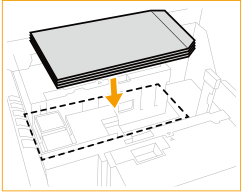
Fyll inte på alla kuverten just nu.
Se ”Kuvertmatningsriktning” för påfyllningsriktningen
Placera kuverten med utskriftssidan uppåt.
11
Justera formatändringsplattorna efter bredden på kuverten.
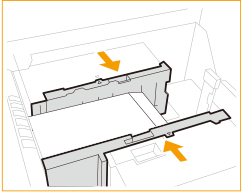
Eftersom kuverten är lite böjda kan storleken på formatändringsplattorna ställas in lite smalare än den faktiska bredden på kuverten. Det kan orsaka felaktig matning eller pappersstopp. Se till att justera formatändringsplattorna korrekt.
12
Lås låsspaken.
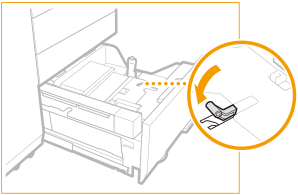
13
Justera den bakre hållaren efter kuvertformatet.
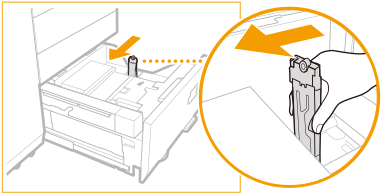
Flytta den bakre hållaren för att matcha kuvertformatet medan du håller i låsspaken.
14
Fyll på de återstående kuverten.
Kontrollera att bunten inte överstiger markeringen för påfyllningsgräns ().
).Se till att höjdskillnaden ovanpå kuvertbunten är inom 10 mm.
15
Skjut försiktigt tillbaka pappersmagasinet i maskinen så att det klickar på plats.
Kuvertmatningsriktning
När Envelope Feeder Attachment-J inte används
Följ bilden nedan när du fyller på kuvert i "POD Deck-F".
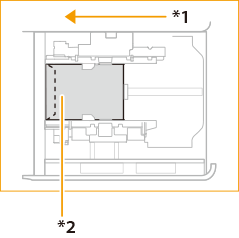
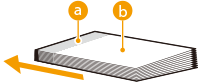
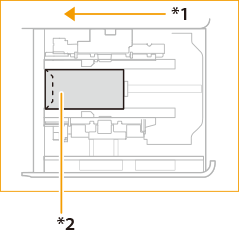
Om du använder Kakugata 2, 9" x 12", 10" x 13":
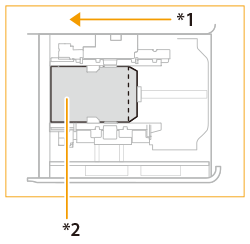
*1 Matningsriktning
*2 Utskriftssidan uppåt
| |||||||
Se till att höjden på överdelen av kuvertbunten uppfyller följande villkor: Höjdskillnaden mellan den högsta delen och den lägsta delen måste vara 10 mm eller mindre. Höjdskillnaden mellan den högsta delen vid framkanten (  ) och den lägsta delen vid det andra området ( ) och den lägsta delen vid det andra området ( ) måste vara 8,5 mm eller mindre. ) måste vara 8,5 mm eller mindre.
* Om flera kuvert matas in eller om ett pappersstopp inträffar när du använder påfyllningsmetoden ovan ska du minska antalet kuvert som fylls på. Om kuverten inte kan fyllas på som vanligt, om ett pappersstopp uppstår eller om kuverten skrynklas, fyller du på kuverten enligt nedan: Vik in flikarna i kuverten innan de fylls på Vik in flikarna och vrid kuverten 180° innan de fylls på * Om du viker in flikarna på kuverten ska du ändra inställningen för eget format så att den matchar det aktuella kuvertformatet.
När du skriver ut på kuvert med flikarna invikta och roterade 180° innan de fylls på ska du även rotera pappersriktningen i skrivardrivrutinens utskriftsinställningar. För mer information, se hjälpen för skrivardrivrutinen. När du skriver ut på kuvert med flikarna invikta och roterade 180° innan de fylls på ska du rotera originalets riktning. När du fyller på kuvert i "POD Deck-F" sker utskrift på den uppåtvända sidan. |

När Envelope Feeder Attachment-J används
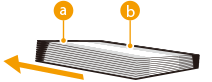
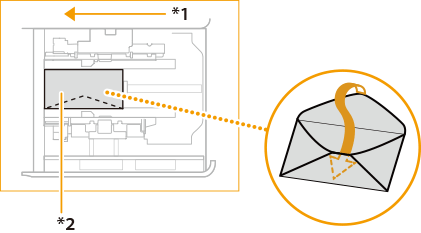
Nagagata 3 | Yougatanaga 3, 6" x 9", ISO-C5, Monarch, No.10 (COM10) | |
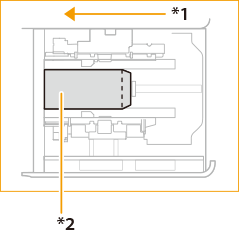 | 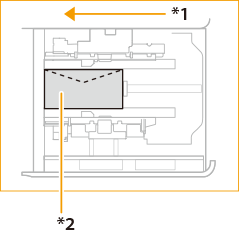 | |
*1 Matningsriktning *2 Utskriftssidan uppåt |
| ||||||||||||
Se till att höjden på överdelen av kuvertbunten uppfyller följande villkor: Höjdskillnaden mellan den högsta delen och den lägsta delen måste vara 10 mm eller mindre. Höjdskillnaden mellan den högsta delen vid framkanten ( ) och den lägsta delen vid det andra området () måste vara 8,5 mm eller mindre.
* Om flera kuvert matas in eller om ett pappersstopp inträffar när du använder påfyllningsmetoden ovan ska du minska antalet kuvert som fylls på. Om kuverten inte kan fyllas på som vanligt, om ett pappersstopp uppstår eller om kuverten skrynklas, fyller du på kuverten enligt nedan: För kuvert som fyllts på med fliken vid bakkanten i matningsriktningen Vik in flikarna i kuverten innan de fylls på Vik in flikarna och vrid kuverten 180° innan de fylls på * Om du viker in flikarna på kuverten ska du ändra inställningen för eget format så att den matchar det aktuella kuvertformatet.
För kuvert som fyllts på med fliken på höger sida i matningsriktningen Vik in flikarna i kuverten och vrid kuverten 180° innan de fylls på * Om du viker in flikarna på kuverten ska du ändra inställningen för eget format så att den matchar det aktuella kuvertformatet. Förutom standardhöjdbegränsningen för överdelen ska du se till att höjdskillnaden mellan den högsta delen på vänster sida ( ) i matningsriktningen och den lägsta delen på höger sida () är 5 mm eller mindre.
När du skriver ut på kuvert med flikarna invikta och roterade 180° innan de fylls på ska du även rotera pappersriktningen i skrivardrivrutinens utskriftsinställningar. För mer information, se hjälpen för skrivardrivrutinen. När du skriver ut på kuvert med flikarna invikta och roterade 180° innan de fylls på ska du rotera originalets riktning. När du fyller på kuvert i "POD Deck-F" sker utskrift på den uppåtvända sidan. |
Ta bort tillvalet Envelope Feeder Attachment-J
1
Öppna pappersmagasinet.
1 | Tryck på öppningsknappen. |
2 | Öppna pappersmagasinet. Hissen inuti maskinen sänks automatiskt till pappersmatningsläget. |
Beroende på användningsförhållandena kan det ta ett tag innan du kan öppna papperslådan efter att du tryckt på öppningsknappen.
2
Öppna formatändringsplattorna helt.
1 | Lås upp formatändringsplattorna. |
2 | Dra formatändringsplattorna till helt öppet läge. |
3
Dra formatändringsplattorna till helt öppet läge.
4
Skjut den bakre hållaren utåt till ett läge där den inte är i vägen för borttagningen.
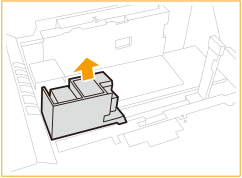
5
Ta bort mittensatsen (A).
6
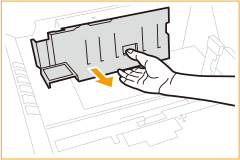
Ta bort innersatsen (B).
Placera högertummen i den mittersta öppningen och stötta den nedre kanten med pek- och långfingrarna. Flytta satsen i pilens riktning för att ta bort den. Placera högertummen i den mittersta öppningen och stötta den nedre kanten med pek- och långfingrarna. Flytta satsen i pilens riktning för att ta bort den.
7
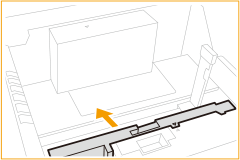
Ta bort yttersatsen (C).
Placera högertummen i den mittersta öppningen och stötta den nedre kanten med pek- och långfingrarna. Flytta satsen i pilens riktning för att ta bort den.
8
Skjut försiktigt tillbaka pappersmagasinet i maskinen så att det klickar på plats.
Fylla på förtryckt papper i POD Deck-F
Om du använder papper med logotyp måste du kontrollera papperets riktning när du fyller på. Fyll på papper rätt så att utskriften sker på samma sida som logotypen.
|
När du kopierar måste du också tänka på originalets riktning. Placera original |
|
Ställ in <Prioriterad bildriktning> och <Hastighetsprioritet för kopiering från matare> på <Av> i förväg. |
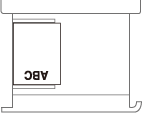
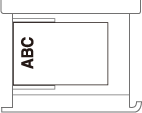
Fylla på stående papper med logotyp

Fyll på papperet med logotypsidan uppåt enligt följande bild och enligt pappersformatet.
A4 | A3 | |
 |  |
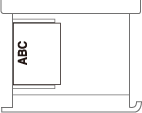
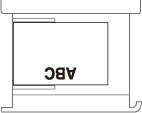
Fylla på liggande papper med logotyp

Fyll på papperet med logotypsidan uppåt enligt följande bild och enligt pappersformatet.
A4 | A3 | |
 |  |