基準画像を作成する
検査ジョブの作成と、基準画像の作成手順を説明します。
1.
メイン画面を開く
メイン画面の表示方法については、以下を参照してください。
2.
以下のいずれかの方法で、作成を開始する
メニューバーの[ファイル] > [新規]をクリックする
ツールバーの[新規]をクリックする
3.
[名前の設定]画面で、検査ジョブの名前を入力し、[OK]をクリックする
メモ |
以下の文字はファイル名に使用できません。 ¥ / : * ? " < > | |
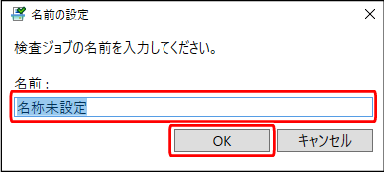
[ジョブ設定(基準画像の登録)]画面が表示されます。
4.
[ジョブ設定(基準画像の登録)]画面で、各項目を設定する
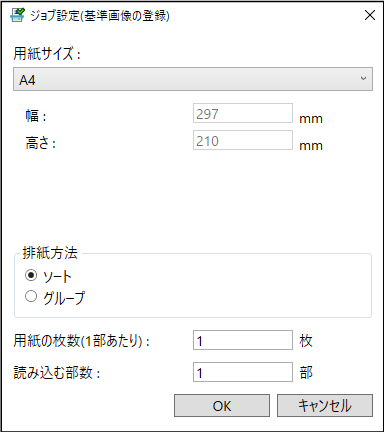
[用紙サイズ] | 検査対象の印刷物の用紙サイズを設定します。 [環境設定]画面で設定したサイズが初期値として表示されています。 |
[排紙方法] | 検査対象の印刷物の排紙方法を選択します。 [ソート]: 印刷物を、部単位で排紙します。 [グループ]: 印刷物を、同じページ番号ごとにグルーピングして排紙します。 |
[用紙の枚数(1部あたり)] | 1部あたりの用紙の枚数を設定します。 ページ数ではありません。 |
[読み込む部数]*1 | 基準画像を作成するために読み込む部数を設定します。 |
*1 | 読み込む部数を増やすと、検出精度を高めることができます。最初は部数を少なく設定して、読み込まれた画像を確認した上で、必要に応じて部数を増やしてください。推奨部数は以下のとおりです。 |
画像の種類 | 推奨部数 |
中間調を含む写真(検出精度を高くしたい場合) | 5部 |
中間調を含む写真 | 3部 |
モノクロの文字 | 1部 |
重要 |
2部以上を読み込む場合は、2部目以降の同一ページが同一画像になるように印刷ジョブを設定してください。部ごとに変わる番号や文字列、バリアブルデータなどが含まれていると、適切な基準画像を作成できません。 |
枚数の設定例
インスペクションツール側では、実際に出力される用紙のサイズや枚数を設定します。コントローラー側の印刷ジョブの設定と、インスペクションツール側の設定は、以下のように対応しています。両面印刷や製本印刷のジョブを検査するときは、注意して設定してください。
コントローラー | インスペクションツール | |||
用紙サイズ | 1部あたりのページ数 | 出力方法 | 用紙サイズ | 1部あたりの枚数 |
A4 | 10 | 片面 | A4 | 10 |
A3 | 52 | 両面 | A3 | 26 |
A3 | 120 | 製本* | A3 | 30 |
*A3の用紙に、ページサイズA4のデータ120ページ分を製本印刷する
5.
[OK]をクリックする
[基準画像の作成]画面が表示されます。
6.
[読み込みを開始する]をクリックする
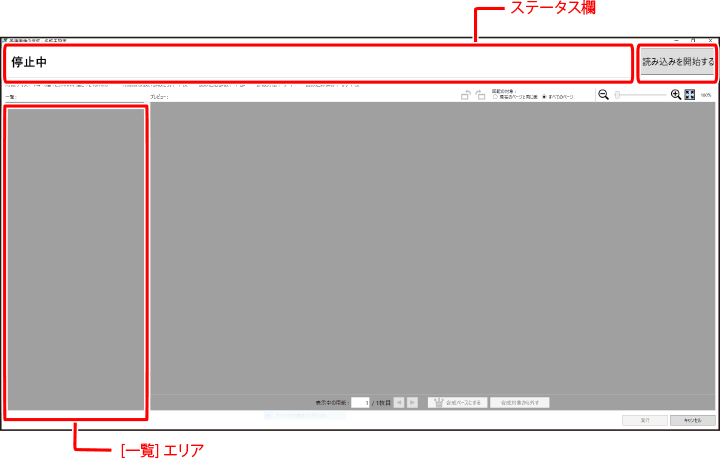
ステータス欄の表示が[読み込み待機中]になります。
メモ |
プリンターが印刷中の場合は、読み込みを開始できません。 |
7.
ステータス欄の表示が[読み込み待機中]になったら、コントローラーから基準画像用の印刷ジョブを実行する
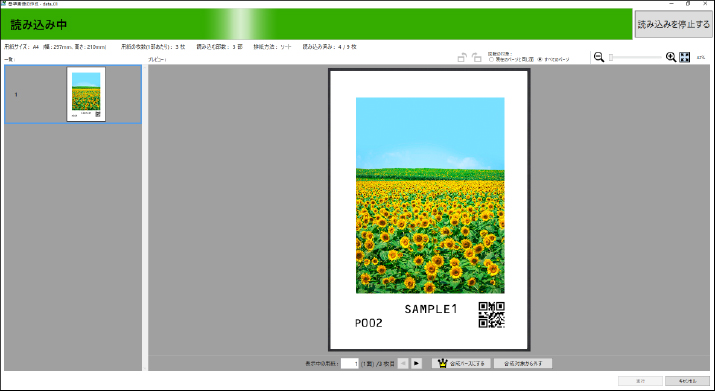
読み込みが始まると、ステータス欄の表示が[読み込み中]になります。
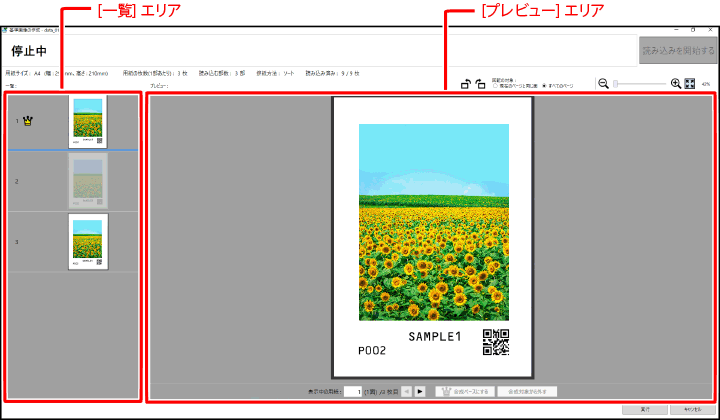
読み込まれた画像が、画面左側の[一覧]エリアに表示されます。
メモ |
インスペクションユニットは、出力紙の両面を同時に読み取ります。 |
8.
ステータス欄の表示を確認し、それぞれのステータスやメッセージに応じた対処をする
ステータス欄の表示が[停止中]になった場合
読み込みが終了しています。手順9に進んでください。
ステータス欄の表示が[読み込み待機中]になった場合
基準画像用の[ジョブ設定(基準画像の登録)]画面で指定した印刷部数分の画像の読み込みが終わる前に、印刷が停止しました。(印刷した部数の方が少ないと、この状態になります。)
部数に問題がない場合は、[読み込みを停止する]をクリックします。手順9に進んでください。コントローラー側で設定した部数に達していない場合は、紙づまりなどのトラブルが発生している可能性があります。プリンターやコントローラーの表示を確認してください。
ステータス欄の表示が[エラー]になり、メッセージが表示された場合
以下を参照して、対処を行ってください。
9.
基準画像を作成する
1部しか読み込んでいない場合は、手順11に進みます。
複数部の画像を合成して、基準画像を作成します。
メモ |
画面に表示されているページの回転や、表示倍率の変更ができます。詳細は以下を参照してください。 |
[一覧]エリアから、ベースにする画像を1つ選択する
メモ |
画像読み込み直後は、1つ目の画像が合成ベースに設定されています。 |
[プレビュー]エリアで、[合成ベースにする]をクリックする
合成ベースとして設定された画像には が表示されます。
が表示されます。ベース画像と比較して、基準画像に適さないと判定された画像は、自動で合成対象から外されます。合成対象から外された画像はグレー表示されます。
グレー表示されていない画像のうち、合成対象から外したいものがあれば、[一覧]エリアから該当する画像を選択して、[合成対象から外す]をクリックする
メモ |
グレー表示されていない画像は、すべて合成対象です。 |
グレー表示されている画像のうち、合成対象にしたいものがあれば、[一覧]エリアから該当する画像を選択して、[合成対象にする]をクリックする
10.
他のすべてのページの合成画像を設定する

 で他のページの対象画像を表示して、手順9の操作を行います。
11.
[実行]をクリックする
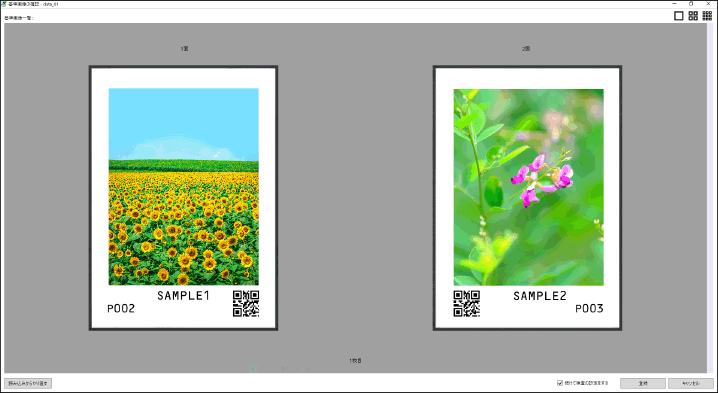
各ページの画像の合成処理が実行されます。処理が終わると、[基準画像の確認]画面が表示されます。
メモ |
画面に一度に表示する枚数を変更できます。詳細は以下を参照してください。 |
12.
すべてのページの基準画像を確認する
基準画像の読み込みをやり直す場合は、[読み込みからやり直す]をクリックする
[基準画像の作成]画面に戻ります。
問題がない場合は、[登録]をクリックする
基準画像の作成が完了します。
[続けて検査の設定をする]にチェックマークを付けていた場合は、[検査設定]画面が表示されます。チェックマークを付けていない場合は、メイン画面に戻ります。
次に、検査の設定を行ってください。
重要 |
[キャンセル]をクリックすると、合成画像のデータは破棄されて、メイン画面に戻ります。 |