Scansione mediante combinazione di tasti
In questo modo si registrano le impostazioni di scansione e il computer in cui verranno salvati i dati scansionati in una combinazione di tasti, in modo da poter eseguire rapidamente una scansione dalla schermata [Scher. principale] sul pannello di controllo.
Preparazioni richieste |
Effettuare le preparazioni quali l'installazione del driver dello scanner (ScanGear MF) e dell'applicazione (MF Scan Utility) nel computer usato come posizione di salvataggio. Preparazione al salvataggio dei dati scansionati in un computer Se appare la schermata ScanGear MF sul computer usato come posizione di salvataggio, chiuderla. |
Registrazione delle impostazioni di scansione e di un computer come posizione di salvataggio nella combinazione di tasti
Utilizzare il pannello operativo per configurare le impostazioni. Non è possibile configurare le impostazioni utilizzando la IU remota da un computer.
Modello con touchpanel
1
Sul pannello operativo, premere [Menu] nella schermata [Scher. principale]. Schermata [Scher. principale]
2
Premere [Impostazioni funzione]  [Invio] [Impostazioni scansione e invio].
[Invio] [Impostazioni scansione e invio].3
Premere [Imp. tasto sc. rapida] [Registra]
[Registra]4
Selezionare la combinazione di tasti con cui si desidera registrare le impostazioni.
5
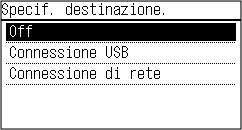
Selezionare il metodo di connessione al computer da utilizzare come posizione di salvataggio.
6
Selezionare il computer da utilizzare come posizione di salvataggio.
Se si seleziona [Connessione USB] al punto 5, procedere al punto 7.
7
Selezionare il tipo di scansione.
Per ciascuna impostazione di scansione sono impostati il formato dei dati scansionati, la posizione di salvataggio sul computer e altre impostazioni. L'originale viene scansionato in base alle impostazioni di scansione selezionate.
È possibile verificare e modificare le impostazioni di scansione tramite MF Scan Utility sul computer usato come posizione di salvataggio. Avvio di MF Scan Utility
Per macOS, consultare i manuali pertinenti del driver e del software sul sito dei manuali online.
modello LCD a 5 linee
1
Sul pannello operativo, selezionare [Menu] nella schermata [Schermata principale] e premere  . Schermata [Scher. principale]
. Schermata [Scher. principale]2
Premere [Impostazioni funzione] [Invio] [Impostazioni scansione e invio] .
[Invio] [Impostazioni scansione e invio] .3
Premere [Imp. tasto sc. rapida] [Registra] .
[Registra] .4
Premere la combinazione di tasti .
.5
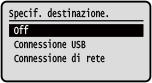
Selezionare il metodo di connessione al computer da utilizzare come posizione di salvataggio quindi premere .
.
6
Selezionare il computer da utilizzare come posizione di salvataggio quindi premere .
.Se si seleziona [Connessione USB] al punto 5, procedere al punto 7.
7
Selezionare il tipo di scansione, quindi premere .
.Per ciascuna impostazione di scansione sono impostati il formato dei dati scansionati, la posizione di salvataggio sul computer e altre impostazioni. L'originale viene scansionato in base alle impostazioni di scansione selezionate.
È possibile verificare e modificare le impostazioni di scansione tramite MF Scan Utility sul computer usato come posizione di salvataggio. Avvio di MF Scan Utility
Per macOS, consultare i manuali pertinenti del driver e del software sul sito dei manuali online.
Controllo delle posizioni di salvataggio e delle impostazioni di scansione registrateModello con touchpanel Premere [Imp. tasto sc. rapida] [Conferma destinazione] Combinazione di tasti al punto 3.modello LCD a 5 linee Premere [Imp. tasto sc. rapida] [Conferma destinazione] Combinazione di tasti al punto 3.Eliminazione delle posizioni di salvataggio e delle impostazioni di scansione registrateModello con touchpanel Premere [Off] al punto 5. modello LCD a 5 linee Premere [Off] al punto 5. |

Utilizzo della combinazione di tasti
Modello con touchpanel
1
Posizionare l'originale. Posizionamento degli originali
2
Sul pannello operativo, premere [Scan  PC1] o [Scan PC2] nella schermata [Scher. principale]. Schermata [Scher. principale]
PC1] o [Scan PC2] nella schermata [Scher. principale]. Schermata [Scher. principale]La scansione dell'originale si avvia.
Per annullare la scansione, premere [Annulla] [Sì] . Annullamento della scansione
[Sì] . Annullamento della scansioneAl termine della scansione, sullo schermo del computer selezionato viene visualizzata la cartella di destinazione.
* Per impostazione predefinita, nella cartella [Documenti] (Windows) o nella cartella [Immagini] (macOS) viene creata una sottocartella con la data di scansione e i dati scansionati vengono salvati in tale cartella.
* Per impostazione predefinita, nella cartella [Documenti] (Windows) o nella cartella [Immagini] (macOS) viene creata una sottocartella con la data di scansione e i dati scansionati vengono salvati in tale cartella.
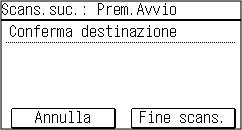
 Quando appare [Scans.suc.: Prem.Avvio]
Quando si pone un originale sul vetro di lettura e lo si scansiona, appare la schermata per l'eventuale scansione di altri originali.
Per continuare a scansionare originali, porli sul vetro di lettura e premere .
.
Premere [Fine scans.] per salvare i dati scansionati.
Per continuare a scansionare originali, porli sul vetro di lettura e premere
.Premere [Fine scans.] per salvare i dati scansionati.
* Se il formato dell'originale è diverso, l'immagine potrebbe non essere riprodotta per intero oppure potrebbe essere scansionata in formato più piccolo.
modello LCD a 5 linee
1
Posizionare l'originale. Posizionamento degli originali
2
Sul pannello operativo, premere [Scan PC] nella schermata [Scher. principale] . Schermata [Scher. principale]
PC] nella schermata [Scher. principale] . Schermata [Scher. principale]La scansione dell'originale si avvia.
Al termine della scansione, sullo schermo del computer selezionato viene visualizzata la cartella di destinazione.
* Per impostazione predefinita, nella cartella [Documenti] (Windows) o nella cartella [Immagini] (macOS) viene creata una sottocartella con la data di scansione e i dati scansionati vengono salvati in tale cartella.
* Per impostazione predefinita, nella cartella [Documenti] (Windows) o nella cartella [Immagini] (macOS) viene creata una sottocartella con la data di scansione e i dati scansionati vengono salvati in tale cartella.
Quando appare [Scans.suc.: Prem.Avvio]
Quando si pone un originale sul vetro di lettura e lo si scansiona, appare la schermata per l'eventuale scansione di altri originali.
Per continuare a scansionare originali, porli sul vetro di lettura e premere .
.
Premere [<Fine scansione>] per salvare i dati scansionati.
Per continuare a scansionare originali, porli sul vetro di lettura e premere
.Premere [<Fine scansione>]
per salvare i dati scansionati.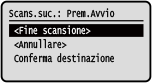
* Se il formato dell'originale è diverso, l'immagine potrebbe non essere riprodotta per intero oppure potrebbe essere scansionata in formato più piccolo.