Inserimento di caratteri
Inserire i caratteri alfanumerici utilizzando i tasti e i tasti numerici del pannello operativo o i tasti visualizzati sullo schermo.
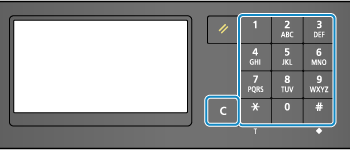
Inserimento di caratteri con il pannello operativo (Modello con touchpanel)
È possibile inserire lettere, numeri e simboli utilizzando il pannello operativo.
Il tipo di caratteri che è possibile inserire potrebbe essere limitato a seconda della voce.
Se l’intervallo di inserimento del valore è limitato, il valore che è possibile inserire viene visualizzato tra parentesi ( ) accanto al campo di inserimento.
Il tipo di caratteri che è possibile inserire potrebbe essere limitato a seconda della voce.
Se l’intervallo di inserimento del valore è limitato, il valore che è possibile inserire viene visualizzato tra parentesi ( ) accanto al campo di inserimento.
Tipo di carattere
Premere [A/a/12] o  per cambiare il tipo di carattere immesso. Il tipo di carattere correntemente selezionato viene indicato da "A", "a" o "12" visualizzato sopra e a destra del campo di inserimento testo.
per cambiare il tipo di carattere immesso. Il tipo di carattere correntemente selezionato viene indicato da "A", "a" o "12" visualizzato sopra e a destra del campo di inserimento testo.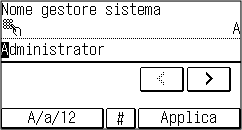
Inserimento di caratteri, spazi e simboli
Inserire caratteri e simboli con i tasti numerici. Di seguito sono riportati i tasti utilizzabili e i caratteri che possono essere inseriti:
È possibile inserire uno spazio spostando il cursore alla fine dei caratteri e premendo .
.
Quando "A" o "a" viene visualizzate sopra e a destra del campo di inserimento testo e si preme , vengono visualizzati i simboli.
È possibile inserire uno spazio spostando il cursore alla fine dei caratteri e premendo
.Quando "A" o "a" viene visualizzate sopra e a destra del campo di inserimento testo e si preme
, vengono visualizzati i simboli.Tasto | A | a | 12 |
 | @ . - _ / | 1 | |
 | ABC | abc | 2 |
 | DEF | def | 3 |
 | GHI | ghi | 4 |
 | JKL | jkl | 5 |
 | MNO | mno | 6 |
 | PQRS | pqrs | 7 |
 | TUV | tuv | 8 |
 | WXYZ | wxyz | 9 |
 | (Non disponibile) | 0 | |
 | (spazio) -.*#!",;:^`_=/|'?$@%&+\~()[]{}<> | (Non disponibile) | |
Eliminazione di caratteri
Premere  per eliminare un carattere.
per eliminare un carattere.Tenere premuto per eliminare caratteri in modo continuativo.
per eliminare caratteri in modo continuativo.Spostamento del cursore
Premere  o .
o .
o .Inserimento di numeri
Premere  o
o  . È anche possibile usare i tasti numerici per inserire i numeri quando
  è visualizzato sullo schermo.
o . È anche possibile usare i tasti numerici per inserire i numeri quando è visualizzato sullo schermo.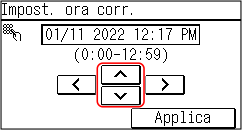
Inserimento di caratteri con i tasti visualizzati sul pannello operativo (modello LCD a 5 linee)
Utilizzare i tasti a schermo per selezionare le lettere e i numeri che si desidera inserire, quindi premere  per inserire i caratteri.
È possibile inserire lettere, numeri e simboli.
per inserire i caratteri.È possibile inserire lettere, numeri e simboli.
Modifica del tipo di carattere
Premere [Cambia modo immissione]  , selezionare il tipo di carattere e premere .
, selezionare il tipo di carattere e premere .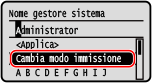
Spostamento del cursore
Selezionare [ ] o [
] o [ ] dall'elenco e premere .
] o [] dall'elenco e premere .Eliminazione di caratteri
Premere [ ] sullo schermo per eliminare un carattere.
] sullo schermo per eliminare un carattere.Se [] o [] non viene visualizzato, premere [] per cancellare tutti i caratteri.
] o [] non viene visualizzato, premere [] per cancellare tutti i caratteri.Inserimento di spazi
Premere [Spazio] .
È possibile inserire uno spazio anche spostando il cursore alla fine dei caratteri e premendo [] .
.È possibile inserire uno spazio anche spostando il cursore alla fine dei caratteri e premendo [
] .