Utilizzo Copiat.risparmio carta
Utilizzare la funzione Copiat.risparmio carta per copiare un originale di più pagine su un numero di fogli inferiore a quello dell'originale. In questo modo è possibile eseguire rapidamente copie utilizzando una combinazione di N in 1 e fronte-retro dalla schermata [Schermata principale] nel pannello operativo.
Modello con touchpanel
1
Posizionare l'originale. Posizionamento degli originali
2
Sul pannello operativo, premere [Risparmio carta] nella schermata [Scher. principale]. Schermata [Scher. principale]
Viene visualizzata la schermata [Paper Save Copy].
3
Selezionare una combinazione del numero di pagine da combinare e decidere se usare la funzione di copia fronte-retro.
[2 in 1 1->Fronte-retro]
Combina un originale di 2 pagine su un lato di un foglio di carta usando la funzione di copia fronte-retro.
[4 in 1 1->Fronte-retro]
Combina un originale di 4 pagine su un lato di un foglio di carta usando la funzione di copia fronte-retro.
[2 in 1 1->1 lato]
Combina un originale di 2 pagine su un lato di un foglio di carta usando la funzione di copia su un lato.
[4 in 1 1->1 lato]
Combina un originale di 4 pagine su un lato di un foglio di carta usando la funzione di copia su un lato.
4
Selezionare il formato dell'originale posizionato.
Viene visualizzata la schermata di copia.
5
Impostare il numero di copie.
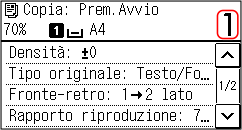
Usare i tasti numerici per indicare il numero di copie.
* Quando si usa la funzione Risparmio carta per effettuare copie, il rapporto di riproduzione viene impostato automaticamente in base al formato della carta utilizzata per copiare e al numero di pagine da combinare. È anche possibile premere [Rapporto riproduzione] per modificare manualmente il rapporto di riproduzione.
6
Configurare le altre impostazioni per la copia in base alle proprie esigenze. Ulteriori funzioni per la copia (Modello con touchpanel)
È possibile regolare la densità e la qualità dell’immagine.
È possibile modificare il numero di pagine da combinare e le impostazioni della copia fronte-retro selezionate al passaggio 3.
7
Premere  .
.
.La copia viene avviata.
Per annullare la copia, premere [Annulla]  [Sì]. Annullamento delle operazioni di copia
[Sì]. Annullamento delle operazioni di copiaUtilizzare [Monitoraggio stato] per visualizzare lo stato dei lavori di copia. Visualizzazione del registro e dello stato dei lavori di stampa
 Quando appare [Scans.suc.: Prem.Avvio]
Quando un originale viene posizionato sul vetro di lettura e copiato con l’impostazione fronte-retro o N in 1, oppure fascicolato, viene visualizzata la schermata per acquisire l’originale successivo.
1 | Seleziona il formato della carta. Viene visualizzato solo quando è specificata la copia fronte-retro. |
2 | Posizionare l'originale successivo sul vetro di lettura e premere .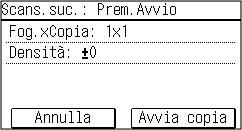 L’originale successivo viene acquisito e viene visualizzata la stessa schermata. Ripetere la procedura fino ad acquisire tutti gli originali. È inoltre possibile premere [Densità] per modificare le impostazioni di ciascun originale. Se il formato dell'originale è diverso, l'immagine potrebbe non essere riprodotta per intero oppure potrebbe essere stampata in un formato più piccolo sul foglio. |
3 | Premere [Avvia copia]. Gli originali acquisiti vengono stampati. |
modello LCD a 5 linee
1
Posizionare l'originale. Posizionamento degli originali
2
Sul pannello operativo, premere [Paper Save Copy]  nella schermata [Scher. principale]. Schermata [Scher. principale]
nella schermata [Scher. principale]. Schermata [Scher. principale]Viene visualizzata la schermata [Paper Save Copy].
3
Selezionare una combinazione del numero di pagine da combinare e decidere se usare la funzione di copia fronte-retro e premere .
.[2 in 1 1->Fronte-retro]
Combina un originale di 2 pagine su un lato di un foglio di carta usando la funzione di copia fronte-retro.
[4 in 1 1->Fronte-retro]
Combina un originale di 4 pagine su un lato di un foglio di carta usando la funzione di copia fronte-retro.
[2 in 1 1->1 lato]
Combina un originale di 2 pagine su un lato di un foglio di carta usando la funzione di copia su un lato.
[4 in 1 1->1 lato]
Combina un originale di 4 pagine su un lato di un foglio di carta usando la funzione di copia su un lato.
4
Selezionare il formato dell'originale posizionato e premere .
.Viene visualizzata la schermata di copia.
5
Impostare il numero di copie.
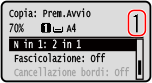
Premere  /
/  [Numero di copie] , impostare il numero di copie, quindi premere .
/ [Numero di copie] , impostare il numero di copie, quindi premere .* Quando si usa la funzione Risparmio carta per effettuare copie, il rapporto di riproduzione viene impostato automaticamente in base al formato della carta utilizzata per copiare e al numero di pagine da combinare. È anche possibile premere [Rapporto di riproduzione] per modificare manualmente il rapporto di riproduzione.
6
Configurare le altre impostazioni per la copia in base alle proprie esigenze. Ulteriori funzioni per la copia (modello LCD a 5 linee)
È possibile regolare la densità e la qualità dell’immagine.
È possibile modificare il numero di pagine da combinare e le impostazioni della copia fronte-retro selezionate al passaggio 3.
7
Premere  .
.
.La copia viene avviata.
Utilizzare [Monitoraggio stato] per visualizzare lo stato dei lavori di copia. Visualizzazione del registro e dello stato dei lavori di stampa
Quando appare [Scans.suc.: Prem.Avvio]
Quando un originale viene posizionato sul vetro di lettura e copiato con l’impostazione fronte-retro o N in 1, viene visualizzata la schermata per acquisire l’originale successivo.
1 | Seleziona il formato della carta. Viene visualizzato solo quando è specificata la copia fronte-retro. |
2 | Posizionare l'originale successivo sul vetro di lettura e premere .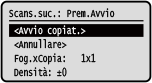 L’originale successivo viene acquisito e viene visualizzata la stessa schermata. Ripetere la procedura fino ad acquisire tutti gli originali. È inoltre possibile premere [Densità] per modificare le impostazioni di ciascun originale.Se il formato dell'originale è diverso, l'immagine potrebbe non essere riprodotta per intero oppure potrebbe essere stampata in un formato più piccolo sul foglio. |
3 | Premere [<Avvio copiat.>] .Gli originali acquisiti vengono stampati. |
 |
Quando vengono combinate le pagine, attorno alle immagini copiate potrebbe crearsi un margine. |