
Viene visualizzato un codice di errore
Se non è possibile eseguire la stampa, se non è possibile inviare ricevere un fax o se si verifica un altro errore, nel report o nel registro lavori viene visualizzato un codice errore (numero a tre cifre che inizia con "#").
Report | Registro lavori | |
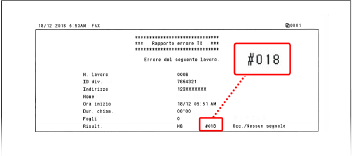 | 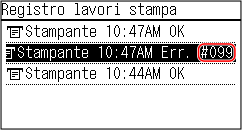 |
Selezionare il codice di errore dall'elenco di seguito e verificare come risolvere il problema.
|
Se il problema persiste anche dopo aver provato a eseguire i metodi di risoluzione dei problemi, contattare il proprio rivenditore o rappresentante dell'assistenza. Se il problema persiste |
#001
L’originale si inceppa nell'alimentatore.
Rimuovere l’originale inceppato.
#003
Il volume di dati è troppo grande per inviare o ricevere un fax.
Dividere l’originale o diminuire la risoluzione.
Impossibile inviare un fax Se si sta inviando un originale con molte pagine, dividere l’originale e inviarlo. Cambiare la risoluzione impostata a una risoluzione inferiore durante la scansione dell’originale.
| ||
Impossibile ricevere fax Chiedere al mittente di dividere l’originale o diminuire la risoluzione e inviare nuovamente il fax. |
#005
Non è stata ricevuta alcuna risposta dall'altra parte nel tempo prestabilito.
È stata specificata una destinazione internazionale?
Potrebbe non essere stato possibile collegarsi correttamente alla destinazione. Dopo aver inserito il numero di accesso internazionale o il prefisso internazionale, inserire il tempo di attesa (pausa) e diminuire la velocità di inizio di comunicazione prima dell’invio del fax. Impossibile inviare un fax a una destinazione internazionale
Il dispositivo dell’altra parte è pronto a ricevere un fax?
L’alimentazione del dispositivo dell’altra parte può non essere accesa, oppure la modalità RX può non essere configurata correttamente. Chiedere all’altra parte di verificare.
#012
Il dispositivo di ricezione ha esaurito la carta (carta di registrazione).
Chiedere all’altra parte di aggiungere della carta.
Chiedere all’altra parte di aggiungere della carta.
#018
Non è stata ricevuta alcuna risposta dal dispositivo dell'altra parte perché era occupato o per un altro motivo.
È stata specificata una destinazione internazionale?
Potrebbe non essere stato possibile collegarsi correttamente alla destinazione. Dopo aver inserito il numero di accesso internazionale o il prefisso internazionale, inserire il tempo di attesa (pausa) e diminuire la velocità di inizio di comunicazione prima dell’invio del fax. Impossibile inviare un fax a una destinazione internazionale
Il dispositivo dell’altra parte è pronto a ricevere un fax?
L’alimentazione del dispositivo dell’altra parte può non essere accesa, oppure la modalità RX può non essere configurata correttamente. Chiedere all’altra parte di verificare.
#022
L’invio di fax da un computer è limitato. In alternativa, la destinazione specificata come destinazione di inoltro può essere stata cancellata dalla Rubrica.
Per eliminare la restrizione all’invio di fax da un computer, cambiare l’impostazione [Impostazioni TX fax].
Accedere alla IU remota in modalità Gestore sistema  [Impostazioni/Registrazione] [Impostazioni TX] [Impostazioni TX fax] [Modifica] selezionare la casella [Consenti TX da driver fax] [OK] [Impostazioni/Registrazione] [Impostazioni TX] [Impostazioni TX fax] [Modifica] selezionare la casella [Consenti TX da driver fax] [OK] |
Sul pannello operativo, selezionare [Menu] nella schermata [Scher. principale], quindi selezionare [Impostazioni funzione] per cambiare l’impostazione. [Consenti TX da driver fax]
Registrare la destinazione di inoltro nella Rubrica.
Verificare se il fax che non può essere inoltrato è salvato nella memoria.
Se il fax è salvato nella memoria, è possibile provare a inoltrarlo di nuovo. Verifica dei fax che non è stato possibile inoltrare
#037
L’invio di un fax non è riuscito a causa di memoria disponibile insufficiente o del superamento del numero massimo di destinazioni a cui un fax può essere inviato. In alternativa, la stampa può non essere eseguita a causa della dimensione del file.
Se non vi sono dati in attesa di essere stampati o inviati via fax, attendere finché l’elaborazione non è completa.
Se non vi sono dati in attesa di essere stampati o inviati via fax, attendere finché l’elaborazione non è completa.
Verificare i dati ricevuti salvati nella memoria.
Stamparli o inoltrarli se necessario, e cancellare i dati non necessari.
Visualizzazione e stampa dei fax salvati nella memoria
Verifica dei fax che non è stato possibile inoltrare
Visualizzazione e stampa dei fax salvati nella memoria
Verifica dei fax che non è stato possibile inoltrare
Quando si inviano fax, dividere l’originale o diminuire la risoluzione.
Se si sta inviando un originale con molte pagine, dividere l’originale e inviarlo.
Cambiare la risoluzione impostata a una risoluzione inferiore durante la scansione dell’originale.
Schermata [Scher. principale] sul pannello operativo [Fax] [Risoluzione] selezionare la risoluzione. |
Quando si invia un fax usando Windows, si sta tentando di inviare il fax a destinazioni multiple?
L’invio del fax può non essere riuscito a causa del superamento del numero massimo di destinazioni possono essere specificate alla volta.
Utilizzare la procedura seguente per cambiare l’impostazione di driver del fax e aumentare il numero di destinazioni che possono essere specificate alla volta.
Utilizzare la procedura seguente per cambiare l’impostazione di driver del fax e aumentare il numero di destinazioni che possono essere specificate alla volta.
1 | Accedere al computer con un account amministratore. |
2 | [  ] (Start) [ ] (Start) [ ] (Settings) [Dispositivi] fare clic su [Stampanti e scanner] ] (Settings) [Dispositivi] fare clic su [Stampanti e scanner]Viene visualizzata la schermata [Stampanti e scanner]. |
3 | Selezionare il driver del fax della macchina [Manage] fare clic su [Proprietà stampante]Viene visualizzata la schermata delle proprietà del driver del fax. |
4 | Nella scheda [Device Settings], selezionare la casella [Set the number of destinations that can be specified at once to 2000]. |
5 | Fare clic su [OK]. |
Ridurre il formato del file o dividere il file.
Ottimizzare il file per diminuirne le dimensioni o dividere il file e stamparlo.
#099
Il lavoro è stato annullato.
Questo non indica un malfunzionamento. Se necessario, eseguire nuovamente l’operazione.
Questo non indica un malfunzionamento. Se necessario, eseguire nuovamente l’operazione.
#703
La macchina non ha memoria libera sufficiente.
Sono stati inviati altri dati?
Attendere che l’invio venga completato prima di eseguire nuovamente l’invio.
Si sta inviando un originale con molte pagine?
Dividere l’originale e inviarlo.
Verificare i fax ricevuti salvati nella memoria.
Stamparli o inoltrarli se necessario, e cancellare i fax non necessari. Visualizzazione e stampa dei fax salvati nella memoria
Riavviare la macchina e inviare o salvare nuovamente i dati.
#751
La macchina non è stata in grado di connettersi alla rete a causa di una disconnessione.
Verificare lo stato di rete e le impostazioni.
Se la macchina non è connessa a una rete, riconfigurare le impostazioni di rete.
Verifica dello stato e delle impostazioni della rete
Configurazione della rete
Verifica dello stato e delle impostazioni della rete
Configurazione della rete
#753
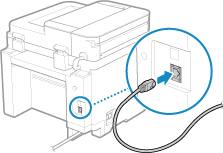
La macchina non è stata in grado di connettersi alla rete a causa di un cavo Ethernet scollegato.
Verificare che il cavo Ethernet sia collegato correttamente.
#755
TCP/IP non è configurato correttamente, oppure la macchina non è stata in grado di connettersi alla rete a causa del tempo di attesa impostato prima della connessione.
Verificare lo stato di rete e le impostazioni.
Se la macchina non è connessa a una rete, riconfigurare le impostazioni di rete.
Verifica dello stato e delle impostazioni della rete
Configurazione della rete
Verifica dello stato e delle impostazioni della rete
Configurazione della rete
C’è un tempo di attesa impostato prima della connessione?
Verificare se è stato impostato un tempo di attesa.
Accedere alla IU remota in modalità Gestore sistema [Impostazioni/Registrazione] [Impostazioni rete] [Tempo di attesa per connessione all'avvio] |
Sul pannello operativo, selezionare [Menu] nella schermata [Scher. principale], quindi selezionare [Preferenze] per visualizzare questa informazione. [Tempo di attesa connessione all'avvio]
Se è impostato un tempo di attesa, non è possibile stabilire immediatamente una connessione dopo aver acceso l’alimentazione della macchina. L’invio inizia dopo che il tempo di attesa è trascorso.
Per cambiare il tempo di attesa, fare clic su [Modifica] nella schermata [Tempo di attesa per connessione all'avvio] sopra, inserire il tempo di attesa e fare clic su [OK].
#766
Il certificato è scaduto.
Rinnovare il certificato, o utilizzare un certificato non scaduto.
La data e l'ora della macchina sono corrette?
Verificare le impostazioni di data e ora. Se le impostazioni non sono corrette, impostare il fuso orario, quindi impostare la data e l’ora corrente. Impostazione di data e ora
#818
I dati ricevuti sono in un formato che non può essere stampato.
Chiedere al mittente di cambiare il formato del file e inviare nuovamente il file.
Chiedere al mittente di cambiare il formato del file e inviare nuovamente il file.
#819
I dati ricevuti hanno informazioni MIME non valide e non possono essere elaborati.
Chiedere al mittente di verificare le impostazioni e inviare nuovamente i dati.
Chiedere al mittente di verificare le impostazioni e inviare nuovamente i dati.
#820
I dati ricevuti hanno dati BASE64 o uuencode non validi e non possono essere elaborati.
Chiedere al mittente di verificare le impostazioni e inviare nuovamente i dati.
Chiedere al mittente di verificare le impostazioni e inviare nuovamente i dati.
#821
I dati ricevuti hanno un errore di analisi TIFF e non possono essere elaborati.
Chiedere al mittente di verificare le impostazioni e inviare nuovamente i dati.
Chiedere al mittente di verificare le impostazioni e inviare nuovamente i dati.
#827
I dati ricevuti includono informazioni MIME non supportate e non possono essere elaborati.
Chiedere al mittente di verificare le impostazioni e inviare nuovamente i dati.
Chiedere al mittente di verificare le impostazioni e inviare nuovamente i dati.
#829
I dati ricevuti superano la dimensione massima che la macchina è in grado di ricevere.
Chiedere al mittente di verificare e inviare nuovamente i dati.
Quando si riceve un fax
La macchina stampa o salva nella memoria le pagine da 1 a 999 ed elimina la pagina 1.000 e successive. Chiedere al mittente di inviare nuovamente la pagina 1.000 e successive.
#852
L’alimentazione della macchina si è spenta per qualche motivo.
Assicurarsi che la spina di alimentazione sia inserita saldamente in una presa.
Assicurarsi che la spina di alimentazione sia inserita saldamente in una presa.
#853
Non è stato possibile stampare per qualche motivo.
Se l’operazione è stata annullata quando i dati di stampa sono stati inviati da un computer a una macchina, provare a stampare di nuovo.
In caso contrario, verificare quanto segue:
Se l’operazione è stata annullata quando i dati di stampa sono stati inviati da un computer a una macchina, provare a stampare di nuovo.
In caso contrario, verificare quanto segue:
Si sta stampando un lavoro di grandi dimensioni?
Il volume di dati può aver superato la capacità di elaborazione della macchina. Ridurre il numero di pagine da stampare o stampare quando non vi è alcun dato di stampa in corso di stampa o in attesa di essere stampato.
I dati da stampare sono corrotti?
Se i dati sono corrotti o danneggiati in qualche modo, correggere i dati.
#861
Si sta utilizzando un driver della stampante non supportato, oppure i dati che si sta tentando di stampare sono corrotti.
Utilizzare il driver della stampante della macchina e provare a stampare di nuovo.
I dati da stampare sono corrotti?
Se i dati sono corrotti o danneggiati in qualche modo, correggere i dati.
#863
Si è verificato un errore che impedisce la stampa.
Riavviare la macchina, quindi stampare nuovamente i dati.
#934
Il lavoro è stato annullato dalla funzione Elimina automaticamente i lavori in sospeso.
Risolvere l’errore che ha causato la sospensione del lavoro.
Risolvere l’errore e provare nuovamente a stampare o copiare.
* Disabilitare la funzione Elimina automaticamente i lavori in sospeso, o modificare il periodo di tempo che trascorre prima che i dati vengano eliminati automaticamente. [Elimina automat. lavori in sospeso]
#995
L’invio o la ricezione di un lavoro in attesa sono stati annullati.
Se necessario, ritentare l'invio o la ricezione.
Se necessario, ritentare l'invio o la ricezione.