
[Printerinstellingen]
Geef de instellingen op voor printergebruik en voor de verwerking van afdrukgegevens.
* Waarden in rode tekst zijn de standaard instellingen voor ieder onderdeel.
* Waarden in rode tekst zijn de standaard instellingen voor ieder onderdeel.
|
Als het bedieningspaneel en het printerstuurprogramma dezelfde instellingen hebbenDe instellingen van het printerstuurprogramma hebben voorrang. De instellingen van het bedieningspaneel gelden voor besturingssystemen zoals UNIX afdrukken waar geen printerstuurprogramma's kunnen worden gebruikt en bij het afdrukken vanaf mobiele apparaten. |
[Prioriteit stuurprogr.instell. bij afdr.]
[Menu]  [Functie-instellingen] [Printer] [Printerinstellingen]
[Functie-instellingen] [Printer] [Printerinstellingen]Geef op of de instellingen van het printerstuurprogramma voorrang hebben boven het papierformaat en -soort zoals opgegeven in [Papierinstellingen] in het scherm [Start].
Als u in deze opstelling [Aan] opgeeft, gebruikt het apparaat voor het afdrukken de door het printerstuurprogramma opgegeven papierbron, ongeacht de papierinstelling van het apparaat.
Bovendien geldt: als hier [Aan] is opgegeven en het formaat van het geladen papier aanzienlijk verschilt van het formaat uit de instellingen van het printerstuurprogramma, kunt u opgeven of het afdrukken altijd moet doorgaan of dat het wordt onderbroken en er een melding verschijnt.
Als u in deze opstelling [Aan] opgeeft, gebruikt het apparaat voor het afdrukken de door het printerstuurprogramma opgegeven papierbron, ongeacht de papierinstelling van het apparaat.
Bovendien geldt: als hier [Aan] is opgegeven en het formaat van het geladen papier aanzienlijk verschilt van het formaat uit de instellingen van het printerstuurprogramma, kunt u opgeven of het afdrukken altijd moet doorgaan of dat het wordt onderbroken en er een melding verschijnt.
* Let op: als u in deze opstelling [Aan] opgeeft en het in het apparaat geladen papier komt niet overeen met het in het printerstuurprogramma opgegeven papierformaat, kan dat leiden tot papierstoringen of afdrukfouten.
* Er kunnen verscheidene vellen papier worden bedrukt, ook al is het apparaat zodanig ingesteld dat het afdrukken wordt geannuleerd als er een foutmelding verschijnt.
[Lade 1] [Uit] [Aan] [Prioriteitsdoel] [Papierformaat en -type] [Mismatch grootte] [Uitvoer forceren] [Fout weergeven] [Alleen type papier] |
[Kopieën]
[Menu] [Functie-instellingen] [Printer] [Printerinstellingen]
[Functie-instellingen] [Printer] [Printerinstellingen]Geef het aantal af te drukken exemplaren op.
1 t/m 999 |
[2-zijdig afdrukken]
[Menu] [Functie-instellingen] [Printer] [Printerinstellingen]
[Functie-instellingen] [Printer] [Printerinstellingen]Geef op of u aan beide zijden van het papier wilt afdrukken.
[Uit] [Aan] |
[Standaardpapier]
[Menu] [Functie-instellingen] [Printer] [Printerinstellingen]
[Functie-instellingen] [Printer] [Printerinstellingen]Geef het papierformaat en -soort op dat moet worden gebruikt bij het afdrukken vanaf een mobiel apparaat of vanaf een besturingssysteem dat het printerstuurprogramma niet ondersteunt.
Hieronder ziet u welke papierformaten u kunt opgeven.
Geschikt papier
Hieronder ziet u welke papierformaten u kunt opgeven.
Geschikt papier
[Papierformaat negeren]
[Menu] [Functie-instellingen] [Printer] [Printerinstellingen]
[Functie-instellingen] [Printer] [Printerinstellingen]Geef op of het apparaat bij het afdrukken papierformaat Letter vervangt door papierformaat A4 en vice-versa.
Als u in deze opstelling [Aan] opgeeft, betekent dat bijvoorbeeld dat als op de computer afdrukken op papierformaat A4 is opgegeven en er uitsluitend papierformaat Letter is geladen, er op papierformaat Letter wordt afgedrukt.
Als u in deze opstelling [Aan] opgeeft, betekent dat bijvoorbeeld dat als op de computer afdrukken op papierformaat A4 is opgegeven en er uitsluitend papierformaat Letter is geladen, er op papierformaat Letter wordt afgedrukt.
* Afdrukinstellingen worden opgegeven in een toepassing of printerstuurprogramma, maar deze instelling kan uitsluitend worden opgegeven op het bedieningspaneel.
[Uit] [Aan] |
[Afdrukkwaliteit]
[Menu] [Functie-instellingen] [Printer] [Printerinstellingen]
[Functie-instellingen] [Printer] [Printerinstellingen]Kies de instellingen voor afdrukkwaliteit zoals de dichtheid aan de hand van het af te drukken document en het doel.
[Densiteit]
[Menu] [Functie-instellingen] [Printer] [Printerinstellingen] [Afdrukkwaliteit]
[Functie-instellingen] [Printer] [Printerinstellingen] [Afdrukkwaliteit]Pas bij het afdrukken de gebruikte tonerdichtheid aan.
Voor een nauwkeuriger instelling kunt u het niveau van drie dichtheidgedeeltes aanpassen in [Densiteit (fijnaanpassing)].
Voor een nauwkeuriger instelling kunt u het niveau van drie dichtheidgedeeltes aanpassen in [Densiteit (fijnaanpassing)].
* Let op: u kunt de tonerdichtheid niet aanpassen als [Tonerbesparing] is ingesteld op [Aan].[Tonerbesparing]
* [Densiteit] verschijnt niet bij sommige modellen, geïnstalleerde opties, en andere instellingen.
[Densiteit] 17 niveaus [Densiteit (fijnaanpassing)] [Hoog]/[Medium]/[Laag] 17 niveaus |
[Tonerbesparing]
[Menu] [Functie-instellingen] [Printer] [Printerinstellingen] [Afdrukkwaliteit]
[Functie-instellingen] [Printer] [Printerinstellingen] [Afdrukkwaliteit]Geef op of tonerbesparing wordt nagestreefd tijdens het afdrukken.
Geef in deze opstelling [Aan] op als u uitsluitend de indeling of andere afwerking wilt controleren voordat het feitelijke afdrukken begint, bijvoorbeeld vóór een erg grote opdracht.
Geef in deze opstelling [Aan] op als u uitsluitend de indeling of andere afwerking wilt controleren voordat het feitelijke afdrukken begint, bijvoorbeeld vóór een erg grote opdracht.
[Uit] [Aan] |
[Beeldverfijning]
[Menu] [Functie-instellingen] [Printer] [Printerinstellingen] [Afdrukkwaliteit]
[Functie-instellingen] [Printer] [Printerinstellingen] [Afdrukkwaliteit]Geef op of een vloeibewerking wordt gebruikt die vloeiender afdrukcontouren voor tekst en illustraties geeft.
[Uit] [Aan] |
[Modus Uitvoeraanpassing]
[Menu] [Functie-instellingen] [Printer] [Printerinstellingen] [Afdrukkwaliteit]
[Functie-instellingen] [Printer] [Printerinstellingen] [Afdrukkwaliteit]Geef bij het afdrukken de resolutie op. Om met een hogere resolutie af te drukken, geeft u [Aan] op.
* Door het selecteren van [Aan] neemt de afdruksnelheid af.
[Uit] [Aan] |
[Lay-out]
[Menu] [Functie-instellingen] [Printer] [Printerinstellingen]
[Functie-instellingen] [Printer] [Printerinstellingen]Geef de richting of marge van de rug op, en de afdrukpositie.
[Inbindlocatie]
[Menu] [Functie-instellingen] [Printer] [Printerinstellingen] [Lay-out]
[Functie-instellingen] [Printer] [Printerinstellingen] [Lay-out]Als het afgedrukte document wordt samengevoegd (bijvoorbeeld door middel van nieten), geef dan op of de rug aan de lange of aan de korte kant moet liggen. Gebruik deze instelling in combinatie met de instelling [Rugmarge] om zo de bindpositie en -marges in te stellen. [Rugmarge] Voor binden aan de lange kant geeft u in deze opstelling [Lange zijde] op.  Voor binden aan de korte kant geeft u in deze opstelling [Korte zijde] op.  |
[Lange zijde] [Korte zijde] |
[Rugmarge]
[Menu] [Functie-instellingen] [Printer] [Printerinstellingen] [Lay-out]
[Functie-instellingen] [Printer] [Printerinstellingen] [Lay-out]Verschijf de afdrukpositie om de margebreedte te kiezen die de rug gaat vormen.
Geef de verschuiving op in stappen van 0,5 mm in de plusrichting (+) of minrichting (-), in overeenstemming met de rand die is opgegeven in [Inbindlocatie]. [Inbindlocatie]
Geef de verschuiving op in stappen van 0,5 mm in de plusrichting (+) of minrichting (-), in overeenstemming met de rand die is opgegeven in [Inbindlocatie]. [Inbindlocatie]
Als [Inbindlocatie] is ingesteld op [Lange zijde]
Geef de verschuiving op door een positieve waarde (+) te selecteren om het papier aan de linkerrand te binden of een negatieve waarde (-) om het papier aan de rechterrand te binden.
 Opgegeven als een positieve waarde (+) |  Opgegeven als een negatieve waarde (-) |
Als [Inbindlocatie] is ingesteld op [Korte zijde]
Geef de verschuiving op door een positieve waarde (+) te selecteren om het papier aan de bovenrand te binden of een negatieve waarde (-) om het papier aan de onderrand te binden.
 Opgegeven als een positieve waarde (+) |  Opgegeven als een negatieve waarde (-) |
-50,0 t/m 00,0 t/m +50,0 (mm) |
[Korte zijde verschuiven] of [Lange zijde verschuiven]
[Menu] [Functie-instellingen] [Printer] [Printerinstellingen] [Lay-out]
[Functie-instellingen] [Printer] [Printerinstellingen] [Lay-out]Verschuif de afdrukpositie van tekst en afbeeldingen. Gebruik deze opstelling als de afgedrukte tekst en afbeeldingen naar één rand van het papier worden verplaatst wanneer ze buiten het afdrukbereik vallen.
Geef de verschuiving op als een positieve (+) of negatieve (-) waarde in stappen van 0,5 mm voor randrichting en afdrukzijde van iedere pagina.
Geef de verschuiving op als een positieve (+) of negatieve (-) waarde in stappen van 0,5 mm voor randrichting en afdrukzijde van iedere pagina.
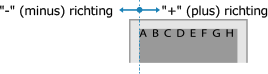
Verschuiven langs de korte kant (horizontaal)
Geef de afstelbreedte op door een positieve waarde (+) te selecteren om op het papier naar rechts te verschuiven of een negatieve waarde (-) om op het papier naar links te verschuiven.
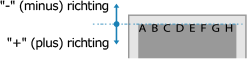
Verschuiven langs de lange kant (verticaal)
Geef de afstelbreedte op door een positieve waarde (+) te selecteren om op het papier naar beneden te verschuiven of een negatieve waarde (-) om op het papier naar boven te verschuiven.
-50,0 t/m 00,0 t/m +50,0 (mm) |
[Automatisch fout overslaan]
[Menu] [Functie-instellingen] [Printer] [Printerinstellingen]
[Functie-instellingen] [Printer] [Printerinstellingen]Geef op of het afdrukken moet doorgaan als er tijdens het afdrukken een fout optreedt.
Het wordt aanbevolen dat u gewoonlijk de instelling [Uit] gebruikt zodat het afdrukken stopt als er een fout optreedt.
Het wordt aanbevolen dat u gewoonlijk de instelling [Uit] gebruikt zodat het afdrukken stopt als er een fout optreedt.
[Uit] [Aan] |
[Time-out]
[Menu] [Functie-instellingen] [Printer] [Printerinstellingen]
[Functie-instellingen] [Printer] [Printerinstellingen]Geef de tijd op vanaf het begin van de wachttijd tot aan het ontvangen van gegevens totdat de ontvangst in de pauzestand gaat als de ontvangst wordt onderbroken.
5 t/m 15 t/m 300 (sec.) |
[UFR II]
[Menu] [Functie-instellingen] [Printer] [Printerinstellingen]
[Functie-instellingen] [Printer] [Printerinstellingen]Geef de te gebruiken verwerkingsmethode op als het UFR II-printerstuurprogramma wordt gebruikt.
[Halftonen]
[Menu] [Functie-instellingen] [Printer] [Printerinstellingen] [UFR II]
[Functie-instellingen] [Printer] [Printerinstellingen] [UFR II]Geef de afdrukmethode op voor het reproduceren van halftonen (de tussenliggende gebieden tussen de lichtere en donkere gebieden) aan de hand van de inhoud van de afdrukgegevens.
Afdrukken op hoge definitie met duidelijke tekstcontouren
Geef [Resolutie] op. Dit is handig bij het afdrukken van bestanden met tekst en dunne lijnen.
Om af te drukken bij een hogere resolutie dan de instelling [Resolutie] kiest u de [Hoge resolutie]. Dit is handig voor het afdrukken van data met fijne lijnen en kleine tekst zoals CAD-bestanden.
Om af te drukken bij een hogere resolutie dan de instelling [Resolutie] kiest u de [Hoge resolutie]. Dit is handig voor het afdrukken van data met fijne lijnen en kleine tekst zoals CAD-bestanden.
* [Hoge resolutie] selecteren kan de consistentie van patronen verlagen.
Afdrukken met geaccentueerd contrast tussen lichtere en donkere gebieden
Geef [Kleurtoon] op. Dit is handig bij het afdrukken van bestanden met afbeeldingen zoals foto's.
Afdrukken met gelijkmatiger gradaties en contouren
Geef [Gradatie] op. Dit is handig bij het afdrukken van bestanden met bijvoorbeeld figuren die toongradaties gebruiken.
[Resolutie/gradatie]*1 [Tekst] [Resolutie] [Kleurtoon] [Gradatie] [Hoge resolutie] [Illustraties] [Resolutie] [Kleurtoon] [Gradatie] [Hoge resolutie] [Afbeelding] [Resolutie] [Kleurtoon] [Gradatie] [Hoge resolutie] |
*1 Verschijnt niet bij sommige modellen, geïnstalleerde opties, en andere instellingen. |
[Papierbesparing]
[Menu] [Functie-instellingen] [Printer] [Printerinstellingen] [UFR II]
[Functie-instellingen] [Printer] [Printerinstellingen] [UFR II]Geef op of uitvoer voor lege pagina's binnen de afdrukgegevens wordt uitgeschakeld.
[Uit] [Aan] |
[Instellingen voor afbeeldingsbeheer]
[Menu] [Functie-instellingen] [Printer] [Printerinstellingen]
[Functie-instellingen] [Printer] [Printerinstellingen]Geef de verwerkingsmethode voor afdrukgegevens op die wordt gebruikt voor het afdrukken van beeldbestanden in JPEG of TIFF indeling.
[Halftonen]
[Menu] [Functie-instellingen] [Printer] [Printerinstellingen] [Instellingen voor afbeeldingsbeheer]
[Functie-instellingen] [Printer] [Printerinstellingen] [Instellingen voor afbeeldingsbeheer]Geef de afdrukmethode op voor het reproduceren van halftonen (de tussenliggende gebieden tussen de lichtere en donkere gebieden) aan de hand van de beeldinhoud.
Afdrukken met geaccentueerd contrast tussen lichtere en donkere gebieden
Geef [Gradatie] op. Dit is handig bij het afdrukken van bestanden met afbeeldingen zoals foto's.
Afdrukken met gelijkmatiger gradaties en contouren
Geef [Resolutie] op. Dit is handig bij het afdrukken van bestanden met bijvoorbeeld figuren die toongradaties gebruiken.
Afdrukken op hoge definitie met duidelijke tekstcontouren
Geef [Hoge resolutie] op. Dit is handig bij het afdrukken van bestanden met tekst en dunne lijnen.
[Gradatie] [Resolutie] [Hoge resolutie] |