Tilpasse skjermbildet [Hjem]
Du kan arrangere elementene på skjermbildet [Hjem] slik at du raskt kan finne ofte brukte elementer.
Endre visningsrekkefølgen for elementene (Modell med berøringspanel)
1
Trykk på [Startinnst.] på skjermbildet [Hjem]. Skjermbildet [Hjem]
Hvis påloggingskjermbildet vises, angir du systemadministrator-ID og PIN-kode, og klikker så på [Logg på]. Systemstyrer-ID og PIN-kode
2
Trykk på [Angi visningsrekkefølge].
3
Velg hvilken knapp som skal flyttes.
4
Velg [Forrige] eller [Neste] når du vil flytte knappen og trykk på [Bruk].
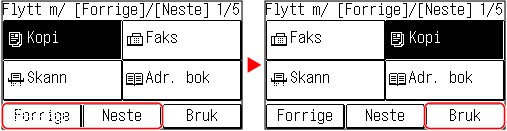
Knappen flyttes like mange ganger som du trykket.
En lang berøring på [Forrige] eller [Neste] flytter den valgte knappen kontinuerlig.
5
Gjenta trinn 3 og 4 for å flytte alle knappene du ønsker å flytte.
6
Trykk på [Bruk].
Visningsrekkefølgen for elementene på skjermbildet [Hjem] er endret.
Sette inn en tom (Modell med berøringspanel)
1
Trykk på [Startinnst.] på skjermbildet [Hjem]. Skjermbildet [Hjem]
Når Systemstyrer-ID er satt opp, kan skjermbildet for innlogging vises når bestemte elementer velges. Kun brukere som kjenner systemstyrer-ID og PIN-kode kan logge inn og endre innstillingene.
2
Trykk på [Sett inn og slett tomt].
3
Velg knappen der du vil sette inn en tom, og velg [Sett inn].
Hvis du vil slette en innsatt tom, velger du den tomme og deretter [Slett], og går videre til trinn 5.
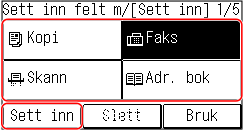
4
Trykk på [Bruk].
Endre visningsrekkefølgen for elementene (5-linjers LCD-modell)
1
På skjermbildet [Hjem] på betjeningspanelet trykker du på [Vis rekkef. (Hjem)] 
 . Skjermbildet [Hjem]
. Skjermbildet [Hjem]2
Bruk  eller
eller  til å velge det elementet du vil bruke og trykk på .
eller til å velge det elementet du vil bruke og trykk på .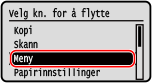
3
Bruk eller til å flytte elementet og trykk på .
eller til å flytte elementet og trykk på .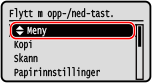
4
Trykk på .
.Visningsrekkefølgen for elementene på skjermbildet [Hjem] er endret.