
Ytterligere funksjoner for kopiering (Modell med berøringspanel)
I tillegg til grunnleggende funksjoner for kopiering, har maskinen også innstillinger for 2-sidig kopiering, justering av bildekvalitet og andre innstillinger i henhold til originalen og formålet. Bruk skjermbildet for kopiering når du konfigurerer disse innstillingene.
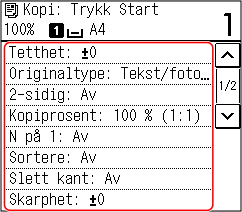
* Hvis du vil kopiere med funksjonen for ID-kortkopi, kan du enkelt justere tetthet og bildekvalitet.
|
Endre standardinnstillingerDu kan også endre standardinnstillinger for kopiering. Endre standardinnstillingene Grunnleggende kopiering |
2-sidig kopiering
Du kan kopiere to 1-sidige originaler på begge sider at ett papirark.
* 2-sidig kopiering vil kanskje ikke være tilgjengelig for enkelte formater og typer papir. Brukbart papir
* 2-sidig kopiering vil kanskje ikke være tilgjengelig for enkelte formater og typer papir. Brukbart papir
1
Trykk på [2-sidig] på skjermbildet for kopiering.
Skjermbildet [2-sidig] vises på nytt.
2
Trykk på [1->2-sidig].
Skjermbildet for kopiering vises på nytt.
3
Still inn retning på originalen og overflatetype, etter behov.
1 | Trykk på [2-sidig] på skjermbildet for kopiering. Skjermbildet [2-sidig] vises. |
2 | Trykk på [Original/etterbehandlingstype]. Skjermbildet [Orig./etterbehand.type] vises. |
3 | Velg retning på originalen. 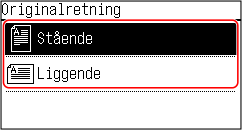 Skjermbildet [Etterbehandlingstype] vises. |
4 | Velg overflatetype. 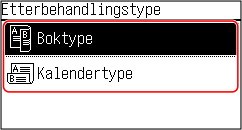 Skjermbildet for kopiering vises på nytt. |
Kopiere flere originaler på ett ark (N på 1)
Du kan redusere størrelsen på en flersidig original og arrangere sidene på ett papirark ved kopiering.
N på 1 er praktisk når du vil spare papir ved å kopiere på færre papirark enn originalen.
* Dette kan ikke stilles inn samtidig som slett ramme.
N på 1 er praktisk når du vil spare papir ved å kopiere på færre papirark enn originalen.
* Dette kan ikke stilles inn samtidig som slett ramme.
1
Trykk på [N på 1] på skjermbildet for kopiering.
Skjermbildet [N på 1] vises.
2
Velg antall sider som skal kombineres.
[Av]
Sidene kombineres ikke.
[2 på 1]
Kombinerer en 2-sidig original på ett papirark.
[4 på 1]
Kombinerer en 4-sidig original på ett papirark.
3
Velg format på originalen som plasseres.
Skjermbildet for kopiering vises på nytt.
4
Konfigurer layout (siderekkefølge) når du kombinerer originaler, etter behov.
1 | Trykk på [N på 1]. Skjermbildet [N på 1] vises. |
2 | Trykk på [Velg layout]. Skjermbildet [Velg layout] vises. |
3 | Velg siderekkefølge. Skjermbildet [Skanneformat] vises. |
4 | Velg format på originalen som plasseres. Skjermbildet for kopiering vises på nytt. |
|
Når du kombinerer sider, stilles forholdstallet for kopiering inn automatisk i henhold til følgende. Du kan også endre forholdstallet manuelt. Antall sider som skal kombineres Originalinnstilling for format Formatet for papiret som brukes til kopieringen Når sidene kombineres, kan det bli opprettet en marg rundt de kopierte bildene. |
Kollatere kopier etter side (kollatere)
Ved kopiering av flere sider i en flersidig original, kan du kollatere kopiene i siderekkefølgen på originalen. Dette er praktisk når du kopierer utdelingmateriell for møter.
Kopiering uten kollatering
Kopiene grupperes etter side på originalen i rekkefølgende for spesifikke kopier, og kollateres ikke.
Når du for eksempel gjør tre kopier av en original på tre sider, arrangeres utskriften i følgende rekkefølge: 1, 1, 1, 2, 2, 2, 3, 3, 3.
Når du for eksempel gjør tre kopier av en original på tre sider, arrangeres utskriften i følgende rekkefølge: 1, 1, 1, 2, 2, 2, 3, 3, 3.
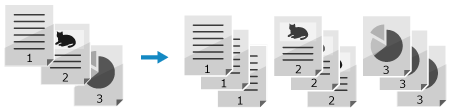
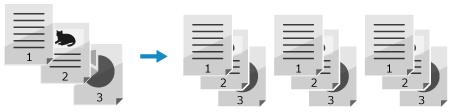
Ved kopiering med kollatering
Kopiene kollateres i sett med siderekkefølge fra originalen.
For eksempel, hvis du lager tre kopier av en original på tre sider, organiseres utskriftene i følgende rekkefølge: 1, 2, 3, 1, 2, 3, 1, 2, 3.
For eksempel, hvis du lager tre kopier av en original på tre sider, organiseres utskriftene i følgende rekkefølge: 1, 2, 3, 1, 2, 3, 1, 2, 3.
1
Trykk på [Sortere] på skjermbildet for kopiering.
Skjermbildet [Sortere] vises.
2
Trykk på [På].
Skjermbildet for kopiering vises på nytt.
Justere tetthet
Du kan justere tettheten slik at det passer med originalen ved kopiering.
Hvis tekst eller bilder i originalen ble for svake eller mørke, justerer du tettheten for hele originalen.
Hvis du vil opprette rene kopier av en original med farget bakgrunn eller en avis, justerer du tettheten for bakgrunnen.
Hvis tekst eller bilder i originalen ble for svake eller mørke, justerer du tettheten for hele originalen.
Hvis du vil opprette rene kopier av en original med farget bakgrunn eller en avis, justerer du tettheten for bakgrunnen.
1
Trykk på [Tetthet] på skjermbildet for kopiering.
Skjermbildet [Tetthet] vises.
2
Juster tettheten.
 Justere tettheten for hele originalen
Dra glidebryteren til venstre eller høyre når du vil justere tettheten og trykk på [Bruk].
Trykk på [+] når du vil øke tettheten og [-] når du vil redusere den.
Trykk på [+] når du vil øke tettheten og [-] når du vil redusere den.
Justere tettheten for bakgrunnen
1 | Trykk på [Bakgrunn]. Skjermbildet [Bakgrunn] vises. |
2 | Velg justeringsmetode og trykk på [Bruk]. [Auto] En optimal tetthet for originalen angis automatisk. [Originaltype] angis automatisk til [Tekst]. [Juster (manuell)] Dra glidebryteren til venstre eller høyre når du vil justere tettheten og trykk på [Bruk]. Trykk på [+] når du vil øke tettheten og [-] når du vil redusere den. |
|
Når du justerer tettheten for bakgrunnen, kan andre deler enn bakgrunnen også bli påvirket. |
Justere bildekvaliteten
Du kan justere bildekvaliteten, som når det kopierte bildet ikke er klart eller teksten er vanskelig å lese. Du kan også slette svarte kanter og skygger som vises rundt kantene på originalen når du kopierer.
* Slett ramme er ikke tilgjengelig når du kopierer med funksjonen ID-kortkopi.
* Slett ramme er ikke tilgjengelig når du kopierer med funksjonen ID-kortkopi.
Velg bildekvalitet for originaltypen 
1
Trykk på [Originaltype] på skjermbildet for kopiering.
Skjermbildet [Originaltype] vises.
2
Velg originaltype.
Skjermbildet for kopiering vises på nytt.
Kopiere originaler med både tekst og bilder
Velg [Tekst/foto (høy hastighet)] eller [Tekst/foto (kvalitet)].
Gi prioritet til hastighet over bildekvalitet
Legg originalen i materen på nytt og velg [Tekst/foto (høy hastighet)].
Gi prioritet til bildekvalitet over hastighet
Velg [Tekst/foto (kvalitet)], juster når du vil gjøre tekst eller bilder mer synlig, og trykk på [Bruk].
Kopiere bilder som inneholder halvtone-punkter, som magasiner
Velg [Foto].
Kopiere originaler med store volumer tekst, som forskningsdokumenter
Velg [Tekst].
Slette svarte rammer og skygger rundt kantene på originalen (slett ramme)
Denne funksjonen sletter svarte rammer og skygger som viser rundt kantene på det kopierte bildet ved kopiering av originaler, som er mindre enn papirformatet eller tykke originaler.
* Dette kan ikke stilles inn samtidig som N på 1.
* Dette kan ikke stilles inn samtidig som N på 1.
1
Trykk på [Slett kant] på skjermbildet for kopiering.
Skjermbildet [Slett kant] vises.
2
Trykk på [På].
Skjermbildet for å spesifisere rammebredden som skal slettes, vises.
3
Angi rammebredden som skal slettes og trykk på [Bruk].
Skjermbildet [Skanneformat] vises.
Når du kopierer med forstørret eller redusert format, endres funksjonen automatisk formatet for rammebredden som skal slettes, slik at det stemmer overens med innstillingen for forholdstall.
4
Velg format på originalen som plasseres.
Skjermbildet for kopiering vises på nytt.
Justere skarphet
Du kan styrke omriss og linjer slik at de blir tydeligere på det kopierte bildet, eller svekke dem slik at de blir mykere.
1
Trykk på [Skarphet] på skjermbildet for kopiering.
Skjermbildet [Skarphet] vises.
2
Dra glidebryteren til venstre eller høyre når du vil justere skarpheten.
Justeringseksempel:
Når du vil gjøre utydelig tekst eller former klarerer
Trykk på [+].
Trykk på [+].

Når du vil redusere moaré (vertikal mønsterstøy) på bilder
Trykk på [-].
Trykk på [-].

3
Trykk på [Bruk].
Skjermbildet for kopiering vises på nytt.