Pappersstopp i papperslådan, utmatningsfacket och baksidan
Gör på nedanstående sätt när du vill kontrollera papperslådan, utmatningsfacket och baksidan och ta bort papper som fastnat. Om papperet rivs sönder ska du vara noga med att få bort alla pappersbitar så att inget sitter kvar.
1
Lyft upp kontrollpanelen.
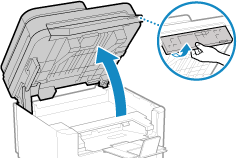
Kontrollera följande innan du lyfter kontrollpanelen:
Mataren eller glasskivans lock har stängts helt
Det finns inget tjockt original som t.ex. en bok på glasskivan
* Om du tar i för hårt när du lyfter kontrollpanelen kan du orsaka ett fel.
2
Stäng pappersstoppet och öppna sedan tonerluckan.
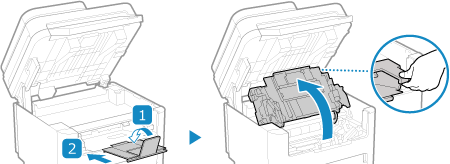
3
Ta bort tonerpatronen.
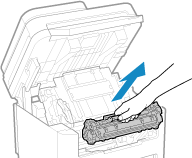
Dra långsamt ut den i samma vinkel som facket.
4
Ta bort papperet som har fastnat i papperslådan.
1 | Öppna pappersluckan. |
2 | Ta bort eventuellt papper som är påfyllt. |
3 | Dra ut papperet försiktigt. 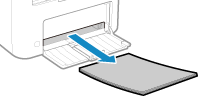 |
4 | Fyll på papper och stäng pappersluckan. |
5
Ta bort papperet som har fastnat på insidan av utmatningsledaren.
1 | Dra ut transportguiden. 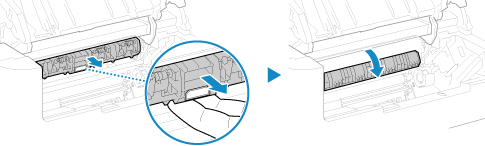 |
2 | Dra ut papperet försiktigt. 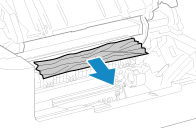 |
3 | Stäng utmatningsledaren. |
6
Ta bort ett papper som har fastnat inuti enheten.
1 | Dra ut papperet försiktigt. 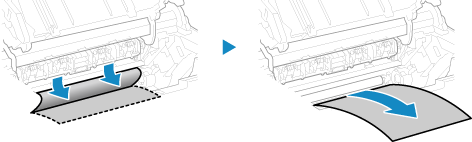 Håll i papperets båda sidor. Dra framkanten av papperet utåt och nedåt. |
2 | Kontrollera om det finns papper som har fastnat i ledarna. 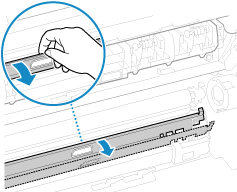 Om papper har fastnat  Öppna pappersluckan och ta bort eventuellt påfyllt papper. Dra sedan långsamt ut papperet som har fastnat. Fyll på papper i papperslådan och stäng pappersluckan. |
7
Ta bort ett papper som har fastnat innanför den bakre luckan.
1 | Öppna den bakre luckan. 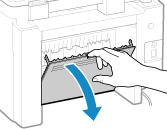 |
2 | Dra ut papperet försiktigt. 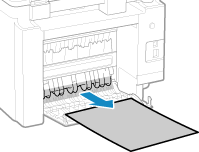 |
3 | Stäng den bakre luckan. |
8
Sätt i tonerpatronen.
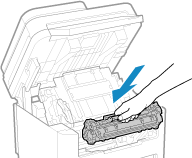
9
Stäng tonerluckan och sänk ned kontrollpanelen.
Meddelandet [Papper har fastnat.] försvinner och utskriften återupptas automatiskt.
Försök att skriva ut på nytt om utskriften inte återupptas automatiskt.
Försök att skriva ut på nytt om utskriften inte återupptas automatiskt.
 |
Om pappersstopp inträffar upprepade gångerKontrollera enhetens status och papperet. Pappersstopp inträffar upprepade gånger |