
[Printerindstillinger]
Angiv indstillingerne for printerbetjening og for behandling af udskriftsdata.
* Værdier med fed rød tekst er standardindstillinger for hvert enkelt element.
* Værdier med fed rød tekst er standardindstillinger for hvert enkelt element.
|
Hvis betjeningspanel og printerdriver har de samme indstillingerPrioritet gives til printerdriverens indstillinger. Indstillingerne for betjeningspanelet er gyldige for operativsystemer, som f.eks. til UNIX-udskrivning, hvor printerdrivere ikke kan bruges, og når der udskrives fra mobile enheder. |
[Prioriter driverindstillinger ved print]
[Menu]  [Funktionsindstillinger] [Printer] [Printerindstillinger]
[Funktionsindstillinger] [Printer] [Printerindstillinger]Angiv, om printerdriverindstillingerne prioriteres over den papirstørrelse og -type, der er angivet i [Papirindstillinger] på skærmen [Hjem].
Hvis du angiver [Til] i denne indstilling, udskriver maskinen fra den papirkilde, der er angivet af printerdriveren, uanset papirindstillingen på maskinen.
Hvis [Til] er angivet her, og størrelsen på det ilagte papir afviger markant fra det, der er angivet i printerdriverens indstillinger, kan du endvidere angive, om udskrivningen fortsætter alligevel, eller om udskrivningen stoppes, og der vises en fejlmeddelelse.
Hvis du angiver [Til] i denne indstilling, udskriver maskinen fra den papirkilde, der er angivet af printerdriveren, uanset papirindstillingen på maskinen.
Hvis [Til] er angivet her, og størrelsen på det ilagte papir afviger markant fra det, der er angivet i printerdriverens indstillinger, kan du endvidere angive, om udskrivningen fortsætter alligevel, eller om udskrivningen stoppes, og der vises en fejlmeddelelse.
* Bemærk, at hvis der angives [Til] i denne indstilling kan det føre til papirstop eller udskrivningsfejl, hvis det papir, der er lagt i maskinen, ikke matcher med det papir, der er angivet i printerdriveren.
* Der kan udskrives flere ark papir, selvom maskinen er konfigureret til at annullere udskrivning, når der vises en fejlmeddelelse.
[Skuffe 1] [Fra] [Til] [Prioriteret mål] [Papirformat og -type] [Størr. uover. handling] [Gennemtving levering] [Visningsfejl] [Kun papirtype] |
[Kopier]
[Menu] [Funktionsindstillinger] [Printer] [Printerindstillinger]
[Funktionsindstillinger] [Printer] [Printerindstillinger]Angiv antallet af kopier, der skal udskrives.
1 til 999 |
[2-sidet print]
[Menu] [Funktionsindstillinger] [Printer] [Printerindstillinger]
[Funktionsindstillinger] [Printer] [Printerindstillinger]Vælg, om der skal udskrives på begge sider af papiret.
[Fra] [Til] |
[Standardpapir]
[Menu] [Funktionsindstillinger] [Printer] [Printerindstillinger]
[Funktionsindstillinger] [Printer] [Printerindstillinger]Angiv den papirstørrelse og -type, der skal bruges ved udskrivning fra en mobilenhed eller et operativsystem, der ikke understøtter printerdriveren.
Se nedenfor for de papirtyper, der kan angives.
Brugbart papir
Se nedenfor for de papirtyper, der kan angives.
Brugbart papir
[Tilsidesæt papirformat]
[Menu] [Funktionsindstillinger] [Printer] [Printerindstillinger]
[Funktionsindstillinger] [Printer] [Printerindstillinger]Angiv, om maskinen skal erstatte papir i A4-størrelse med papir i Letter-størrelse og omvendt ved udskrivning.
Angivelse af [Til] i denne indstilling betyder, at hvis der f.eks. er angivet udskrivning på A4-papir på computeren, og der kun er ilagt papir i Letter-størrelse, udskrives jobbet på papir i Letter-størrelse i stedet for.
Angivelse af [Til] i denne indstilling betyder, at hvis der f.eks. er angivet udskrivning på A4-papir på computeren, og der kun er ilagt papir i Letter-størrelse, udskrives jobbet på papir i Letter-størrelse i stedet for.
* Udskriftsindstillingerne angives i et program eller en printerdriver, men denne indstilling kan kun angives på betjeningspanelet.
[Fra] [Til] |
[Printkvalitet]
[Menu] [Funktionsindstillinger] [Printer] [Printerindstillinger]
[Funktionsindstillinger] [Printer] [Printerindstillinger]Juster indstillinger for udskriftskvalitet, som f.eks. tæthed, i henhold til det dokument, der udskrives, og formålet.
[Tæthed]
[Menu] [Funktionsindstillinger] [Printer] [Printerindstillinger] [Printkvalitet]
[Funktionsindstillinger] [Printer] [Printerindstillinger] [Printkvalitet]Juster tonertætheden, der skal anvendes ved udskrivning.
For mere præcis justering kan du justere niveauerne for de tre tæthedsområder i [Tæthed (finjustering)].
For mere præcis justering kan du justere niveauerne for de tre tæthedsområder i [Tæthed (finjustering)].
* Bemærk, at du ikke kan justere tonertætheden, hvis [Tonerbesparelse] er indstillet til [Til].[Tonerbesparelse]
* [Tæthed] vises muligvis ikke afhængigt af modellen, det installerede ekstraudstyr og andre indstillinger.
[Tæthed] 17 niveauer [Tæthed (finjustering)] [Høj]/[Medium]/[Lav] 17 niveauer |
[Tonerbesparelse]
[Menu] [Funktionsindstillinger] [Printer] [Printerindstillinger] [Printkvalitet]
[Funktionsindstillinger] [Printer] [Printerindstillinger] [Printkvalitet]Angiv, om der skal spares på toner under udskrivningen.
Angiv [Til] i denne indstilling, hvis du kun ønsker at kontrollere layout eller anden efterbehandling før den endelige udskrivning, f.eks. før udskrivning af et meget stort job.
Angiv [Til] i denne indstilling, hvis du kun ønsker at kontrollere layout eller anden efterbehandling før den endelige udskrivning, f.eks. før udskrivning af et meget stort job.
[Fra] [Til] |
[Billedforbedring]
[Menu] [Funktionsindstillinger] [Printer] [Printerindstillinger] [Printkvalitet]
[Funktionsindstillinger] [Printer] [Printerindstillinger] [Printkvalitet]Angiv, om der skal bruges udjævningsbehandling, der vil give jævnere udskrevne konturer for tekst og figurer.
[Fra] [Til] |
[Outputjusteringstilstand]
[Menu] [Funktionsindstillinger] [Printer] [Printerindstillinger] [Printkvalitet]
[Funktionsindstillinger] [Printer] [Printerindstillinger] [Printkvalitet]Angiv opløsningen for udskrivningen. For at udskrive med en højere opløsning skal du angive [Til].
* Hvis du vælger [Til], vil udskrivningshastigheden falde.
[Fra] [Til] |
[Layout]
[Menu] [Funktionsindstillinger] [Printer] [Printerindstillinger]
[Funktionsindstillinger] [Printer] [Printerindstillinger]Angiv indbindingsmargens retning eller margen og udskriftspositionen.
[Placering af indbinding]
[Menu] [Funktionsindstillinger] [Printer] [Printerindstillinger] [Layout]
[Funktionsindstillinger] [Printer] [Printerindstillinger] [Layout]Angiv, om indbindingsmargen skal være på den lange eller den korte kant, når det udskrevne dokument skal indbindes ved hjælp af en metode som f.eks. hæfteklammer. Brug denne indstilling sammen med indstillingen [Indbindingsmargen] for at justere indbindingsposition og margener. [Indbindingsmargen] For at indbinde papiret på den lange kant skal du angive [Lang kant] i denne indstilling.  For at indbinde papiret på den korte kant skal du angive [Kort kant] i denne indstilling.  |
[Lang kant] [Kort kant] |
[Indbindingsmargen]
[Menu] [Funktionsindstillinger] [Printer] [Printerindstillinger] [Layout]
[Funktionsindstillinger] [Printer] [Printerindstillinger] [Layout]Forskyd udskriftspositionen for at justere bredden af den margen, der danner indbindingsmargen.
Angiv forskydningsbredden i intervaller på 0,5 mm i plus-retning (+) eller minus-retning (-) i overensstemmelse med den kant, der er angivet i [Placering af indbinding]. [Placering af indbinding]
Angiv forskydningsbredden i intervaller på 0,5 mm i plus-retning (+) eller minus-retning (-) i overensstemmelse med den kant, der er angivet i [Placering af indbinding]. [Placering af indbinding]
Hvis [Placering af indbinding] er indstillet til [Lang kant]
Angiv forskydningsbredden ved at vælge en positiv (+) værdi for at indbinde på venstre kant af papiret eller en negativ (-) værdi for at indbinde på højre kant.
 Angivet som en positiv (+) værdi |  Angivet som en negativ (-) værdi |
Hvis [Placering af indbinding] er indstillet til [Kort kant]
Angiv forskydningsbredden ved at vælge en positiv (+) værdi for at indbinde på papirets øverste kant eller en negativ (-) værdi for at indbinde på den nederste kant.
 Angivet som en positiv (+) værdi |  Angivet som en negativ (-) værdi |
-50,0 til 00,0 til +50,0 (mm) |
[Forskyd kort kant] eller [Forskyd lang kant]
[Menu] [Funktionsindstillinger] [Printer] [Printerindstillinger] [Layout]
[Funktionsindstillinger] [Printer] [Printerindstillinger] [Layout]Forskyd udskriftspositionen for tekst og billeder. Brug denne indstilling, hvis den udskrevne tekst og billeder skal flyttes mod den ene kant af papiret, eller hvis de rækker ud over udskriftsområdet.
Angiv forskydningsbredden som en positiv (+) eller negativ (-) værdi i intervaller på 0,5 mm for hver papirkants retning og udskriftsside.
Angiv forskydningsbredden som en positiv (+) eller negativ (-) værdi i intervaller på 0,5 mm for hver papirkants retning og udskriftsside.
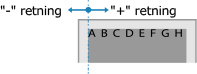
Forskydning langs den korte kant (vandret)
Angiv justeringsbredden ved at vælge en positiv værdi (+), der justerer positionen til højre på papiret, eller en negativ værdi (-), der justerer positionen til venstre på papiret.
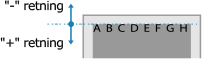
Forskydning langs den lange kant (lodret)
Angiv justeringsbredden ved at vælge en positiv værdi (+), der justerer positionen nedad på papiret, eller en negativ værdi (-), der justerer positionen opad på papiret.
-50,0 til 00,0 til +50,0 (mm) |
[Auto fejlignorering]
[Menu] [Funktionsindstillinger] [Printer] [Printerindstillinger]
[Funktionsindstillinger] [Printer] [Printerindstillinger]Angiv, om udskrivningen skal fortsættes, selvom der opstår en fejl under udskrivningen.
Det anbefales, at indstillingen [Fra] bruges normalt, så udskrivningen stopper, hvis der opstår en fejl.
Det anbefales, at indstillingen [Fra] bruges normalt, så udskrivningen stopper, hvis der opstår en fejl.
[Fra] [Til] |
[Timeout]
[Menu] [Funktionsindstillinger] [Printer] [Printerindstillinger]
[Funktionsindstillinger] [Printer] [Printerindstillinger]Angiv tiden, fra når ventetiden på at modtage udskriftsdata starter, indtil der opstår time-out for modtagelsen, når printdatamodtagelsen afbrydes.
5 til 15 til 300 (sek.) |
[UFR II]
[Menu] [Funktionsindstillinger] [Printer] [Printerindstillinger]
[Funktionsindstillinger] [Printer] [Printerindstillinger]Angiv den behandlingsmetode for udskriftsdata, der skal bruges, når UFR II-printerdriveren anvendes.
[Halvtoner]
[Menu] [Funktionsindstillinger] [Printer] [Printerindstillinger] [UFR II]
[Funktionsindstillinger] [Printer] [Printerindstillinger] [UFR II]Angiv den udskriftsmetode, der skal bruges til at gengive halvtoner (mellemområder mellem lyse og mørke områder) i henhold til udskriftsdataindholdet.
For udskrive ved høj opløsning med tydelige tekstkonturer
Angiv [Opløsning]. Dette er nyttigt ved udskrivning af filer med tekst og fine linjer.
For at udskrive med en højere opløsning end indstillingen [Opløsning], skal du angive [Høj opløsning]. Dette er nyttigt ved udskrivning af data med fine linjer og lille tekst, såsom CAD-filer.
For at udskrive med en højere opløsning end indstillingen [Opløsning], skal du angive [Høj opløsning]. Dette er nyttigt ved udskrivning af data med fine linjer og lille tekst, såsom CAD-filer.
* Hvis du vælger [Høj opløsning], kan det reducere konsistensen af teksturer.
For at udskrive med fremhævet kontrast mellem lyse og mørke områder
Angiv [Farvetone]. Dette er nyttigt ved udskrivning af billedfiler, som f.eks. fotos.
For at udskrive med jævnere overgange og konturer
Angiv [Udjævning]. Dette er nyttigt ved udskrivning af filer, som f.eks. figurer, der bruger nuanceovergange.
[Opløsning/Udjævning]*1 [Tekst] [Opløsning] [Farvetone] [Udjævning] [Høj opløsning] [Grafik] [Opløsning] [Farvetone] [Udjævning] [Høj opløsning] [Billede] [Opløsning] [Farvetone] [Udjævning] [Høj opløsning] |
*1 Vises muligvis ikke afhængigt af modellen, det installerede ekstraudstyr og andre indstillinger. |
[Spar papir]
[Menu] [Funktionsindstillinger] [Printer] [Printerindstillinger] [UFR II]
[Funktionsindstillinger] [Printer] [Printerindstillinger] [UFR II]Angiv, om output skal deaktiveres for blanke sider, der er inkluderet i udskriftsdataene.
[Fra] [Til] |
[Indstillinger for Imaging]
[Menu] [Funktionsindstillinger] [Printer] [Printerindstillinger]
[Funktionsindstillinger] [Printer] [Printerindstillinger]Angiv den metode til udskriftsdatabehandling, der bruges til udskrivning af billedfiler i JPEG- eller TIFF-format.
[Halvtoner]
[Menu] [Funktionsindstillinger] [Printer] [Printerindstillinger] [Indstillinger for Imaging]
[Funktionsindstillinger] [Printer] [Printerindstillinger] [Indstillinger for Imaging]Angiv den udskriftsmetode, der bruges til at gengive halvtoner (mellemområder mellem lyse og mørke områder) i henhold til billedindholdet.
For at udskrive med fremhævet kontrast mellem lyse og mørke områder
Angiv [Udjævning]. Dette er nyttigt ved udskrivning af billedfiler, som f.eks. fotos.
For at udskrive med jævnere overgange og konturer
Angiv [Opløsning]. Dette er nyttigt ved udskrivning af filer, som f.eks. figurer, der bruger nuanceovergange.
For udskrive ved høj opløsning med tydelige tekstkonturer
Angiv [Høj opløsning]. Dette er nyttigt ved udskrivning af filer med tekst og fine linjer.
[Udjævning] [Opløsning] [Høj opløsning] |