
Kontrol af netværksindstillinger og indstillinger
Du kan udføre en tilslutningstest med enhederne på netværket for at kontrollere, om maskinen er korrekt tilsluttet netværket.
Maskinens IP-adresse og MAC-adresseoplysninger er nødvendige for at bruge Fjern-UI og konfigurere firewall-indstillingerne. Kontroller disse aktuelle indstillinger.
Maskinens IP-adresse og MAC-adresseoplysninger er nødvendige for at bruge Fjern-UI og konfigurere firewall-indstillingerne. Kontroller disse aktuelle indstillinger.
|
Hvis IP-adressen vises som "0.0.0.0", er den ikke korrekt konfigureret. Indstil IP-adressen igen. Indstilling af IPv4-adresser Indstilling af IPv6-adresser F.eks. tilslutning af maskinen til en switch-hub kan forhindre forbindelse til netværket, selvom IP-adressen er korrekt konfigureret. I dette tilfælde skal du indstille en ventetid, indtil maskinen begynder at kommunikere, og så prøve at oprette forbindelse igen. [Ventetid for tilslutning ved start] Du kan udskrive Systemadministratordatalisten for at se netværksindstillingerne. Udskrivning og visning af rapporter og lister |
Kontrol af, om maskinen kan oprette forbindelse til netværksenheder
I webbrowseren på computeren, der er tilsluttet netværket, skal du indtaste maskinens IPv4- eller IPv6-adresse. Hvis login-skærmen for Fjern-UI vises, er maskinen korrekt forbundet til netværket. Start af Fjern-UI
Hvis du bruger en IPv4-adresse, kan du bruge følgende procedure til at sende en ping-kommando fra betjeningspanelet for at kontrollere, om maskinen kan oprette forbindelse til en netværksenhed.
Model med berøringspanel
Påkrævede forberedelser |
Find IPv4-adressen for den enhed på netværket, som du vil oprette forbindelse til, og opbevar den tæt på. |
1
På betjeningspanelet skal du trykke på [Menu] på skærmen [Hjem]. Skærmen [Hjem]
2
Tryk på [Præferencer]  [Netværk] [TCP/IP-indstillinger] [IPv4-indstillinger] [PING-kommando].
[Netværk] [TCP/IP-indstillinger] [IPv4-indstillinger] [PING-kommando].Hvis login-skærmen vises, skal du indtaste systemadministratorens id og PIN-kode og derefter trykke på [Login]. Systemadministrator-id og PIN-kode
3
Indtast IPv4-adressen for en netværksenhed, og tryk på [Anvend].
Hvis maskinen er korrekt tilsluttet netværket, vises [Modtaget svar fra vært.].
5-linjers LCD-model
Påkrævede forberedelser |
Find IPv4-adressen for den enhed på netværket, som du vil oprette forbindelse til, og opbevar den tæt på. |
1
På betjeningspanelet skal du vælge [Menu] på skærmen [Hjem] og trykke på  . Skærmen [Hjem]
. Skærmen [Hjem]2
Tryk på [Præferencer] [Netværk] [TCP/IP-indstillinger] [IPv4-indstillinger] [PING-kommando] .
[Netværk] [TCP/IP-indstillinger] [IPv4-indstillinger] [PING-kommando] .Hvis login-skærmen vises, skal du indtaste systemadministratorens id og PIN-kode og derefter trykke på [<Log ind>] . Systemadministrator-id og PIN-kode
. Systemadministrator-id og PIN-kode3
Indtast IPv4-adressen for en netværksenhed, og tryk på .
.Hvis maskinen er korrekt tilsluttet netværket, vises [Modtaget svar fra vært.].
Visning af den IP-adresse, der er indstillet for maskinen
Du kan få vist indstillingerne for IP-adressen, der er indstillet til maskinen, såsom IPv4-adressen og IPv6-adressen.
Dette afsnit beskriver, hvordan du kan få vist IP-adressen ved hjælp af betjeningspanelet.
Du kan også kontrollere disse oplysninger ved hjælp af Fjern-UI fra en computer. Administration af maskinen fra en computer (Fjern-UI)
Du kan også kontrollere disse oplysninger ved hjælp af Fjern-UI fra en computer. Administration af maskinen fra en computer (Fjern-UI)
Model med berøringspanel
1
Tryk på  på betjeningspanelet.
på betjeningspanelet.Skærmen [Statusmonitor] vises.
2
Tryk på [Netværksinformation] [IPv4] eller [IPv6].
[IPv4] eller [IPv6].3
Du får nu vist indstillingerne.
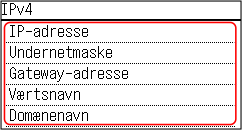
For IPv6 skal du vælge det element, du vil se, og indstillingen for det pågældende element vises så.
5-linjers LCD-model
1
Tryk på [Statusmonitor] på skærmen [Hjem]. Skærmen [Hjem]
Skærmen [Statusmonitor] vises.
2
Tryk på [Netværksinformation] [IPv4] eller [IPv6] .
[IPv4] eller [IPv6] .3
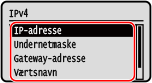
Du får nu vist indstillingerne, og tryk så på .
.
Visning af MAC-adressen for kabelbaseret LAN
Du kan få vist den MAC-adresse, der er indstillet til maskinen, når maskinen er tilsluttet det kabelbaserede LAN.
Dette afsnit beskriver, hvordan du får vist disse oplysninger ved hjælp af betjeningspanelet.
Du kan også bruge Fjern-UI fra en computer til at få vist MAC-adressen. Administration af maskinen fra en computer (Fjern-UI)
Det er nødvendigt med administratorrettigheder.
Du kan også bruge Fjern-UI fra en computer til at få vist MAC-adressen. Administration af maskinen fra en computer (Fjern-UI)
Det er nødvendigt med administratorrettigheder.
Model med berøringspanel
1
På betjeningspanelet skal du trykke på [Menu] på skærmen [Hjem]. Skærmen [Hjem]
2
Tryk på [Præferencer] [Netværk] [Indstillinger for Ethernet-driver].
[Netværk] [Indstillinger for Ethernet-driver].Hvis login-skærmen vises, skal du indtaste systemadministratorens id og PIN-kode og derefter trykke på [Login]. Systemadministrator-id og PIN-kode
3
Du får nu vist MAC-adressen.
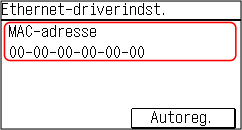
5-linjers LCD-model
1
På betjeningspanelet skal du vælge [Menu] på skærmen [Hjem] og trykke på . Skærmen [Hjem]
. Skærmen [Hjem]2
Tryk på [Præferencer] [Netværk] [Indstillinger for Ethernet-driver] .
[Netværk] [Indstillinger for Ethernet-driver] .Hvis login-skærmen vises, skal du indtaste systemadministratorens id og PIN-kode og derefter trykke på [<Log ind>] . Systemadministrator-id og PIN-kode
. Systemadministrator-id og PIN-kode3
Du får nu vist MAC-adressen.
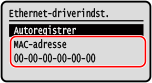
Visning af MAC-adresse og forbindelsesinformationer for trådløst LAN
Ud over MAC-adressen og forbindelsesinformationerne for trådløst LAN, når maskinen er forbundet til det trådløse LAN, kan du også få vist sikkerhedsindstillingerne.
Dette afsnit beskriver, hvordan du får vist indstillingerne ved hjælp af betjeningspanelet.
Du kan også kontrollere indstillingerne ved hjælp af Fjern-UI fra en computer. Administration af maskinen fra en computer (Fjern-UI)
Det er nødvendigt med administratorrettigheder.
Du kan også kontrollere indstillingerne ved hjælp af Fjern-UI fra en computer. Administration af maskinen fra en computer (Fjern-UI)
Det er nødvendigt med administratorrettigheder.
Model med berøringspanel
1
På betjeningspanelet skal du trykke på [Trådløst LAN-sæt] på skærmen [Hjem]. Skærmen [Hjem]
Skærmen [Vælg netværk] vises.
Hvis login-skærmen vises, skal du indtaste systemadministratorens id og PIN-kode og derefter trykke på [Login]. Systemadministrator-id og PIN-kode
2
Tryk på [Forbindelsesindstillinger] [Forbindelsesoplysn.].
[Forbindelsesoplysn.].3
Du får nu vist MAC-adressen og indstillingerne.

Tryk på [Seneste fejlinformation] for at få vist fejlinformationer relateret til den trådløse LAN-forbindelse.
Tryk på [Sikkerhedsindstillinger] for at få vist WEP- eller WPA/WPA2-PSK-oplysningerne.
| |
Visning af informationer på skærmen [Statusmonitor]Du kan også se status og fejloplysninger om det trådløse LAN ved hjælp af følgende procedure:
|
5-linjers LCD-model
1
På betjeningspanelet skal du vælge [Trådløst LAN-sæt] på skærmen [Hjem] og trykke på . Skærmen [Hjem]
. Skærmen [Hjem]Skærmen [Vælg netværk] vises.
Hvis login-skærmen vises, skal du indtaste systemadministratorens id og PIN-kode og derefter trykke på [<Log ind>] . Systemadministrator-id og PIN-kode
. Systemadministrator-id og PIN-kode2
Tryk på [Forbindelsesindstillinger] [Forbindelsesoplysn.] .
[Forbindelsesoplysn.] .3
Du får nu vist MAC-adressen og indstillingerne.
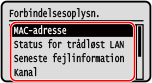
Vælg [Seneste fejlinformation] og tryk på for at få vist fejlinformationer relateret til den trådløse LAN-forbindelse.
for at få vist fejlinformationer relateret til den trådløse LAN-forbindelse.Vælg [Sikkerhedsindstillinger] og tryk på for at få vist detaljerne for WEP eller WPA/WPA2-PSK.
for at få vist detaljerne for WEP eller WPA/WPA2-PSK. | |
Visning af informationer på skærmen [Statusmonitor]Du kan også se status og fejloplysninger om det trådløse LAN ved hjælp af følgende procedure:
|