Skannaaminen pikanäppäimellä
Tämä rekisteröi skannausasetukset ja tietokoneen, johon skannattu data tallennetaan, pikanäppäimeksi, jotta voit skannata nopeasti käyttöpaneelin [Koti]-näytöstä.
Tarvittavat valmistelut |
Tee valmistelut, kuten skanneriajurin (ScanGear MF) ja sovelluksen (MF Scan Utility) asentaminen tallennussijaintina käytettävään tietokoneeseen. Skannatun datan tietokoneeseen tallentamisen valmisteleminen Jos ScanGear MF -näyttö tulee esiin tallennussijaintina käytettävässä tietokoneessa, sulje näyttö. |
Skannausasetusten ja tallennussijaintina käytettävän tietokoneen rekisteröiminen pikanäppäimeen
Määritä asetukset käyttöpaneelia käyttämällä. Asetuksia ei voi määrittää käyttämällä etäkäyttöliittymää tietokoneesta.
Kosketuspaneelimalli
1
Paina käyttöpaneelin [Koti]-näytössä [Valikko]. [Koti]-näyttö
2
Paina [Toimintoasetukset]  [Lähetä] [Skann. ja läh. Asetukset].
[Lähetä] [Skann. ja läh. Asetukset].3
Paina [Pikanäppäimen asetukset] [Tallenna]
[Tallenna]4
Valitse pikanäppäin, johon haluat rekisteröidä asetukset.
5
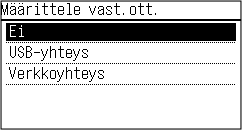
Valitse tallennussijaintina käytettävän tietokoneen liitäntätapa.
6
Valitse tietokone, jota käytetään tallennussijaintina.
Jos valitset [USB-yhteys] vaiheessa 5, siirry vaiheeseen 7.
7
Valitse skannaustyyppi.
Skannatun datan muoto, tallennussijainti tietokoneessa ja muut asetukset määritetään jokaiselle skannausasetussarjalle. Alkuperäinen skannataan valittujen skannausasetusten mukaisesti.
Voit tarkistaa ja muuttaa skannausasetuksia käyttämällä MF Scan Utility -sovellusta tallennussijaintina käytettävässä tietokoneessa. MF Scan Utility -sovelluksen käynnistäminen
macOS: katso asiaankuuluvat ajuri- ja ohjelmisto-oppaat online-opassivustolta.
5-rivinen LCD-malli
1
Valitse käyttöpaneelin [Koti]-näytössä [Valikko] ja paina  . [Koti]-näyttö
. [Koti]-näyttö2
Paina [Toimintoasetukset] [Lähetä] [Skann. ja läh. Asetukset] .
[Lähetä] [Skann. ja läh. Asetukset] .3
Paina [Pikanäppäimen asetukset] [Tallenna] .
[Tallenna] .4
Paina pikanäppäintä .
.5
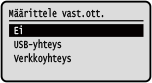
Valitse tallennussijaintina käytettävän tietokoneen liitäntätapa ja paina .
.
6
Valitse tallennussijaintina käytettävä tietokone ja paina .
.Jos valitset [USB-yhteys] vaiheessa 5, siirry vaiheeseen 7.
7
Valitse skannaustyyppi ja paina -painiketta.
-painiketta.Skannatun datan muoto, tallennussijainti tietokoneessa ja muut asetukset määritetään jokaiselle skannausasetussarjalle. Alkuperäinen skannataan valittujen skannausasetusten mukaisesti.
Voit tarkistaa ja muuttaa skannausasetuksia käyttämällä MF Scan Utility -sovellusta tallennussijaintina käytettävässä tietokoneessa. MF Scan Utility -sovelluksen käynnistäminen
macOS: katso asiaankuuluvat ajuri- ja ohjelmisto-oppaat online-opassivustolta.
Rekisteröityjen tallennussijaintien ja skannausasetusten tarkistaminenKosketuspaneelimalli Paina [Pikanäppäimen asetukset] [Vahvista vastaanottaja] -pikanäppäintä vaiheessa 3.5-rivinen LCD-malli Paina [Pikanäppäimen asetukset] [Vahvista vastaanottaja] -pikanäppäintä vaiheessa 3.Rekisteröityjen tallennussijaintien ja skannausasetusten poistaminenKosketuspaneelimalli Paina [Ei] vaiheessa 5. 5-rivinen LCD-malli Paina [Ei] vaiheessa 5. |

Pikanäppäimen käyttäminen
Kosketuspaneelimalli
1
Aseta alkuperäinen. Alkuperäisten asettaminen
2
 PC1] tai [Scan
 Alkuperäisen skannaaminen alkaa.
Voit peruuttaa skannauksen painamalla [Peruuta] [Kyllä]. Skannauksen peruuttaminen
[Kyllä]. Skannauksen peruuttaminenKun skannaus on valmis, kohdekansio näytetään valitun tietokoneen näytössä.
* Oletusarvoisesti luodaan skannauspäivän mukaan nimetty alikansio [Tiedostot]-kansioon (Windows) tai [Kuvat]-kansioon (macOS), ja skannattu data tallennetaan kyseiseen kansioon.
* Oletusarvoisesti luodaan skannauspäivän mukaan nimetty alikansio [Tiedostot]-kansioon (Windows) tai [Kuvat]-kansioon (macOS), ja skannattu data tallennetaan kyseiseen kansioon.
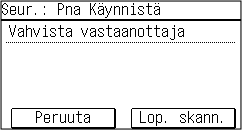
 Jos [Seur.: Pna Käynnistä] tulee esiin
Kun alkuperäinen asetetaan valotuslasille ja skannataan, alkuperäisten lisäskannausnäyttö tulee esiin.
Jos haluat jatkaa alkuperäisten skannaamista, aseta ne valotuslasille ja paina .
.
Tallenna skannattu data painamalla [Lop. skann.].
Jos haluat jatkaa alkuperäisten skannaamista, aseta ne valotuslasille ja paina
.Tallenna skannattu data painamalla [Lop. skann.].
* Jos alkuperäisen koko on erilainen, osa kuvasta saattaa puuttua tai kuva saatetaan skannata pienempänä.
5-rivinen LCD-malli
1
Aseta alkuperäinen. Alkuperäisten asettaminen
2
Alkuperäisen skannaaminen alkaa.
Kun skannaus on valmis, kohdekansio näytetään valitun tietokoneen näytössä.
* Oletusarvoisesti luodaan skannauspäivän mukaan nimetty alikansio [Tiedostot]-kansioon (Windows) tai [Kuvat]-kansioon (macOS), ja skannattu data tallennetaan kyseiseen kansioon.
* Oletusarvoisesti luodaan skannauspäivän mukaan nimetty alikansio [Tiedostot]-kansioon (Windows) tai [Kuvat]-kansioon (macOS), ja skannattu data tallennetaan kyseiseen kansioon.
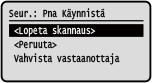
Jos [Seur.: Pna Käynnistä] tulee esiin
Kun alkuperäinen asetetaan valotuslasille ja skannataan, alkuperäisten lisäskannausnäyttö tulee esiin.
Jos haluat jatkaa alkuperäisten skannaamista, aseta ne valotuslasille ja paina .
.
Tallenna skannattu data painamalla [<Lopeta skannaus>] .
Jos haluat jatkaa alkuperäisten skannaamista, aseta ne valotuslasille ja paina
.Tallenna skannattu data painamalla [<Lopeta skannaus>]
.
* Jos alkuperäisen koko on erilainen, osa kuvasta saattaa puuttua tai kuva saatetaan skannata pienempänä.