Vastaanotettujen faksien automaattinen edelleenlähetys ja varmuuskopiointi
Voit määrittää asetukset vastaanotetun faksin lähettämiseksi ja tallentamiseksi automaattisesti ennalta määritettyyn kohteeseen. Voit myös määrittää, tulostetaanko vastaanotettu faksi laitteella. |
Tässä osiossa kerrotaan, miten asetukset määritetään käyttämällä etäkäyttöliittymää tietokoneesta.
Määritä asetukset valitsemalla käyttöpaneelin [Koti]-näytöstä [Valikko] ja valitsemalla sitten [Toimintoasetukset]. [Välitysasetukset]
Järjestelmänvalvojan oikeudet tarvitaan.
Määritä asetukset valitsemalla käyttöpaneelin [Koti]-näytöstä [Valikko] ja valitsemalla sitten [Toimintoasetukset]. [Välitysasetukset]
Järjestelmänvalvojan oikeudet tarvitaan.
Tarvittavat valmistelut |
Rekisteröi määritettävä kohde laitteen osoitekirjaan. Vastaanottajien rekisteröiminen (osoitekirja) (Kosketuspaneelimalli) |
1
Kirjaudu etäkäyttöliittymään järjestelmänvalvojan tilassa. Etäkäyttöliittymän käynnistäminen
2
Napsauta etäkäyttöliittymän portaalisivulla [Asetukset/Tallennus]. Etäkäyttöliittymän portaalisivu
3
Napsauta [Vastaanotto-/välitysasetukset]  [Faksin vastaanottoasetukset] [Muokkaa] kohdassa [Välitysasetukset].
[Faksin vastaanottoasetukset] [Muokkaa] kohdassa [Välitysasetukset].[Muokkaa välitysasetuksia] -näyttö tulee esiin.
4
Valitse [Käytä välitystoimintoa] -valintaruutu ja napsauta [Valitse osoitekirjasta].
[Valitse osoitekirjasta] -näyttö tulee esiin.
5
Valitse kohde ja napsauta [OK].
[Muokkaa välitysasetuksia] -näyttö tulee uudelleen esiin.
6
Valitse, tulostetaanko faksit vai tallennetaanko ne muistiin.
 Jos faksit tulostetaan laitteella
Valitse [Tulosta kuvat] -kohdassa [Kyllä]. Jos haluat tulostaa vain, kun edelleenlähetys epäonnistuu, valitse [Tulosta vain virheen esiintyessä].
Jos faksit, joita ei voi lähettää edelleen, tallennetaan laitteen muistiin
Valitse [Tallenna kuvat muistiin] -kohdassa [Tallenna vain virheen tapahtuessa].
Muistiin tallennettuja fakseja voidaan tarkastella kohdassa [Tilavalvonta]. Niiden faksien tarkistaminen, joiden lähettäminen edelleen epäonnistui
Muistiin tallennettuja fakseja voidaan tarkastella kohdassa [Tilavalvonta]. Niiden faksien tarkistaminen, joiden lähettäminen edelleen epäonnistui
7
Syötä tarvittaessa merkkijono kohtaan [Tiedostonimi].
Jos kohteeksi valitaan faksinumero, tätä vaihetta ei tarvita. Siirry vaiheeseen 8.
Jos kohteeksi valitaan muu kuin faksinumero, PDF-tiedosto lähetetään edelleen tai tallennetaan seuraavalla tiedostonimellä.
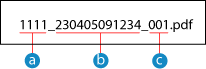
 Tiedonsiirron hallintanumero
 Lähetyspäivä (tässä esimerkissä 5. huhtikuuta 2023 klo 9.12.34)
 Tiedoston järjestysnumero (jos yksi tiedosto, niin "001")
Jos kohtaan [Tiedostonimi] syötettiin merkkijono, se liitetään yllä olevan tiedostonimen alkuun.
8
Napsauta [OK].
Asetukset otetaan käyttöön.
9
Kirjaudu ulos etäkäyttöliittymästä.