Kuva [Avamenüü] kohandamine
Kuval [Avamenüü] saate üksusi ümber paigutada, et saaksite sageli kasutatavaid funktsioone kiiremini kasutada.
Üksuste kuvamispaigutuse muutmine (Puutepaneeliga mudel)
1
Vajutage [Avmn. sead.] kuval [Avamenüü]. [Avamenüü] kuva
Sisselogimiskuva kuvamisel sisestage süsteemihalduri ID ja PIN-kood ning seejärel klõpsake [Logige sisse]. Süsteemihalduri ID ja PIN-kood
2
Vajutage [Määra kuvamise järjekord].
3
Valige nupp, mida soovite liigutada.
4
Valige [Tagasi] või [Edasi], et nuppu liigutada, ja seejärel vajutage [Rakenda].
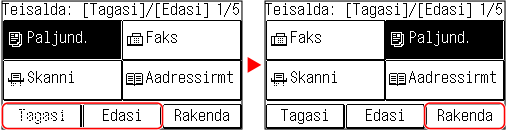
Nupp liigub nii mitu korda, kui olete nuppu vajutanud.
[Tagasi] või [Edasi] pikk puudutus liigutab valitud nuppu pidevalt.
5
Korrake samme 3 ja 4, et liigutada kõiki nuppe, mida soovite.
6
Vajutage [Rakenda].
Üksuste kuvamisjärjekord kuval [Avamenüü] on muudetud.
Tühiku sisestamine (Puutepaneeliga mudel)
1
Vajutage [Avmn. sead.] kuval [Avamenüü]. [Avamenüü] kuva
Kui süsteemihalduri ID on seadistatud, võidakse teatavate üksuste valimisel kuvada sisselogimiskuva. Ainult kasutajad, kes teavad süsteemihalduri ID-d ja PIN-koodi, saavad sisse logida ja sätteid muuta.
2
Vajutage [Sisesta ja kustuta tühi].
3
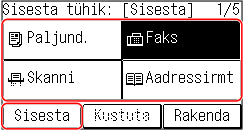
Valige nupp, kuhu soovite tühiku sisestada, ja valige [Sisesta].
Sisestatud tühiku kustutamiseks valige see tühik, valige [Kustuta] ja jätkake 5. sammust.
4
Vajutage [Rakenda].
Üksuste kuvamispaigutuse muutmine (5-realine LCD mudel)
1

2
Valige  või
või  abil teisaldatav üksus ja vajutage
  .
.
või abil teisaldatav üksus ja vajutage .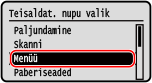
3
Liigitage üksust või abil ja vajutage .
või abil ja vajutage .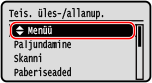
4
Vajutage .
.Üksuste kuvamisjärjekord kuval [Avamenüü] on muudetud.