Настройка экрана [Главный]
Можно изменить порядок элементов на экране [Главный] для ускорения работы с часто используемыми элементами.
Изменение порядка отображения элементов (Модель с сенсорной панелью)
1
Нажмите [Настр.г/экр] на экране [Главный]. Экран [Главный]
Если появляется экран входа, введите идентификатор администратора системы и ПИН-код, затем щелкните [Вход]. Идентификатор и PIN-код менеджера системы
2
Нажмите [Задать порядок отображения].
3
Выберите кнопку, которую требуется переместить.
4
Выберите [Предыдущ.] или [Далее], чтобы переместить кнопку, и нажмите [Применить].
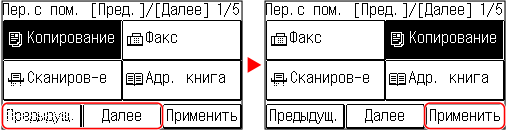
Кнопка перемещается столько раз, сколько выполняется нажатий.
При длительном нажатии [Предыдущ.] или [Далее] выбранная кнопка перемещается непрерывно.
5
Повторите шаги 3 и 4 для перемещения всех требуемых кнопок.
6
Нажмите [Применить].
Порядок отображения элементов на экране [Главный] изменяется.
Вставка пустых элементов (Модель с сенсорной панелью)
1
Нажмите [Настр.г/экр] на экране [Главный]. Экран [Главный]
Когда задан идентификатор менеджера системы, при выборе определенных элементов может открываться экран входа в систему. Изменить такие настройки, войдя в систему, могут только пользователи, которые знают идентификатор менеджера системы и PIN-код.
2
Нажмите [Вставить и удалить пустое].
3
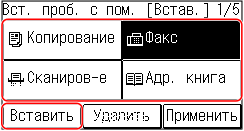
Выберите кнопку, на месте которой хотите вставить пустое место, и выберите [Вставить].
Чтобы удалить вставленное пустое место, выберите [Удалить] и переходите к шагу 5.
4
Нажмите [Применить].
Изменение порядка отображения элементов (Модель с ЖКД на 5 строк)
1

2
С помощью клавиши  или
или  выберите элемент, который требуется переместить, затем нажмите
  .
.
или выберите элемент, который требуется переместить, затем нажмите .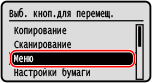
3
С помощью клавиши или переместите элемент, затем нажмите .
или переместите элемент, затем нажмите .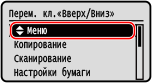
4
Нажмите .
.Порядок отображения элементов на экране [Главный] изменяется.