Подключение к беспроводной локальной сети путем ввода PIN-кода (режим PIN-кода WPS)
Если маршрутизатор беспроводной локальной сети поддерживает режим PIN-кода WPS, подключение можно установить, зарегистрировав сформированный аппаратом PIN-код в маршрутизаторе беспроводной локальной сети. Регистрация PIN-кода выполняется с помощью компьютера.
Для подключения к беспроводной локальной сети требуются полномочия администратора.
Необходимая подготовка |
Войдите в маршрутизатор беспроводной локальной сети с компьютера и включите регистрацию PIN-кода WPS. * Сведения о том, как зарегистрировать PIN-код WPS, приведены в руководстве к маршрутизатору беспроводной локальной сети. |
Модель с сенсорной панелью
1
На панели управления нажмите [Парам. беспр. ЛВС.] на экране [Главный]. Экран [Главный]
Отображается экран [Выбор сети].
Если открывается экран входа, введите идентификатор и PIN-код администратора системы, затем нажмите [Вход]. Идентификатор и PIN-код менеджера системы
При появлении сообщения [Включить беспр. сеть?] нажмите [Да].
При появлении сообщения [Не удается обнаружить точку доступа.] нажмите [Закрыть].
2
Нажмите [Другие подключения].
3
Нажмите [Режим PIN-кода WPS].
Будет сформирован PIN-код.
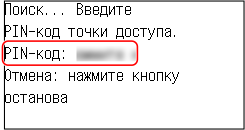
После того как откроется этот экран, в течение 10 минут нужно зарегистрировать в маршрутизаторе беспроводной локальной сети PIN-код WPS.
4
Войдите в маршрутизатор беспроводной локальной сети с компьютера и зарегистрируйте в нем PIN-код WPS.
На панели управления отображается сообщение [Подключено.].
Когда аппарат подключен к беспроводной локальной сети, на экране [Главный] отображается [ ].
].
Когда аппарат подключен к беспроводной локальной сети, на экране [Главный] отображается [
].5
Подождите несколько минут.
По умолчанию IP-адрес задается автоматически.
Для того чтобы использовать определенный IP-адрес, задайте его вручную.
Настройка адресов IPv4
Настройка адресов IPv6
Для того чтобы использовать определенный IP-адрес, задайте его вручную.
Настройка адресов IPv4
Настройка адресов IPv6
 |
Если во время выполнения операции отображается сообщение об ошибке, и установить соединение невозможноНажмите [Закрыть] и повторите процедуру, начиная с шага 2. |
Модель с ЖКД на 5 строк
Необходимая подготовка |
Войдите в маршрутизатор беспроводной локальной сети с компьютера и включите регистрацию PIN-кода WPS. * Сведения о том, как зарегистрировать PIN-код WPS, приведены в руководстве к маршрутизатору беспроводной локальной сети. |
1
На панели управления выберите [Парам. беспр. ЛВС.] на экране [Главный] и нажмите  . Экран [Главный]
. Экран [Главный]Отображается экран [Выбор сети].
Если открывается экран входа, введите идентификатор и PIN-код администратора системы, затем нажмите [<Войти>]  . Идентификатор и PIN-код менеджера системы
. Идентификатор и PIN-код менеджера системыЕсли появляется сообщение [Включить беспр. сеть?], выберите [Да] и нажмите .
.При появлении сообщения [Не удается обнаружить точку доступа.] нажмите .
.2
Выберите [Другие подключения] и нажмите .
.3
Выберите [Режим PIN-кода WPS] и нажмите .
.Будет сформирован PIN-код.
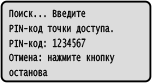
После того как откроется этот экран, в течение 10 минут нужно зарегистрировать в маршрутизаторе беспроводной локальной сети PIN-код WPS.
4
Войдите в маршрутизатор беспроводной локальной сети с компьютера и зарегистрируйте в нем PIN-код WPS.
5
Когда на панели управления появится сообщение [Подключено.], нажмите .
.Когда аппарат будет подключен к беспроводной локальной сети, на экране [Главный] появится значок [].
].6
Подождите несколько минут.
Подождите несколько минут. По умолчанию IP-адрес задается автоматически.
Для того чтобы использовать определенный IP-адрес, задайте его вручную.
Настройка адресов IPv4
Настройка адресов IPv6
Для того чтобы использовать определенный IP-адрес, задайте его вручную.
Настройка адресов IPv4
Настройка адресов IPv6
|
Если во время выполнения операции отображается сообщение об ошибке, и установить соединение невозможноНажмите и повторите процедуру начиная с шага 2. |