Как да работим с операционния панел (Модел със сензорен панел)
Операционният панел използва сензорен екран. Докоснете директно с пръст бутоните и елементите, показани на екрана, за да работите с тях.
|
За да предотвратите случайни операции или повреда на операционния панел, избягвайте следното:Прекалено силно натискане с пръсти Натискане с остър връх, като нокът, химикалка или молив Работа с мокри или мръсни ръце Работа с предмет върху дисплея |
Основни операции със сензорния екран (докосване и продължително докосване)
Докосване
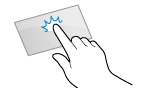
Внимателно докоснете екрана с върха на пръста си и бързо го отдръпнете. Правете това, когато избирате елементи и извършвате операции.
В Ръководство на потребителя, „натиснете“ и „изберете“ се отнасят до действието „докосване“.
В Ръководство на потребителя, „натиснете“ и „изберете“ се отнасят до действието „докосване“.
Продължително докосване
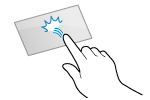
Задръжте пръста си върху екрана. Когато текстът не може да бъде показан изцяло на един ред (появява се „...“), докоснете и задръжте реда, за да превъртите целия текст. Също така непрекъснато увеличава/намалява размера на копието.
Избиране на елементи
Когато докоснете име или бутон на даден елемент, елементът може да бъде избран. Избраният екран се показва или се изпълнява избраната функция.

За да отмените избор
Плъзнете върха на пръста си, докосвайки екрана, далеч от избрания елемент или бутон и го отдръпнете.
За да се върнете към предишния екран
Докоснете [ ].
].
].Превъртане на екрана
Когато на екрана се появи лента за превъртане, това означава, че има елементи или информация, които не могат да се покажат изцяло на екрана. Докоснете [ ] или [
 ], за да превъртите екрана. Екранът се променя страница по страница, а номерът на страницата се показва в лентата за превъртане.
] или [], за да превъртите екрана. Екранът се променя страница по страница, а номерът на страницата се показва в лентата за превъртане.
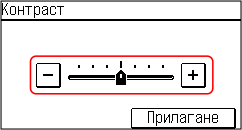
Задайте стойността, като използвате бутоните [+] и [-] или плъзгача.
Докоснете бутоните [+] и [-], за да регулирате стойността. Когато плъзгачът се вижда, както е показано по-долу, можете да го плъзнете наляво или надясно, за да регулирате стойността.