Сканування за допомогою сполучення клавіш
Параметри сканування та комп’ютер, на якому зберігатимуться скановані дані, пов’язуються зі сполученням клавіш, щоб можна було швидко виконати сканування з екрана [Головний] на панелі керування.
Необхідні підготовчі операції |
Виконайте необхідні підготовчі операції, зокрема встановіть драйвер сканера (ScanGear MF) та програму (MF Scan Utility (Утиліта для сканування MF)) на комп’ютер, на який зберігатимуться дані. Підготовка до збереження сканованих даних на комп’ютер Якщо на екрані комп’ютера, що служитиме для збереження даних, відобразиться вікно ScanGear MF, закрийте його. |
Реєстрація параметрів сканування та комп’ютера як місця збереження для сполучення клавіш
Налаштовуйте параметри з використанням панелі керування. Їх не можна налаштувати за допомогою інтерфейсу віддаленого користувача з комп’ютера.
Модель сенсорної панелі
1
На панелі керування натисніть [Меню] на екрані [Головний]. Екран [Головний]
2
Натисніть [Параметри функції]  [Надіслати] [Параметри сканування та надсилання].
[Надіслати] [Параметри сканування та надсилання].3
Натисніть [Параметри клавіш швидкого доступу] [Реєструвати]
[Реєструвати]4
Виберіть сполучення клавіш, для якого потрібно зареєструвати параметри.
5
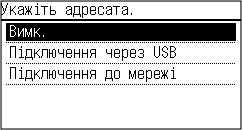
Виберіть метод підключення до комп’ютера, що використовуватиметься як місце збереження.
6
Виберіть комп’ютер, що використовуватиметься як місце збереження.
Якщо ви вибрали [Підключення через USB] на кроці 5, перейдіть до кроку 7.
7
Виберіть тип сканування.
Формат даних сканування, місце збереження на комп’ютері та інші параметри зазначаються для кожного набору параметрів сканування. Оригінал сканується відповідно до вибраних параметрів сканування.
Можна перевірити та змінити параметри сканування за допомогою програми MF Scan Utility (Утиліта для сканування MF), установленої на комп’ютері, що використовується для збереження даних. Запуск програми MF Scan Utility (Утиліта для сканування MF)
Для роботи в macOS перегляньте відповідні посібники до драйвера та програмного забезпечення на сайті онлайн-посібника.
Модель із РК-дисплеєм на 5 рядків
1
На панелі керування виберіть [Меню] на екрані [Головний] і натисніть  . Екран [Головний]
. Екран [Головний]2
Натисніть [Параметри функції] [Надіслати] [Параметри сканування та надсилання] .
[Надіслати] [Параметри сканування та надсилання] .3
Натисніть [Параметри клавіш швидкого доступу] [Реєструвати] .
[Реєструвати] .4
Натисніть сполучення клавіш .
.5
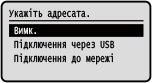
Виберіть метод підключення до комп’ютера, що використовуватиметься як місце збереження, і натисніть .
.
6
Виберіть комп’ютер, що використовуватиметься як місце збереження, і натисніть .
.Якщо ви вибрали [Підключення через USB] на кроці 5, перейдіть до кроку 7.
7
Виберіть тип сканування й натисніть .
.Формат даних сканування, місце збереження на комп’ютері та інші параметри зазначаються для кожного набору параметрів сканування. Оригінал сканується відповідно до вибраних параметрів сканування.
Можна перевірити та змінити параметри сканування за допомогою програми MF Scan Utility (Утиліта для сканування MF), установленої на комп’ютері, що використовується для збереження даних. Запуск програми MF Scan Utility (Утиліта для сканування MF)
Для роботи в macOS перегляньте відповідні посібники до драйвера та програмного забезпечення на сайті онлайн-посібника.
Перевірка зареєстрованих місць для зберігання та параметрів скануванняМодель сенсорної панелі Натисніть [Параметри клавіш швидкого доступу] [Підтвердження адресата] Сполучення клавіш, вказане на кроці 3.Модель із РК-дисплеєм на 5 рядків Натисніть [Параметри клавіш швидкого доступу] [Підтвердження адресата] Сполучення клавіш, вказане на кроці 3.Видалення зареєстрованих місць для зберігання та параметрів скануванняМодель сенсорної панелі Натисніть [Вимк.] на кроці 5. Модель із РК-дисплеєм на 5 рядків Натисніть [Вимк.] на кроці 5. |

Використання сполучення клавіш
Модель сенсорної панелі
1
Розмістіть оригінальний примірник. Розміщення оригінальних примірників
2
 ПК1] або [Скан
 Розпочнеться сканування документа.
Щоб скасувати сканування, натисніть [Скасувати] [Так] . Скасування операції сканування
[Так] . Скасування операції скануванняПісля завершення сканування на екрані вибраного комп’ютера відобразиться папка призначення.
* За замовчуванням у папці [Документи] (Windows) або [Зображення] (macOS) створюється підпапка із датою сканування, до якої зберігаються скановані дані.
* За замовчуванням у папці [Документи] (Windows) або [Зображення] (macOS) створюється підпапка із датою сканування, до якої зберігаються скановані дані.
 У разі появи повідомлення [Скан.далі: нат. «Пуск»]
Коли оригінальний примірник розміщується на сканувальному склі та сканується, на екрані відображається вікно для налаштування сканування інших оригінальних примірників.
Щоб продовжити сканувати оригінальні примірники, розмістіть їх на сканувальному склі та натисніть .
.
Натисніть [Заверш.скан.], щоб зберегти скановані дані.
Щоб продовжити сканувати оригінальні примірники, розмістіть їх на сканувальному склі та натисніть
.Натисніть [Заверш.скан.], щоб зберегти скановані дані.
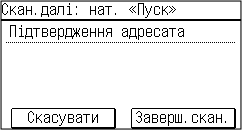
* Якщо розмір оригіналу відрізняється, зображення може скануватися лише частково або мати менший розмір.
Модель із РК-дисплеєм на 5 рядків
1
Розмістіть оригінальний примірник. Розміщення оригінальних примірників
2
Розпочнеться сканування документа.
Після завершення сканування на екрані вибраного комп’ютера відобразиться папка призначення.
* За замовчуванням у папці [Документи] (Windows) або [Зображення] (macOS) створюється підпапка із датою сканування, до якої зберігаються скановані дані.
* За замовчуванням у папці [Документи] (Windows) або [Зображення] (macOS) створюється підпапка із датою сканування, до якої зберігаються скановані дані.
У разі появи повідомлення [Скан.далі: нат. «Пуск»]
Коли оригінальний примірник розміщується на сканувальному склі та сканується, на екрані відображається вікно для налаштування сканування інших оригінальних примірників.
Щоб продовжити сканувати оригінальні примірники, розмістіть їх на сканувальному склі та натисніть .
.
Натисніть [<Завершити сканування>] , щоб зберегти скановані дані.
Щоб продовжити сканувати оригінальні примірники, розмістіть їх на сканувальному склі та натисніть
.Натисніть [<Завершити сканування>]
, щоб зберегти скановані дані.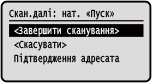
* Якщо розмір оригіналу відрізняється, зображення може скануватися лише частково або мати менший розмір.